
Le guide turf.bzh, partie 6
L'API et le pack IA
Partie 6 du guide turf.bzh. Comprendre ce que la Licence API ouvre, obtenir sa clé, faire un premier appel, installer Claude Code, poser le pack IA dans un dossier et savoir lire les erreurs de l'API.
- 8 chapitres pas à pas
- 56 minutes de lecture
- Captures du 14 octobre 2026
Sommaire (8 chapitres)
Chapitre 6.1Ce que la Licence API ouvre
L'objectif. Savoir ce que la Licence API ouvre, ce qu'elle coûte et à quelle condition l'accès fonctionne.
Accès. La licence est réservée aux abonnés. Elle s'achète une seule fois (49,90 €) et son accès fonctionne tant que l'abonnement turf.bzh est actif.
- Lecture
- 3 minutes
- Devant l'écran
- 2 minutes
- Captures
- du 14/10/2026, compte avec une Licence API active
Une API est la porte par laquelle un programme (un classeur Excel, un script, un assistant IA) va chercher les données de turf.bzh sans passer par les pages du site. La Licence API est le droit personnel de pousser cette porte. Elle s'achète une fois, reste rattachée à votre compte et ouvre aussi le pack IA (chapitres 6.6 et 6.7), le classeur Excel, le Journal du turfiste et le bot Telegram.
Ce chapitre lit la page de la licence. La capture est celle d'un compte qui a déjà acheté la licence.
Étape 1Lire ce que la licence ouvre
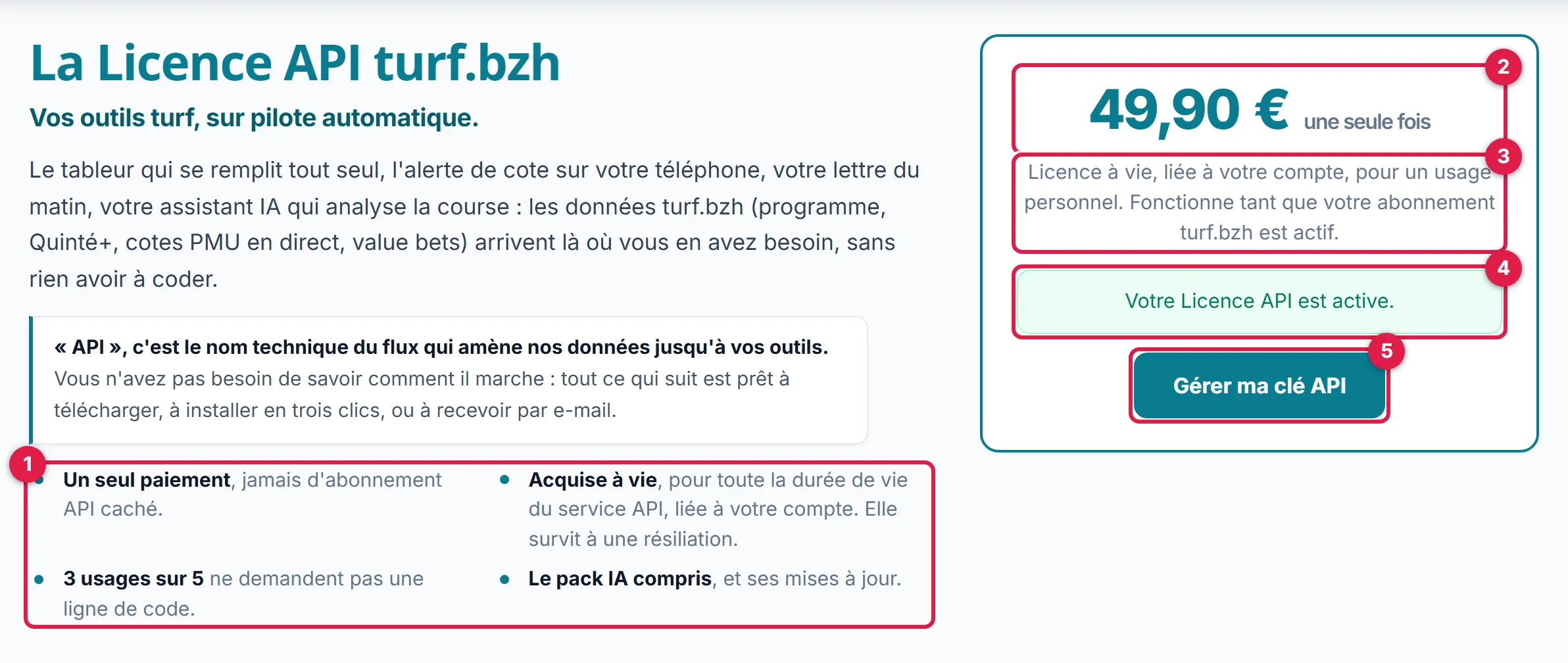
Ouvrez la page Licence API (menu API, « La Licence API, et ce qu'elle ouvre »). L'en-tête tient en 5 repères.
 Agrandir
Le repère 1 résume les 4 engagements : un seul paiement et aucun abonnement API caché ; une licence acquise à vie, pour toute la durée de vie du service API ; 3 usages sur 5 qui ne demandent pas une ligne de code ; le pack IA compris, avec ses mises à jour. Le repère 2 donne le prix, 49,90 € une seule fois. Le repère 3 pose la condition : la licence est liée à votre compte, pour un usage personnel, et fonctionne tant que votre abonnement turf.bzh est actif. Le repère 4, « Votre Licence API est active », n'apparaît que sur un compte qui a acheté la licence. Le repère 5, « Gérer ma clé API », mène à la page du chapitre 6.2.
Sous l'en-tête, la page présente 5 usages sans programmation : le pack IA pour Claude ou Codex, le Journal du turfiste reçu par e-mail à 7 h, le classeur Excel qui se remplit seul, l'alerte de baisse de cote sur téléphone et le bot Telegram. Elle liste ensuite les données incluses : les cotes PMU en direct, le programme et les partants, les arrivées et les rapports, la course du Quinté+, une journée entière de partants en un appel et la base complète en exports mensuels compressés. L'historique commence le 01/02/2025 : la page annonce 355 198 partants sur 31 087 courses au 30/09/2026.
Le mot Clé API
Une suite de caractères qui dit au site : cette demande vient de mon compte. Elle sert de mot de passe aux programmes. Le chapitre 6.2 explique comment l'obtenir et la garder.
À retenir
- La licence coûte 49,90 € une seule fois ; elle est liée à votre compte, pour un usage personnel.
- L'accès fonctionne tant que l'abonnement turf.bzh est actif.
- Elle ouvre 5 usages sans programmation (pack IA, Journal du turfiste, classeur Excel, alerte de cote, bot Telegram) et l'accès aux données par l'API.
- Le bouton « Gérer ma clé API » mène à la page de la clé, objet du chapitre suivant.
Le chapitre suivant génère la clé.
Chapitre 6.2Obtenir sa clé
L'objectif. Ouvrir la page Ma clé API, générer sa clé, la copier au bon moment, la ranger au bon endroit et savoir quoi faire si elle fuit ou se perd.
Accès. La page Ma clé API demande un compte avec la Licence API et un abonnement turf.bzh actif pour que la clé réponde.
- Lecture
- 6 minutes
- Devant l'écran
- 5 minutes
- Captures
- du 14/10/2026, compte avec une Licence API active ; la clé est toujours masquée
La clé est le seul objet à protéger dans toute la partie 6. Elle se présente comme une ligne de caractères qui commence par tbz_live_. Quiconque la possède appelle l'API à votre place, consomme votre quota d'appels et, pour les questions posées à ChatBZH par l'API, vos crédits IA. Dans les captures de ce chapitre, la clé est toujours masquée.
Étape 1Ouvrir la page Ma clé API
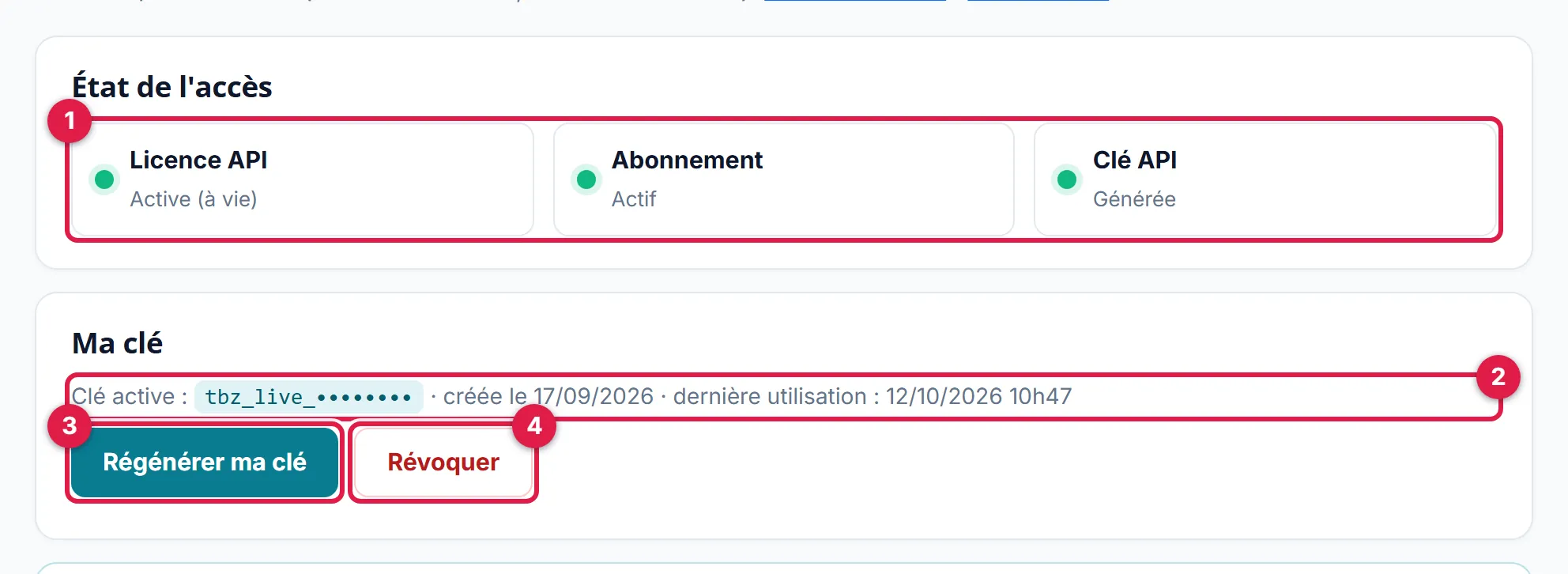
3 chemins mènent à la page : le menu API, « Ma clé API » ; le menu de votre compte, « Ma clé API » ; ou le bouton « Gérer ma clé API » de la page de la licence. Tout en haut, la carte « État de l'accès » (repère 1) affiche 3 indicateurs : Licence API, Abonnement et Clé API. Sur la capture, ils indiquent « Active (à vie) », « Actif » et « Générée ».
 Agrandir
La carte « Ma clé » vient dessous. Quand une clé existe, le repère 2 la décrit sans la montrer : son début, sa date de création et la date de sa dernière utilisation. Les boutons sont le repère 3, « Régénérer ma clé » (une nouvelle clé remplace l'ancienne), et le repère 4, « Révoquer » (la clé est supprimée, aucune nouvelle n'est créée).
Étape 2Générer la clé et la copier tout de suite
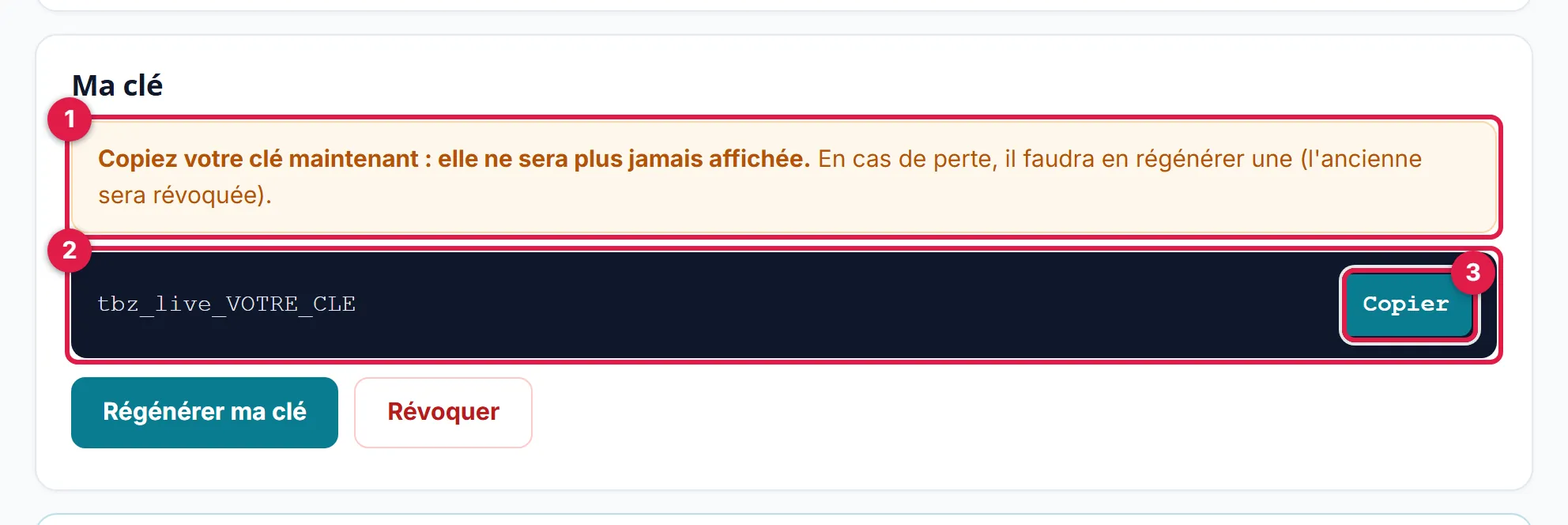
Cliquez sur le bouton de génération. Si une clé existe déjà, le navigateur demande de confirmer : « Régénérer ? Votre clé actuelle sera révoquée immédiatement (vos scripts devront être mis à jour). » La nouvelle clé s'affiche alors dans un encadré.
 Agrandir
Le repère 1 rappelle la règle qui compte : « Copiez votre clé maintenant : elle ne sera plus jamais affichée. En cas de perte, il faudra en régénérer une (l'ancienne sera révoquée). » Le repère 2 est la clé elle-même. Le bouton « Copier » (repère 3) la place dans le presse-papiers ; collez-la aussitôt dans l'endroit où vous la rangez (étape 3). Une fois la page quittée, elle n'est plus affichée : vous ne pourrez pas la relire.
Le mot Régénérer, révoquer
Régénérer crée une clé neuve et annule l'ancienne à l'instant. Révoquer annule la clé sans en créer. Dans les deux cas, tout programme qui utilisait l'ancienne clé reçoit une erreur 401 (chapitre 6.8).
Étape 3Ranger la clé au bon endroit
Une clé se range comme un mot de passe : dans un gestionnaire de mots de passe, ou dans un fichier qui reste sur votre ordinateur. Le pack IA attend la sienne dans un fichier .env à la racine du dossier du pack, sur une seule ligne :
TBZ_KEY=tbz_live_VOTRE_CLE
Remplacez tbz_live_VOTRE_CLE par votre clé, sans espace autour du signe égal, sans guillemets et sans rien après la clé. Le classeur Excel la demande dans sa cellule jaune de l'onglet Réglages (chapitre 6.3).
Attention
Ne collez jamais la clé dans une page web publique, un dépôt GitHub public, une capture d'écran, un message sur un forum ou une conversation avec un assistant IA. Si la clé est lue, régénérez-la tout de suite : l'ancienne est révoquée immédiatement. Une adresse qui contient ?api_key= vaut mot de passe, elle aussi (chapitre 6.3).
Étape 4Voir ce que la clé ouvre, et son usage du jour
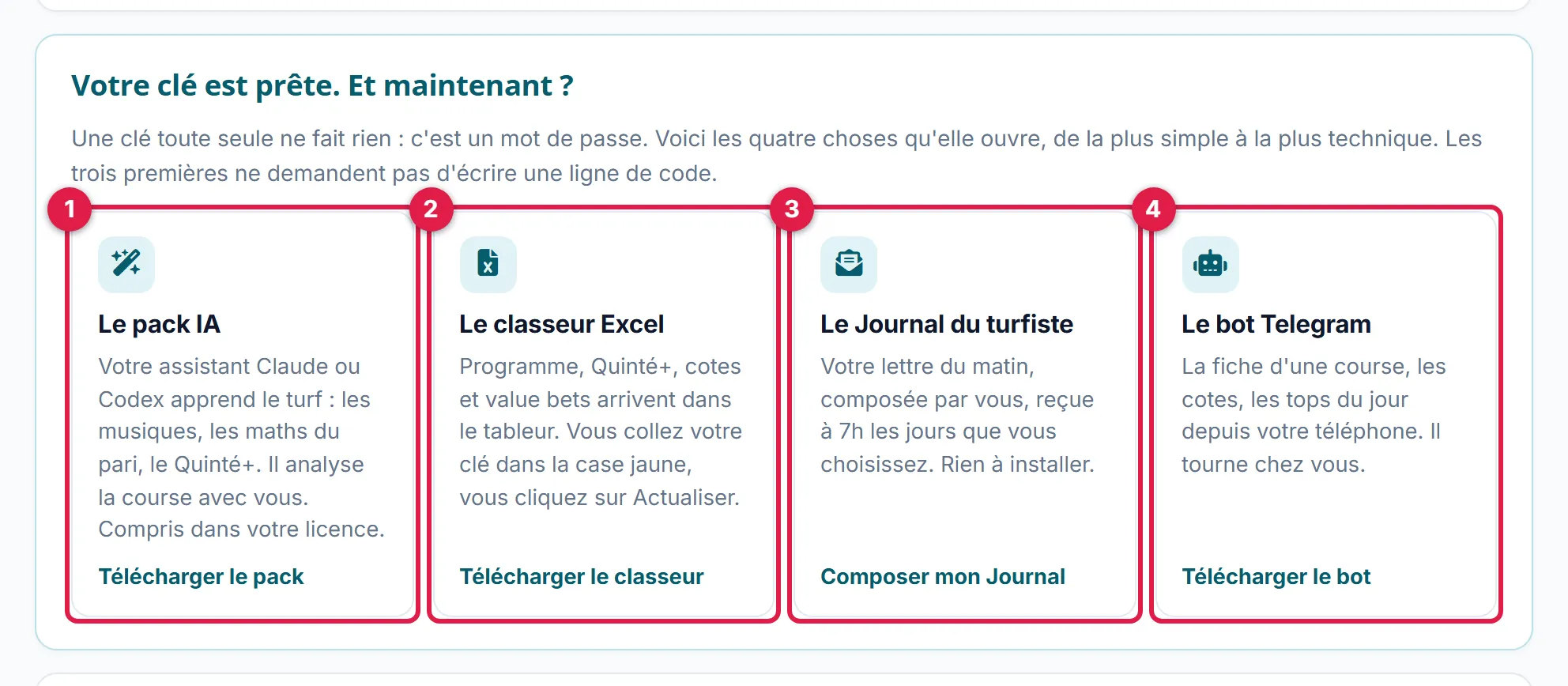
Sous la clé, la page propose 4 usages, des plus simples aux plus techniques. Les 3 premiers ne demandent aucune ligne de code.
 Agrandir
Le repère 1 est le pack IA, qui apprend le turf à Claude ou à Codex. Le repère 2 est le classeur Excel, où il suffit de coller la clé dans la case jaune puis de cliquer sur « Actualiser ». Le repère 3 est le Journal du turfiste, votre lettre du matin reçue à 7 h. Le repère 4 est le bot Telegram, qui tourne chez vous. Plus bas, la page donne aussi des exemples en curl et en Python, pour ceux qui écrivent du code.
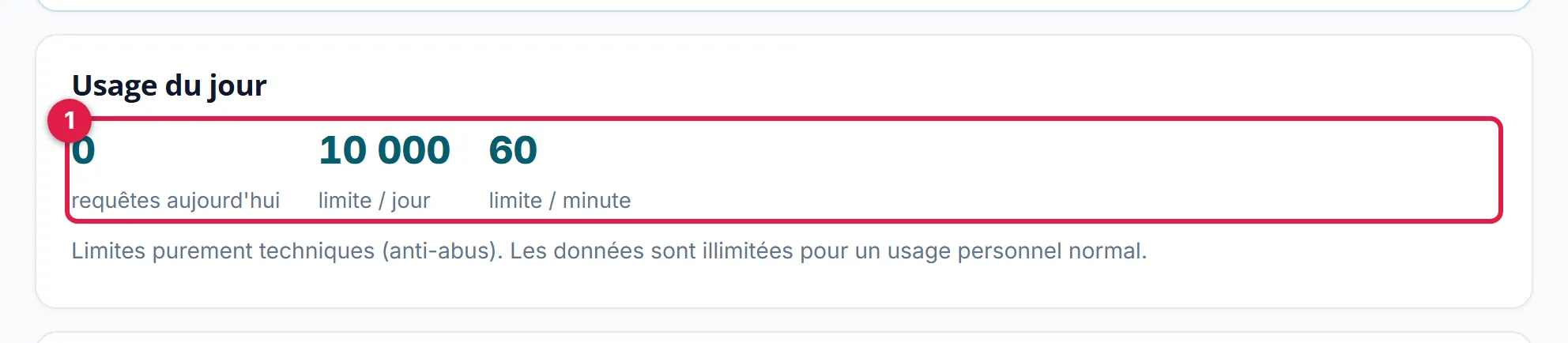
La carte « Usage du jour » compte vos requêtes de la journée et rappelle les limites.
 Agrandir
Le repère 1 groupe 3 chiffres : les requêtes du jour, la limite de 10 000 par jour et la limite de 60 par minute. Ces limites sont techniques, elles protègent le serveur. Elles ne sont pas un compteur commercial : les données sont illimitées pour un usage personnel normal.
À retenir
- La clé s'affiche une seule fois, à la génération. Copiez-la avant de quitter la page.
- Rangez-la comme un mot de passe : gestionnaire de mots de passe, ou fichier
.envqui reste sur votre ordinateur. - Ne la collez jamais dans une page publique, une capture d'écran ou une conversation.
- Une fuite ou une perte se règle par « Régénérer ma clé » : l'ancienne meurt aussitôt.
Le chapitre suivant fait le premier appel avec la clé.
Les erreurs fréquentes
| Ce que vous voyez | Pourquoi | Ce qu'il faut faire |
|---|---|---|
| L'indicateur Licence API n'affiche pas « Active (à vie) » | La licence n'est pas achetée sur ce compte | Revenir au chapitre 6.1 et vérifier le compte connecté |
| L'indicateur Abonnement n'affiche pas « Actif » | L'abonnement turf.bzh est terminé | Vous réabonner ; la même clé répond de nouveau (chapitre 6.1) |
| Vous avez fermé la page sans copier la clé | La clé ne s'affiche qu'une fois | Cliquer sur « Régénérer ma clé », puis copier la nouvelle |
| Un programme répond 401 après une régénération | Il garde l'ancienne clé, révoquée | Coller la nouvelle clé dans le script, le fichier .env ou le classeur |
| La clé est refusée alors qu'elle a été collée | Une espace ou un guillemet l'accompagne | Recoller la clé seule, sans espace ni guillemets autour |
Chapitre 6.3La documentation et un premier appel
L'objectif. Lire la documentation de l'API, faire un premier appel dans le navigateur, contrôler l'état de la base, puis recevoir les mêmes données dans Excel ou Google Sheets.
- Lecture
- 9 minutes
- Devant l'écran
- 15 minutes
- Captures
- du 14/10/2026, compte avec une Licence API active ; la clé est toujours masquée
Un appel d'API est une demande adressée à une adresse web. Le site répond par des données au format JSON, un texte structuré que les programmes lisent facilement, ou par un tableau CSV que les tableurs ouvrent directement. Ce chapitre fait un premier appel à la main, puis le branche dans un tableur. Aucune ligne de code n'est nécessaire.
Étape 1Ouvrir la documentation
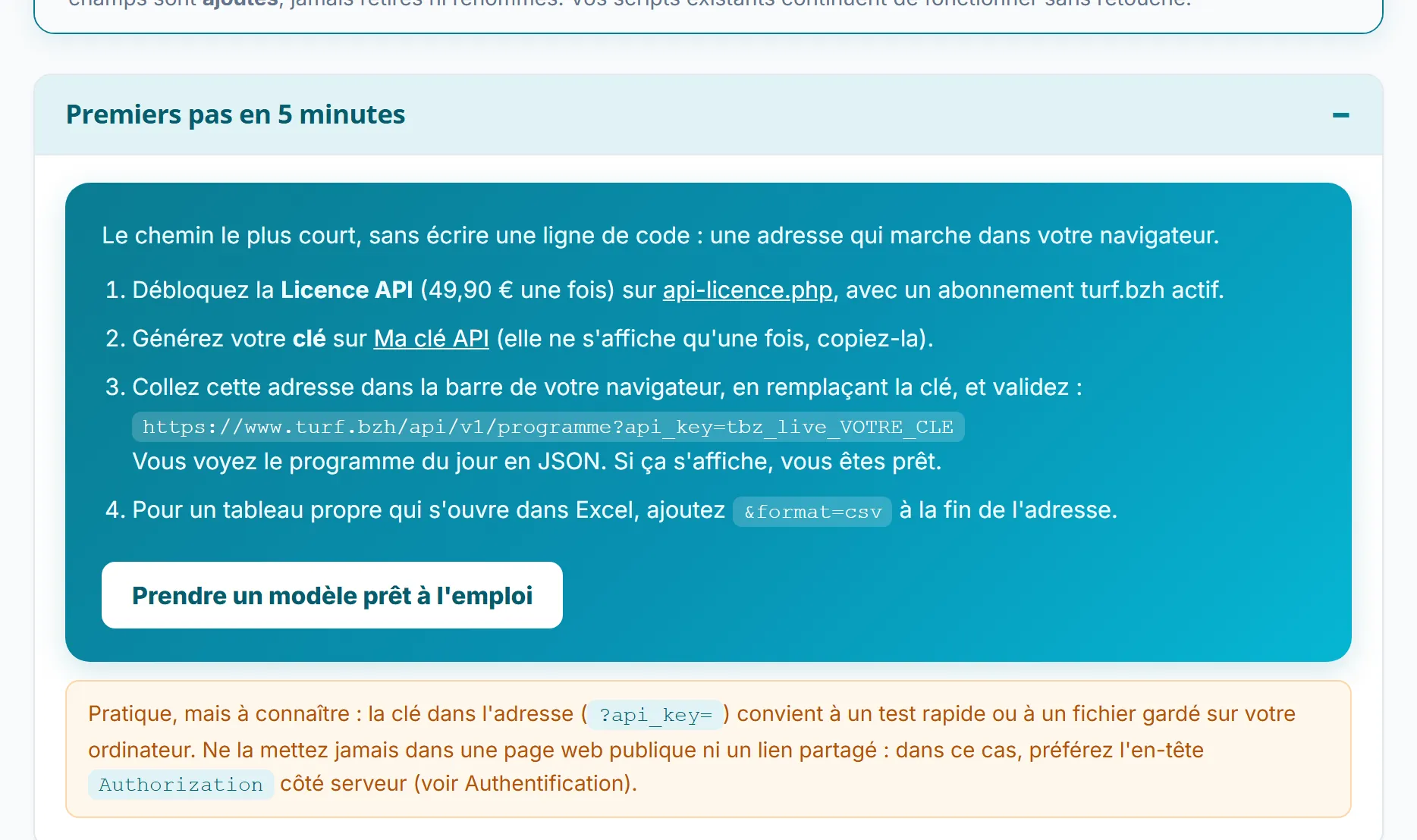
La documentation est la page api-docs.php (menu API, « La documentation, pour ceux qui codent »). Elle est organisée en volets repliés : on clique sur un titre pour l'ouvrir. Le volet « Premiers pas en 5 minutes » donne le chemin le plus court.
 Agrandir
Il tient en 4 gestes : débloquer la licence, générer la clé, coller dans la barre du navigateur l'adresse https://www.turf.bzh/api/v1/programme?api_key=tbz_live_VOTRE_CLE en remplaçant tbz_live_VOTRE_CLE par la vôtre, puis valider. Le programme du jour s'affiche en JSON. Pour un tableau qui s'ouvre dans Excel, ajoutez &format=csv à la fin de l'adresse.
Étape 2Comprendre l'accès et l'authentification
2 volets définissent les règles du jeu.
 Agrandir
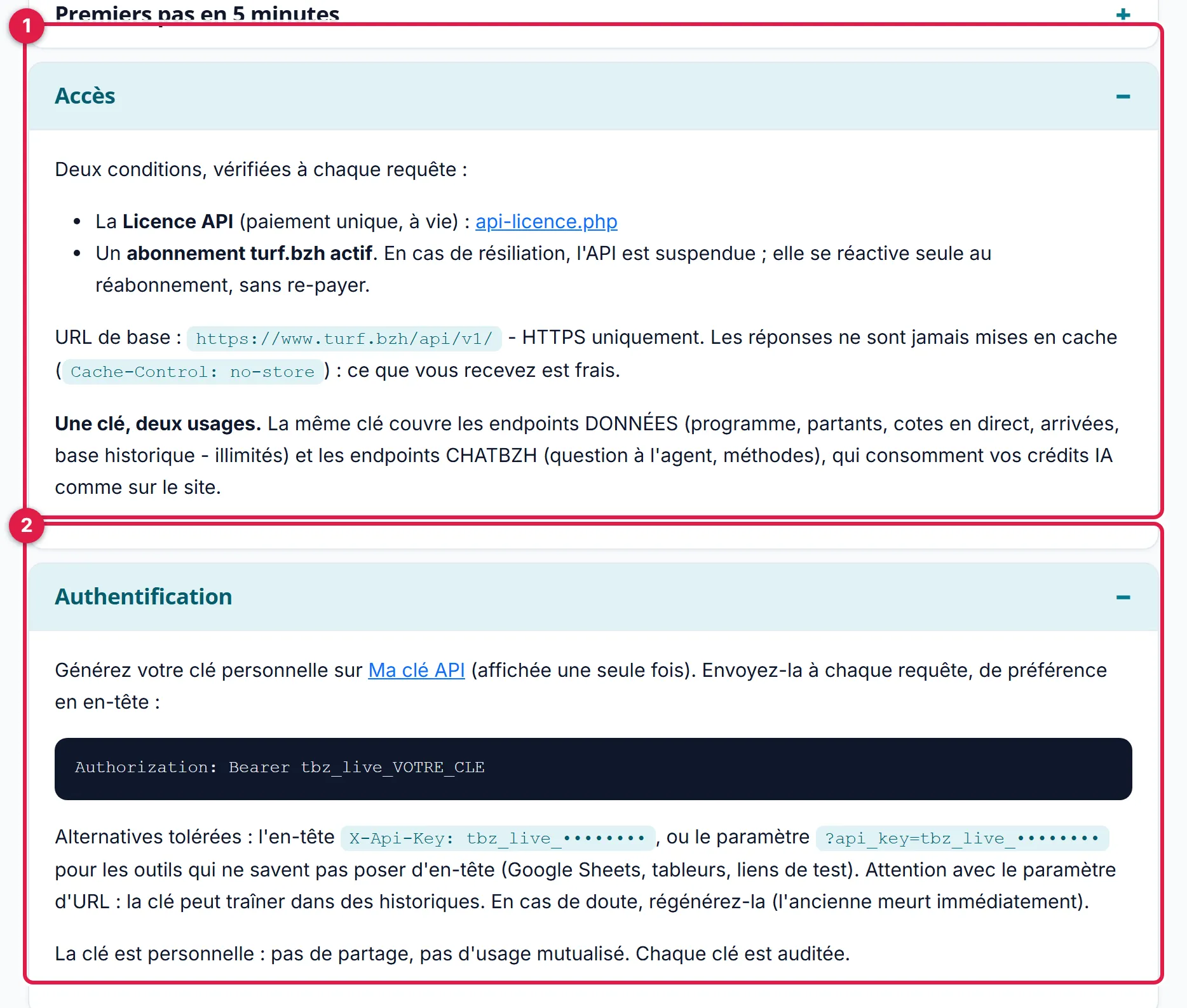
Le repère 1, « Accès », pose 2 conditions vérifiées à chaque requête : la Licence API et un abonnement actif. L'adresse de base est https://www.turf.bzh/api/v1/, en HTTPS uniquement, et les réponses ne sont jamais mises en cache : ce que vous recevez est frais. Le repère 2, « Authentification », donne les 3 façons d'envoyer la clé :
- l'en-tête
Authorization: Bearer tbz_live_VOTRE_CLE, la façon à préférer pour un programme ; - l'en-tête
X-Api-Key: tbz_live_..., toléré ; - le paramètre
?api_key=tbz_live_...dans l'adresse, toléré pour les outils qui ne savent pas poser d'en-tête (navigateur, Google Sheets, tableurs).
Attention
Une adresse qui contient ?api_key= vaut mot de passe : elle reste dans l'historique du navigateur, dans les favoris et dans les journaux de tout outil intermédiaire. Servez-vous-en pour un test rapide ou pour un fichier gardé sur votre ordinateur, jamais dans une page publique ou un lien partagé. En cas de doute, régénérez la clé.
Étape 3Faire le premier appel : le programme du jour
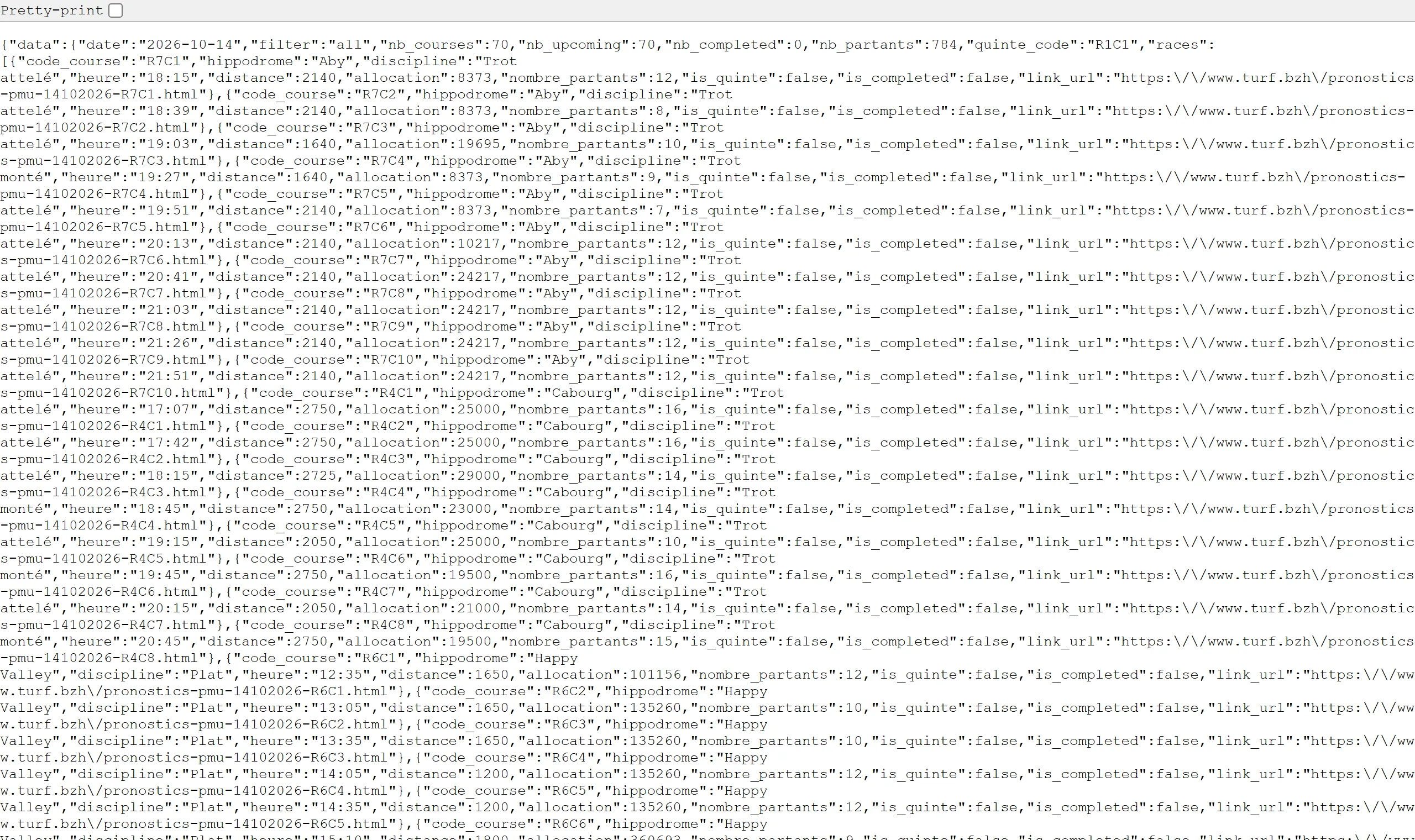
Collez dans la barre d'adresse de votre navigateur l'adresse de l'étape 1, avec votre clé. La réponse est un bloc de texte en JSON. Il contient 2 parties : data, qui porte la liste des courses du jour (code de la course, hippodrome, discipline, heure de départ, distance, nombre de partants), et meta, qui porte des informations sur la réponse, dont votre quota restant.
 Agrandir
Le même appel se fait en ligne de commande avec curl, que Windows 10 et macOS fournissent (dans PowerShell, écrivez curl.exe, avec le .exe, car curl seul y désigne une autre commande) :
curl -H "Authorization: Bearer tbz_live_VOTRE_CLE" "https://www.turf.bzh/api/v1/programme"
Le paramètre date (au format AAAA-MM-JJ) demande une autre journée de la base : /programme?date=2026-10-12. Sans lui, vous obtenez le jour même.
Étape 4Contrôler l'état de la base
L'adresse /v1/statut est le contrôle de santé de l'API : elle dit si les données du jour sont chargées. À appeler avant d'analyser quoi que ce soit.
 Agrandir
Le champ base vaut fresh quand les courses du jour sont chargées, stale quand il n'y a que la veille, empty quand rien n'est encore chargé : dans ce dernier cas, attendez le rafraîchissement du matin. D'autres adresses utiles pour débuter : /v1/me rend l'état de votre compte (licence, abonnement, clé, crédits IA, usage du jour) et /v1/courses/{date}/{rc} rend la fiche d'une course et ses partants, par exemple /v1/courses/2026-10-14/R1C4 pour la 4e course de la 1re réunion du 14/10/2026.
Étape 5Recevoir les données dans Excel, sans code
Le plus simple est le pack Excel prêt à l'emploi, téléchargeable depuis la page de la licence ou de la clé. Il contient 3 requêtes déjà écrites : le programme et le Quinté+, les cotes d'une course et les value bets, plus un suivi de bankroll. Vous collez votre clé dans la cellule jaune de l'onglet Réglages, puis vous cliquez sur « Actualiser tout » : les 3 onglets se remplissent.
15 adresses acceptent ?format=csv et rendent un tableau en UTF-8 avec le point-virgule comme séparateur, lisible par Excel, LibreOffice et Google Sheets. Parmi elles : le programme du jour, les partants d'une course avec tous leurs indicateurs, les cotes en direct, le classement du jour pour un indicateur (/v1/tops), les value bets, tous les partants d'une journée (/v1/journees/{date}/partants) et le dictionnaire des champs (/v1/schema). La liste complète, avec les dates acceptées par chaque adresse, est dans le volet « Les quinze adresses qui rendent un tableau ».
Attention
Les nombres sortent avec un point décimal (4.8, non 4,8). Un Excel configuré en français les prend pour du texte et vos calculs ne suivent pas. Pour un import manuel, utilisez Données, Convertir, puis le bouton Avancé et choisissez le point comme séparateur décimal. Dans Power Query, précisez la culture en-US quand vous typez les colonnes.
Étape 6Écrire soi-même la requête (Power Query, Google Sheets)
Pour construire la requête vous-même dans Excel : onglet Données, Obtenir des données, À partir d'autres sources, Requête vide ; puis Affichage, Éditeur avancé, et collez ce code, copié depuis la page de documentation :
let
    Cle = "tbz_live_VOTRE_CLE",
    Source = Csv.Document(
        Web.Contents("https://www.turf.bzh",
            [ RelativePath = "api/v1/programme",
              Query = [ api_key = Cle, #"format" = "csv" ] ]),
        [Delimiter=";", Encoding=65001, QuoteStyle=QuoteStyle.Csv]),
    Promu = Table.PromoteHeaders(Source, [PromoteAllScalars=true])
in
    Promu
Cliquez sur « Fermer et charger ». À la première exécution, Excel demande le niveau de confidentialité de la source : choisissez « Anonyme ». Ensuite, Données, Actualiser tout met le tableau à jour quand vous le voulez. L'adresse de base reste fixe (https://www.turf.bzh) et le reste passe par RelativePath et Query : c'est ce qui évite l'erreur « source de données dynamique ».
Power Query est intégré à Excel à partir de la version 2016 sous Windows. Sur Mac, il faut Excel pour Microsoft 365. Sans cela, le CSV s'ouvre directement dans n'importe quel tableur.
Pour Google Sheets, écrivez la clé dans la cellule A1, puis dans une autre cellule :
=IMPORTDATA("https://www.turf.bzh/api/v1/programme?api_key=" & A1 & "&format=csv")
Votre clé est écrite en clair dans le classeur : gardez-le sur votre ordinateur ou dans votre espace personnel, et ne le partagez pas.
À retenir
- Un appel d'API est une adresse web :
https://www.turf.bzh/api/v1/suivi de la ressource demandée. - La clé se transmet de préférence en en-tête (
Authorization: Bearer). Le paramètre?api_key=convient aux tests et aux tableurs. /v1/statutdit si les données du jour sont chargées (fresh,stale,empty).&format=csvrend un tableau ; les nombres y ont un point décimal.- Une adresse ou un classeur qui contient la clé est aussi sensible qu'un mot de passe.
Les 2 chapitres suivants installent Claude Code, l'assistant que le pack IA équipe.
Les erreurs fréquentes
| Ce que vous voyez | Pourquoi | Ce qu'il faut faire |
|---|---|---|
Un JSON error avec missing_key ou invalid_key (401) | La clé est absente, mal recopiée, ou révoquée | Recoller la clé seule, sans espace ; si elle a été régénérée, utiliser la nouvelle |
Un JSON error avec subscription_required (403) | L'abonnement turf.bzh n'est pas actif | Vous réabonner : la licence reste acquise |
Un JSON error avec not_found (404) sur une course | Le code ou la date ne correspondent à aucune course | Vérifier la date (AAAA-MM-JJ) et le code de la course (R1C4) dans /v1/programme |
Une seule cellule Excel, qui commence par let | Le code a été copié depuis une cellule Excel, qui l'entoure de guillemets | Recopier le code depuis la page de documentation |
| L'erreur « source de données dynamique » | L'adresse a été construite en un seul morceau | Garder l'adresse de base fixe, et passer le reste dans RelativePath et Query |
| Des nombres alignés à gauche, qui ne se calculent pas | Excel attend une virgule décimale et reçoit un point | Importer avec le point comme séparateur décimal, ou la culture en-US dans Power Query |
Chapitre 6.4Installer Claude Code sous Windows
L'objectif. Installer Claude Code sur un PC Windows, avec l'application Claude ou dans un terminal, vérifier qu'il répond et se connecter à son compte Claude.
Accès. Claude Code demande un compte Claude payant (Pro, Max, Team ou Enterprise) ; le terminal accepte aussi un compte Claude Console. Le forfait gratuit de claude.ai ne l'inclut pas.
- Lecture
- 8 minutes
- Devant l'écran
- 10 minutes
- Source
- documentation d'Anthropic, relue le 14/10/2026
Claude Code est l'assistant de Claude qui travaille dans un dossier de votre ordinateur : il lit les fichiers que vous lui donnez et lance lui-même les appels à l'API. C'est l'outil que le pack IA équipe le mieux : Claude sur claude.ai lit le pack, mais ne travaille que sur les exports que vous lui donnez (chapitre 6.6). Claude Code n'est pas fourni avec le pack : il s'installe à part, de 2 façons. La plus simple, pour une personne qui découvre l'outil, est l'application Claude pour Windows : elle contient Claude Code, avec une interface graphique et sans ligne de commande. L'autre voie est le terminal.
Ce chapitre suit la procédure de la documentation d'Anthropic (code.claude.com/docs/en/setup et terminal-guide), relue le 14/10/2026. Elle peut évoluer ; en cas de doute, la page officielle prime. Les 2 voies sont décrites sans capture : chaque étape dit ce que vous faites et ce que vous devez voir.
Étape 1Vérifier ce qu'il faut
Il faut :
- pour l'application Claude : un PC Windows à processeur x64 (un installateur séparé existe pour les processeurs ARM64) et une connexion à internet ;
- pour le terminal : Windows 10 version 1809 ou plus récent (ou Windows Server 2019 et plus), 4 Go de mémoire ou plus et une connexion à internet ;
- un compte Claude Pro, Max, Team ou Enterprise (l'application Claude n'accepte que ces comptes) ou, pour le terminal seulement, un compte Claude Console (accès API avec crédits prépayés). Les tarifs sont sur claude.com/pricing ;
- un pays pris en charge par Anthropic.
Git pour Windows est facultatif. Sans lui, Claude Code utilise PowerShell pour lancer ses commandes. Vous pouvez l'installer plus tard sans rien refaire.
Étape 2La voie la plus simple : l'application Claude pour Windows
L'application Claude pour Windows contient Claude Code : aucune ligne à taper et aucun autre programme à installer. Elle affiche 3 onglets en haut de la fenêtre, Chat, Cowork et Code. C'est l'onglet Code qui travaille sur un dossier de votre ordinateur.
- Téléchargez l'installateur d'Anthropic, puis lancez-le. La page code.claude.com/docs/en/desktop-quickstart donne le lien direct : choisissez la version « x64 » pour la plupart des PC, la version ARM64 pour un PC à processeur ARM.
- Ouvrez Claude depuis le menu Démarrer et connectez-vous avec votre compte Claude.
- Cliquez sur l'onglet Code, en haut au centre de la fenêtre. Si l'application propose de souscrire un abonnement, votre compte n'a pas de forfait payant : il faut un forfait Pro, Max, Team ou Enterprise. Si elle demande de vous connecter en ligne, terminez la connexion dans le navigateur, puis redémarrez l'application.
- Dans la zone de saisie, choisissez l'environnement Local : Claude travaille alors avec les fichiers de votre ordinateur. Cliquez sur Select folder et choisissez le dossier de travail. Pour le pack IA, ce sera le dossier
turf-bzh-claudedu chapitre 6.6. Ces libellés sont ceux de la documentation d'Anthropic : votre version de l'application peut les afficher en français. - Tapez votre message dans la zone de saisie et validez. Un menu à côté du bouton d'envoi permet de choisir le modèle de Claude.
Vous devez voir le nom du dossier choisi, puis la réponse de Claude. Un sélecteur de mode, à côté du bouton d'envoi, règle ce que Claude fait sans vous demander : en mode Manual, il demande votre accord avant de modifier un fichier ou de lancer une commande. Choisissez ce mode tant que vous découvrez l'outil.
C'est le même Claude Code que dans le terminal : l'application lit les mêmes fichiers CLAUDE.md que vous placez dans un dossier. La clé turf.bzh tbz_live_... du chapitre 6.2 n'a rien à voir avec la connexion à votre compte Claude : ne la collez jamais dans la conversation. Si vous choisissez cette voie, passez directement au chapitre 6.6 : les étapes 3 à 6 ci-dessous ne concernent que le terminal.
Étape 3Autre voie : ouvrir PowerShell dans un terminal
Appuyez sur les touches Windows et X ensemble, puis choisissez « Windows PowerShell » (ou « Terminal »). Une fenêtre avec un curseur clignotant s'ouvre : c'est là que vous tapez.
Windows possède 2 programmes de ce genre, PowerShell et CMD, qui ne comprennent pas les mêmes commandes. Regardez le début de la ligne :
PS C:\Users\VotreNom>: vous êtes dans PowerShell, c'est ce qu'il faut ;C:\Users\VotreNom>sans les lettresPS: vous êtes dans CMD.
Étape 4Lancer l'installation
Copiez cette ligne, collez-la dans PowerShell (Ctrl + V, ou un clic droit) et validez avec Entrée :
irm https://claude.ai/install.ps1 | iex
La commande télécharge le programme d'installation sur claude.ai, le site d'Anthropic, et l'exécute. Elle n'affiche aucune progression pendant le téléchargement : laissez la fenêtre ouverte et attendez le message « Claude Code successfully installed! ». Elle ne demande pas les droits d'administrateur. Comme toute commande de ce type, ne la copiez que depuis la documentation officielle, et relisez l'adresse avant de valider.
Si vous êtes dans CMD, la ligne équivalente est :
curl -fsSL https://claude.ai/install.cmd -o install.cmd && install.cmd && del install.cmd
Une autre voie existe pour ceux qui préfèrent le gestionnaire de paquets de Windows : winget install Anthropic.ClaudeCode. Cette installation ne se met pas à jour seule : lancez de temps en temps winget upgrade Anthropic.ClaudeCode.
Étape 5Vérifier que Claude Code répond
Fermez la fenêtre, ouvrez-en une nouvelle (étape 3), puis tapez :
claude --version
Une installation qui fonctionne affiche un numéro de version suivi de (Claude Code). Pour un contrôle plus complet, claude doctor affiche l'état de l'installation et de ses réglages, sans démarrer de session.
Si PowerShell répond que claude n'est pas reconnu, le dossier d'installation n'est pas encore connu de Windows. Tapez ces 2 lignes, fermez PowerShell, ouvrez-le de nouveau et recommencez :
$currentPath = [Environment]::GetEnvironmentVariable('PATH', 'User')
[Environment]::SetEnvironmentVariable('PATH', "$currentPath;$env:USERPROFILE\.local\bin", 'User')
L'installation native se met à jour toute seule en arrière-plan. La commande claude update force la mise à jour tout de suite.
Étape 6Se connecter
Tapez simplement :
claude
Au premier lancement, Claude Code demande de vous connecter. Suivez les instructions : une fenêtre de navigateur s'ouvre pour que vous vous connectiez avec votre compte Claude. Une fois connecté, vos identifiants sont mémorisés et la question ne revient pas. Pour changer de compte plus tard, tapez /login dans la session.
Claude Code s'utilise en texte seulement. Vous tapez votre message et validez avec Entrée. La touche Échap interrompt Claude en cours de travail. Pour quitter, tapez /exit ou appuyez 2 fois sur Ctrl + D.
Attention
Claude Code propose parfois d'utiliser une variable d'environnement ANTHROPIC_API_KEY si elle existe sur votre ordinateur. Cette clé est celle d'Anthropic et n'a rien à voir avec la clé turf.bzh tbz_live_... du chapitre 6.2. Ne confondez pas les deux, et ne collez jamais la clé turf.bzh dans la conversation.
À retenir
- Il faut un compte Claude payant (Pro, Max, Team, Enterprise) ; le terminal accepte aussi un compte Console.
- La voie la plus simple est l'application Claude pour Windows : onglet Code, environnement Local, puis le dossier de travail. Aucune ligne à taper.
- Pour le terminal, dans PowerShell, une seule ligne installe Claude Code :
irm https://claude.ai/install.ps1 | iex. claude --versionvérifie l'installation ;claudelance la session et ouvre la connexion au premier démarrage.- Une session se lance depuis le dossier de travail. Le chapitre 6.6 y pose le pack IA.
Le chapitre 6.5 fait la même installation sous macOS. Si vous êtes sous Windows, passez directement au chapitre 6.6.
Les erreurs fréquentes
| Ce que vous voyez | Pourquoi | Ce qu'il faut faire |
|---|---|---|
'irm' is not recognized as an internal or external command | Vous êtes dans CMD | Ouvrir PowerShell (touches Windows + X), ou utiliser la ligne CMD de l'étape 4 |
The token '&&' is not a valid statement separator | Vous avez collé la ligne CMD dans PowerShell | Utiliser la ligne irm de l'étape 4 |
'claude' is not recognized | Le dossier d'installation n'est pas dans le PATH de Windows | Taper les 2 lignes de l'étape 5, puis ouvrir une nouvelle fenêtre |
| « Could not create SSL/TLS secure channel » | Une ancienne version de Windows 10 n'utilise pas le bon protocole de sécurité | Taper [Net.ServicePointManager]::SecurityProtocol = [Net.SecurityProtocolType]::Tls12, puis relancer la ligne d'installation |
| « Claude Code does not support 32-bit Windows » | Vous avez ouvert « Windows PowerShell (x86) » | Ouvrir l'entrée du menu Démarrer sans « (x86) » dans son nom |
| « Claude Code on Windows requires either Git for Windows (for bash) or PowerShell » | Ni PowerShell ni Git Bash n'ont été trouvés | Vérifier que powershell.exe est dans le PATH, ou installer Git pour Windows (git-scm.com/downloads/win) |
| L'onglet Code de l'application propose de souscrire un abonnement | Votre compte Claude n'a pas de forfait payant | Souscrire un forfait Pro, Max, Team ou Enterprise, puis rouvrir l'application |
| L'application demande de vous connecter en ligne, ou l'onglet Code affiche une erreur 403 | La connexion de l'application n'est pas terminée | Terminer la connexion dans le navigateur, puis redémarrer l'application ; si l'erreur 403 persiste, consulter le dépannage de la page code.claude.com/docs/en/desktop |
| La page d'installation affiche « App unavailable in region » | Claude Code n'est pas disponible dans votre pays | Consulter la liste des pays pris en charge par Anthropic |
Chapitre 6.5Installer Claude Code sous macOS
L'objectif. Installer Claude Code sur un Mac, vérifier qu'il répond et se connecter à son compte Claude.
Accès. Claude Code demande un compte Claude payant (Pro, Max, Team ou Enterprise) ou un compte Claude Console. Le forfait gratuit de claude.ai ne l'inclut pas.
- Lecture
- 5 minutes
- Devant l'écran
- 10 minutes
- Source
- documentation d'Anthropic, relue le 14/10/2026
Ce chapitre est le pendant du chapitre 6.4 pour un Mac. Sur Mac aussi, l'application Claude (version universelle pour les processeurs Intel et Apple Silicon) contient Claude Code, avec une interface graphique et sans ligne de commande : les gestes sont ceux de l'étape 2 du chapitre 6.4 (onglet Code, environnement Local, dossier de travail), et elle demande le même compte Claude payant. Ce chapitre décrit l'autre voie, le Terminal. Il suit la procédure de la documentation d'Anthropic (code.claude.com/docs/en/setup et terminal-guide), relue le 14/10/2026. Elle peut évoluer ; en cas de doute, la page officielle prime. Tout se passe dans le Terminal, sans capture : chaque étape dit ce que vous tapez et ce que vous devez voir.
Étape 1Vérifier ce qu'il faut
Il faut :
- macOS 13.0 ou plus récent, 4 Go de mémoire ou plus et une connexion à internet. Pour connaître votre version, ouvrez le menu Pomme puis « À propos de ce Mac » ;
- un compte Claude Pro, Max, Team ou Enterprise, ou un compte Claude Console (accès API avec crédits prépayés). Les tarifs sont sur claude.com/pricing ;
- un pays pris en charge par Anthropic.
L'application Claude évite le terminal ; ce chapitre suit le Terminal, que le pack décrit.
Étape 2Ouvrir le Terminal
Appuyez sur les touches Commande et Espace pour ouvrir la recherche Spotlight, tapez Terminal et validez avec Entrée. Une fenêtre avec un curseur clignotant s'ouvre : c'est là que vous tapez. Pour coller du texte, utilisez Commande + V.
Étape 3Lancer l'installation
Copiez cette ligne, collez-la dans le Terminal et validez avec Entrée :
curl -fsSL https://claude.ai/install.sh | bash
La commande télécharge le programme d'installation sur claude.ai, le site d'Anthropic, et l'exécute. Elle n'affiche aucune progression pendant le téléchargement : laissez la fenêtre ouverte et attendez le message « Claude Code successfully installed! ». Comme toute commande de ce type, ne la copiez que depuis la documentation officielle, et relisez l'adresse avant de valider.
Si vous utilisez Homebrew, une autre voie existe :
brew install --cask claude-code
Cette variante suit la version stable, d'environ une semaine de retard sur la dernière. La variante claude-code@latest reçoit les nouvelles versions dès leur sortie. Une installation Homebrew ne se met pas à jour seule : lancez de temps en temps brew upgrade claude-code.
Étape 4Vérifier que Claude Code répond
Fermez la fenêtre du Terminal, ouvrez-en une nouvelle (étape 2), puis tapez :
claude --version
Une installation qui fonctionne affiche un numéro de version suivi de (Claude Code). Pour un contrôle plus complet, claude doctor affiche l'état de l'installation et de ses réglages, sans démarrer de session.
Si le Terminal répond command not found: claude, le dossier d'installation n'est pas encore connu de votre session. Sur le Terminal de macOS, qui utilise Zsh, tapez ces 2 lignes, puis ouvrez une nouvelle fenêtre et recommencez :
echo 'export PATH="$HOME/.local/bin:$PATH"' >> ~/.zshrc
source ~/.zshrc
L'installation native se met à jour toute seule en arrière-plan. La commande claude update force la mise à jour tout de suite.
Étape 5Se connecter
Tapez simplement :
claude
Au premier lancement, Claude Code demande de vous connecter. Suivez les instructions : une fenêtre de navigateur s'ouvre pour que vous vous connectiez avec votre compte Claude. Une fois connecté, vos identifiants sont mémorisés et la question ne revient pas. Pour changer de compte plus tard, tapez /login dans la session.
Claude Code s'utilise en texte seulement. Vous tapez votre message et validez avec Entrée. La touche Échap interrompt Claude en cours de travail. Pour quitter, tapez /exit ou appuyez 2 fois sur Ctrl + D.
Attention
La clé turf.bzh tbz_live_... du chapitre 6.2 n'a rien à voir avec la connexion à votre compte Claude. Ne la collez jamais dans la conversation avec Claude Code.
À retenir
- Il faut macOS 13.0 ou plus récent et un compte Claude payant ou un compte Console.
- Dans le Terminal, une seule ligne installe Claude Code :
curl -fsSL https://claude.ai/install.sh | bash. claude --versionvérifie l'installation ;claudelance la session et ouvre la connexion au premier démarrage.- Une session se lance depuis le dossier de travail. Le chapitre 6.6 y pose le pack IA.
Le chapitre suivant décompresse le pack IA dans un dossier et pose la première question.
Les erreurs fréquentes
| Ce que vous voyez | Pourquoi | Ce qu'il faut faire |
|---|---|---|
command not found: claude | Le dossier d'installation n'est pas dans le PATH de votre session | Taper les 2 lignes de l'étape 4, puis ouvrir une nouvelle fenêtre |
syntax error near unexpected token '<', ou du code HTML dans le Terminal | L'adresse d'installation a renvoyé une page web au lieu du programme | Relancer la commande ; si l'erreur revient, installer avec Homebrew |
| « App unavailable in region » | Claude Code n'est pas disponible dans votre pays | Consulter la liste des pays pris en charge par Anthropic |
dyld: cannot load ou built for Mac OS X 13.0 | Votre macOS est plus ancien que la version 13.0 | Mettre à jour macOS par Mise à jour de logiciels |
| Claude Code reste sur une version ancienne | Une installation Homebrew ne se met pas à jour seule | Lancer brew upgrade claude-code (ou brew upgrade claude-code@latest), puis ouvrir une nouvelle fenêtre |
Chapitre 6.6Installer le pack IA et poser sa première question
L'objectif. Télécharger le pack IA, le poser dans un dossier, ouvrir Claude Code dedans, lui donner sa clé et son profil, puis lui poser une première question.
Accès. Le pack est compris dans la Licence API. Pour qu'il appelle l'API en direct, il faut aussi une clé et un abonnement turf.bzh actif.
- Lecture
- 9 minutes
- Devant l'écran
- 20 minutes
- Captures
- du 14/10/2026, compte avec une Licence API active
Un assistant IA généraliste sait écrire et calculer, mais il ne connaît rien aux courses : il invente des adresses d'API, cite un taux sans dire sur combien de courses il porte, lit mal une musique. Le pack IA lui apprend le métier. C'est un dossier de fichiers texte : 11 fiches de référence (l'API et le dictionnaire des champs, la grammaire du turf, les mathématiques du pari, le Quinté+, les pièges de raisonnement), 17 savoir-faire et 10 agents spécialisés pour Claude. Il ne s'installe pas au sens habituel : il se pose dans un dossier, et l'assistant fait le reste.
Ce chapitre suppose que Claude Code est installé, dans l'application Claude ou dans un terminal, et que vous avez une clé (chapitres 6.2, 6.4 et 6.5). L'état du pack est celui de la page pack-ia.php au 14/10/2026.
Étape 1Télécharger l'archive
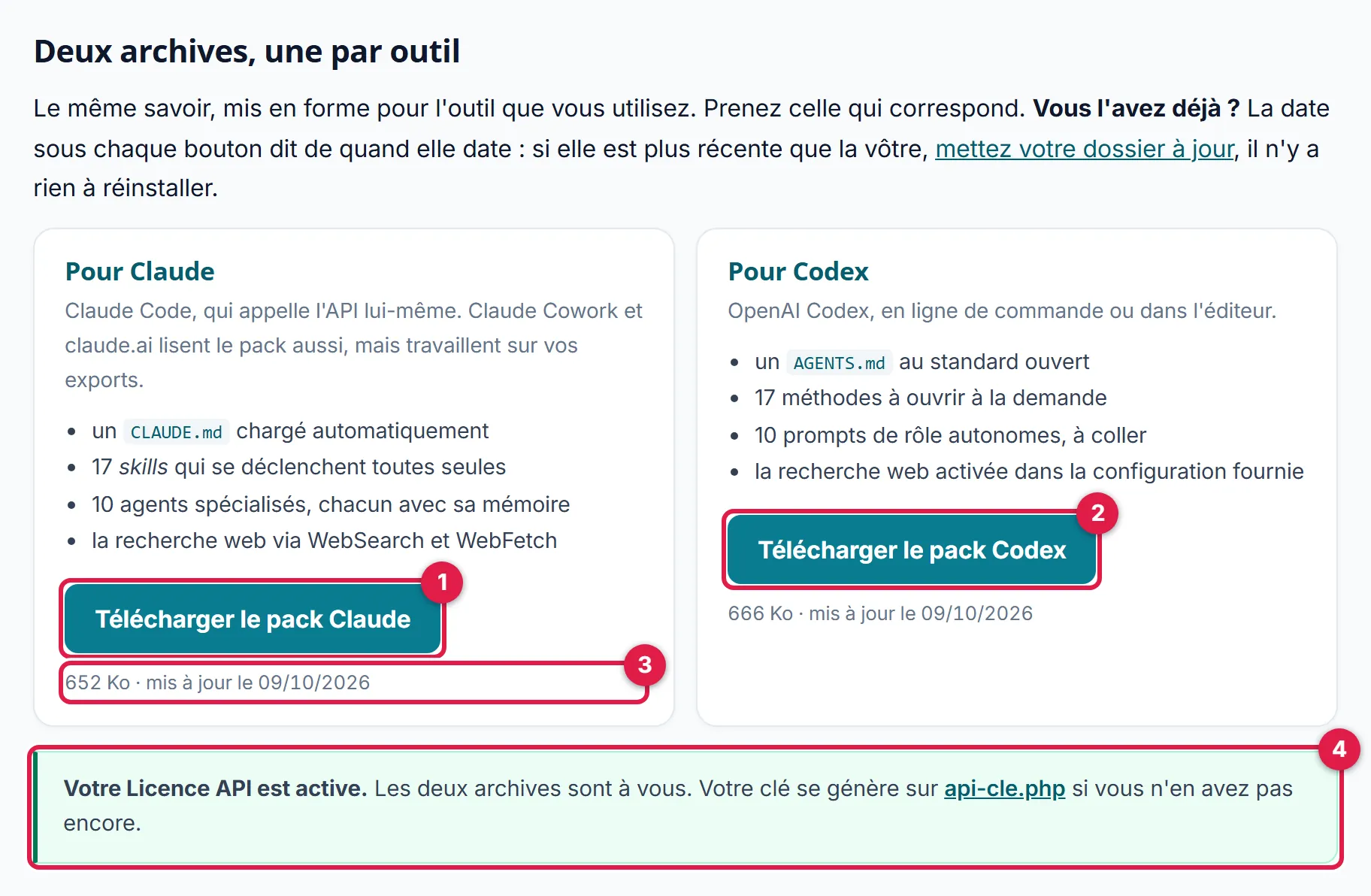
Ouvrez la page Pack IA (menu API, « Le pack IA »). Elle propose 2 archives, une par outil.
 Agrandir
Le repère 1 télécharge le pack pour Claude : un fichier CLAUDE.md chargé automatiquement, 17 skills qui se déclenchent seules, 10 agents spécialisés et la recherche web. Le repère 2 télécharge le pack pour Codex, l'assistant d'OpenAI, avec un fichier AGENTS.md à la place. Le repère 3 donne la date de mise à jour de l'archive : 09/10/2026 à la date de la capture. Le repère 4 confirme que votre licence est active et que les 2 archives sont à vous.
Prenez l'archive qui correspond à votre outil. Seul Claude Code appelle l'API lui-même. Claude sur claude.ai lit les fichiers du pack mais ne travaille que sur ce que vous lui donnez, comme les exports de courses.
Étape 2Décompresser le pack
Décompressez l'archive turf-bzh-claude.zip où vous voulez, par exemple dans vos Téléchargements. Vous obtenez un dossier turf-bzh-claude. Retenez son emplacement, vous en aurez besoin à l'étape suivante.
À la racine du dossier, vous devez voir les fichiers README.md, CLAUDE.md et profil.md, et les dossiers CONTEXTE et scripts. 2 éléments commencent par un point, .env.example et .claude. Sur Mac, ils sont masqués par défaut : Commande + Maj + point les affiche dans le Finder. S'ils restent invisibles, ce n'est pas grave : l'assistant les trouve tout seul.
Étape 3Ouvrir Claude Code dans ce dossier
C'est le fait d'être dans le dossier qui permet à Claude Code de trouver CLAUDE.md et les skills.
Si vous utilisez l'application Claude, il n'y a rien à taper : ouvrez l'onglet Code, choisissez l'environnement Local, cliquez sur « Select folder » et choisissez le dossier turf-bzh-claude, puis passez à l'étape suivante. L'application lit le fichier CLAUDE.md de ce dossier comme le fait le terminal.
Si vous utilisez un terminal, ouvrez PowerShell (Windows) ou le Terminal (Mac), puis tapez cd, une espace, et faites glisser le dossier turf-bzh-claude depuis votre explorateur de fichiers dans la fenêtre : le chemin s'écrit tout seul. Validez, puis lancez Claude Code :
cd C:\Users\VotreNom\Downloads\turf-bzh-claude
claude
Sur Mac, le chemin ressemble à /Users/VotreNom/Downloads/turf-bzh-claude. Une fois la session ouverte, Claude Code affiche le dossier de travail, et son nom se termine par turf-bzh-claude.
Étape 4Coller la phrase d'installation
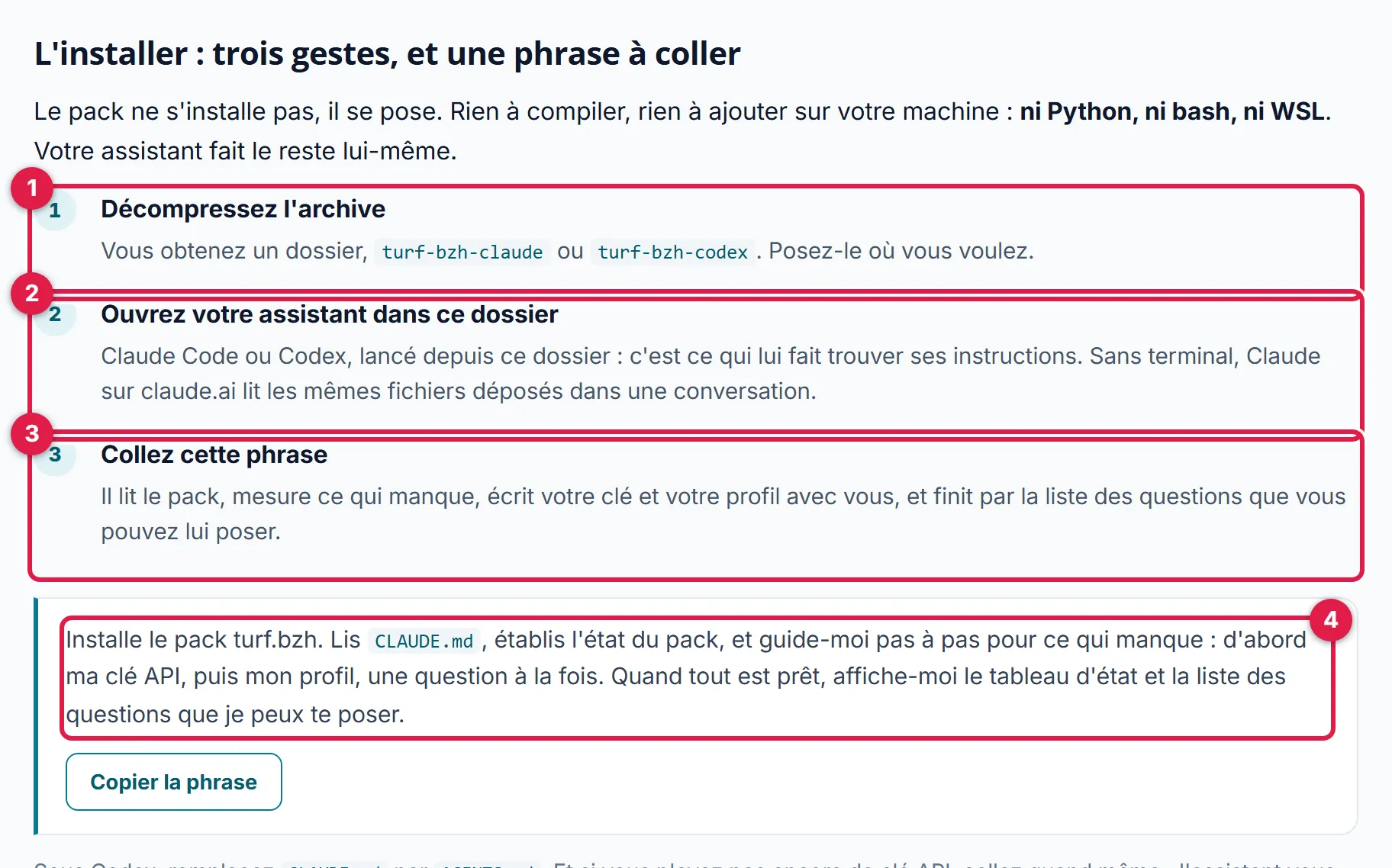
La page du pack donne une phrase à coller, en 3 gestes : décompresser, ouvrir l'assistant dans le dossier, coller la phrase.
 Agrandir
Les repères 1, 2 et 3 sont les 3 gestes des étapes 2, 3 et 4. Le repère 4 est la phrase, que le bouton « Copier la phrase » place dans le presse-papiers. Collez-la dans Claude Code :
Installe le pack turf.bzh. Lis CLAUDE.md, établis l'état du pack, et guide-moi pas à pas pour ce qui manque : d'abord ma clé API, puis mon profil, une question à la fois. Quand tout est prêt, affiche-moi le tableau d'état et la liste des questions que je peux te poser.
Claude Code lit le pack, mesure ce qui manque, puis vous guide : la clé, le profil, et il termine par un tableau d'état et la liste des questions possibles. Sous Codex, remplacez CLAUDE.md par AGENTS.md.
Étape 5Ranger la clé et remplir le profil
L'assistant vous demandera la clé. Ne la lui dictez pas et ne la collez pas dans la conversation : ce qui est écrit dans la conversation y reste. Faites-le vous-même, dans le dossier du pack, par un fichier .env.
Copiez le modèle (dans PowerShell ou le Terminal, placé dans le dossier du pack). Sous Windows, la commande est copy .env.example .env ; sur Mac, cp .env.example .env. Ouvrez ensuite .env avec le Bloc-notes (Windows) ou TextEdit (Mac) et remplacez la dernière ligne par la vôtre :
TBZ_KEY=tbz_live_VOTRE_CLE
Pas d'espace autour du signe égal, pas de guillemets, rien après la clé. Sans clé, le pack fonctionne quand même en partie : vous faites lire à l'assistant les exports XLSX que vous téléchargez depuis le tableau des partants.
Le profil est le seul fichier qu'il vaut vraiment la peine de remplir. Ouvrez profil.md et remplacez au minimum 3 choses : votre bankroll, votre appétence au risque et les disciplines que vous suivez. Effacez les crochets en même temps que le texte d'exemple. Si vous préférez ne rien écrire, dites à l'assistant : « aide-moi à remplir mon profil.md, une question à la fois ». Il mène l'entretien et écrit le fichier pour vous.
Étape 6Poser la première question
Avec une clé, demandez :
Quel est le Quinté+ d'aujourd'hui ? Analyse-le et donne-moi ta sélection.
Sans clé, téléchargez l'export XLSX d'une course depuis le tableau des partants, déposez le fichier dans la conversation et demandez : « Voici l'export de cette course. Analyse-la et donne-moi ta sélection. »
Vous devez voir :
- un tableau des partants, avec une note et une justification par cheval ;
- la physionomie de la course et une section « ce que je ne sais pas » ;
- une section « Ma sélection » : un classement avec base, associés et outsiders, un niveau de confiance (faible, moyen ou fort), en une phrase ce qui le fonde, et ce qui ferait changer l'assistant d'avis ;
- chaque pourcentage suivi du nombre de courses sur lequel il est mesuré.
Attention
Si l'assistant promet un « coup sûr », donne un pourcentage sans son nombre de courses, ou refuse de donner une sélection alors que vous l'avez demandée, il n'a pas chargé la version actuelle des règles du pack. Dites-lui de lire CONTEXTE/01-regles-or.md, puis reposez la question. Le pack ne promet aucun gain : le prélèvement du PMU s'applique à chaque mise.
Étape 7Vérifier que tout est branché
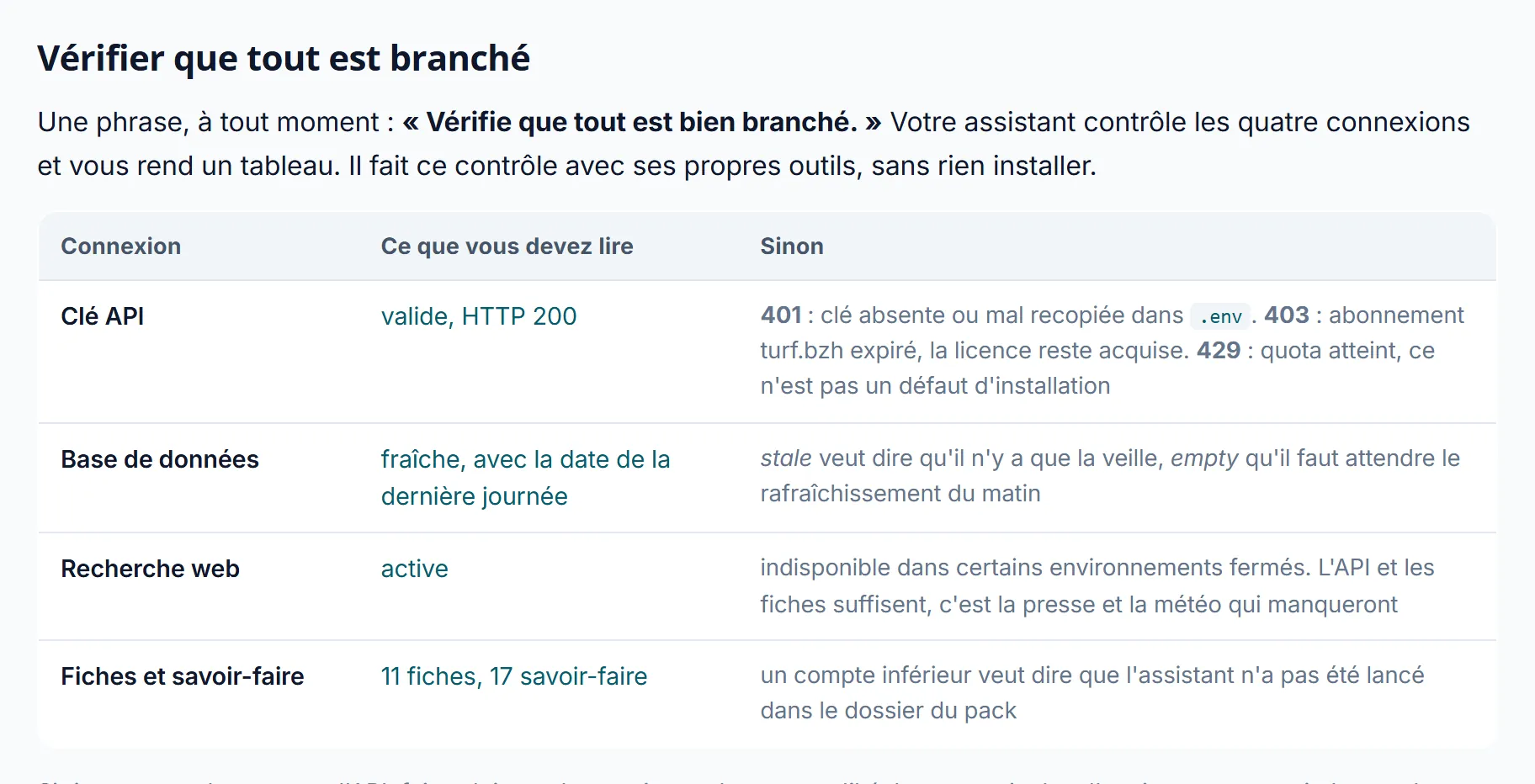
À tout moment, écrivez à l'assistant : « Vérifie que tout est bien branché. » Il contrôle 4 connexions avec ses propres outils, sans rien installer, et vous rend un tableau.
 Agrandir
La colonne du milieu dit ce que vous devez lire pour chaque connexion : la clé API doit être valide (HTTP 200), la base de données fraîche avec la date de la dernière journée, la recherche web active, les fiches et savoir-faire chargés au nombre de 11 et 17. La colonne de droite dit quoi faire sinon. Un 401 signale une clé absente ou mal recopiée dans .env, un 403 un abonnement expiré (la licence reste acquise), un 429 un quota atteint, ce qui n'est pas un défaut d'installation. Un compte de fiches inférieur à 11 veut dire que l'assistant n'a pas été lancé dans le dossier du pack.
Étape 8Mettre le pack à jour
Le pack évolue quand l'API évolue. Quand la date affichée sur la page est plus récente que celle de votre pack, il n'y a rien à réinstaller. Téléchargez la nouvelle archive, sans la décompresser, glissez le fichier zip dans la conversation de Claude Code, ouvert sur votre dossier, et collez cette phrase :
Voici la nouvelle version du pack turf.bzh. Mets à jour ce dossier avec l'archive : remplace les fichiers du pack par ceux de l'archive, mais ne touche ni à .env, ni à profil.md, ni à CONTEXTE/09-mes-regles.md, qui sont à moi. Quand c'est fait, lis le journal des versions du README et dis-moi en quelques lignes ce qui a changé.
Vos 3 fichiers ne bougent pas : .env porte votre clé, profil.md votre façon de jouer et CONTEXTE/09-mes-regles.md vos règles à vous. Si vous préférez la prudence, copiez votre dossier ailleurs avant.
À retenir
- Le pack est un dossier de fichiers texte : on le décompresse, on y ouvre Claude Code, on colle une phrase.
- La clé va dans
.env, écrit par vous. Elle ne passe jamais par la conversation. - Remplissez le profil : bankroll, appétence au risque, disciplines.
- « Vérifie que tout est bien branché » contrôle la clé, la base, la recherche web et les fiches.
- Une mise à jour se fait avec la nouvelle archive et une phrase ;
.env,profil.mdetCONTEXTE/09-mes-regles.mdrestent intacts.
Le chapitre suivant donne 10 questions pour prendre le pack en main.
Les erreurs fréquentes
| Ce que vous voyez | Pourquoi | Ce qu'il faut faire |
|---|---|---|
command not found: claude, ou 'claude' is not recognized | Claude Code n'est pas installé, ou la fenêtre est trop ancienne | Installer Claude Code (chapitres 6.4 et 6.5), puis ouvrir une nouvelle fenêtre ; ou utiliser l'application Claude, qui ne demande pas de terminal |
No such file or directory après cd | Le chemin du dossier est faux | Refaire le chemin en faisant glisser le dossier dans la fenêtre |
| Un 401 au contrôle de la clé | La clé est absente ou mal recopiée dans .env | Ouvrir .env, vérifier la ligne TBZ_KEY=, sans espace ni guillemets |
| Un 403 au contrôle de la clé | L'abonnement turf.bzh a expiré | Vous réabonner : la licence reste acquise |
| L'assistant ignore votre profil | Il ne l'a pas relu | Lui dire : « Lis profil.md et CONTEXTE/09-mes-regles.md avant de répondre » |
| L'assistant ne trouve rien sur le web | Il n'a pas la recherche web dans votre environnement | Lire la section « Ce qu'il vous faut avant de commencer » du README.md du pack |
| L'appel direct à l'API échoue dans un bac à sable | Certains environnements ferment la sortie réseau | Utiliser Claude Code sur votre ordinateur, ou travailler sur les exports |
Chapitre 6.710 questions types pour prendre le pack en main
L'objectif. Poser à l'assistant 10 questions qui couvrent le programme, la musique, l'analyse d'une course, le web, le coût d'un ticket, la mise, les écarts de cote, les mouvements de cote et la contradiction.
Accès. Le pack doit être posé dans un dossier et Claude Code ouvert dedans (chapitre 6.6). Les questions qui appellent l'API en direct demandent une clé et un abonnement actif.
- Lecture
- 8 minutes
- Devant l'écran
- 20 minutes
- Captures
- du 14/10/2026, compte avec une Licence API active
Il n'y a pas de commande à retenir : vous écrivez en français, comme à un collègue. Les 10 questions de ce chapitre sont tirées de la page du pack, de la plus simple à la plus engageante. Copiez-les telles quelles, elles fonctionnent. Pour chacune, le chapitre dit ce que le pack oblige l'assistant à rendre : c'est votre grille de contrôle. Une réponse qui n'y répond pas doit être reprise.
Étape 1Trouver la liste sur la page du pack
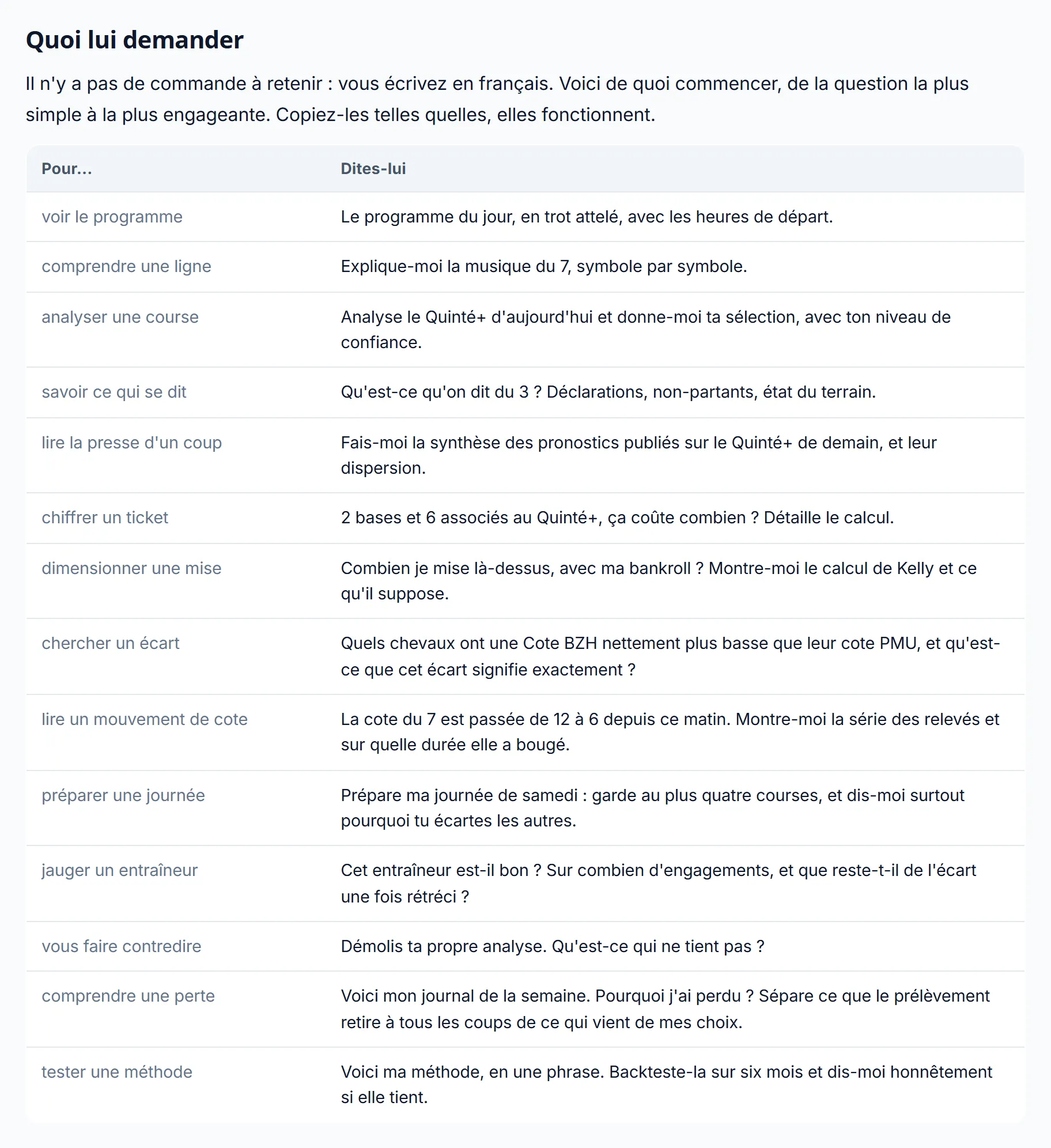
La page Pack IA contient, sous « Quoi lui demander », un tableau de questions classées par ce qu'elles font : voir le programme, comprendre une ligne, analyser une course, chiffrer un ticket, et ainsi de suite.
 Agrandir
La colonne de gauche dit ce que vous voulez faire, la colonne de droite donne la phrase à copier. Les étapes suivantes en prennent 10 et regroupent leur lecture.
Attention
Citez la course dont vous parlez quand la conversation ne l'a pas encore fait : « le 7 de la R1C4 d'aujourd'hui » vaut mieux que « le 7 ». Et gardez en tête qu'une réponse de l'assistant est un avis argumenté, que vous suivez, corrigez ou ignorez. Elle ne garantit aucun gain.
Étape 2Voir le programme et comprendre une ligne
Question 1, pour voir le programme :
Le programme du jour, en trot attelé, avec les heures de départ.
Vous devez voir la liste des courses du jour en trot attelé, avec leur hippodrome et leur heure de départ. L'adresse de l'API qui rend cette liste est /v1/programme (chapitre 6.3).
Question 2, pour comprendre une ligne :
Explique-moi la musique du 7, symbole par symbole.
Vous devez voir chaque symbole décodé, les disciplines séparées (une musique mêle souvent trot et galop) et les artefacts signalés. Sur la page du pack, l'exemple donné est un cheval lu à tort comme « en progrès » parce que 1p suit 0a 0a 0a : l'assistant doit séparer les disciplines avant de conclure.
Étape 3Analyser une course, voir ce qui se dit, lire la presse
Question 3, pour analyser une course :
Analyse le Quinté+ d'aujourd'hui et donne-moi ta sélection, avec ton niveau de confiance.
C'est la question du chapitre 6.6. L'assistant doit rendre un tableau des partants avec une note et une justification par cheval, une section « ce que je ne sais pas », puis « Ma sélection » : un classement avec base, associés et outsiders, un niveau de confiance (faible, moyen ou fort), ce qui fonde le choix et ce qui le ferait changer. Chaque pourcentage porte son nombre de courses.
Question 4, pour savoir ce qui se dit :
Qu'est-ce qu'on dit du 3 ? Déclarations, non-partants, état du terrain.
Cette question envoie l'assistant sur le web, hors de la base turf.bzh : déclarations des entraîneurs, non-partants et changements de monte du matin, terrain. Chaque information doit revenir avec son adresse et sa date.
Question 5, pour lire la presse d'un coup :
Fais-moi la synthèse des pronostics publiés sur le Quinté+ de demain, et leur dispersion.
L'assistant rassemble les sélections publiées par les titres de presse et les agrège par la méthode de Borda, avec leur dispersion. Une sélection de presse est un avis daté, pas une statistique : lisez-la contre la cote.
Étape 4Chiffrer un ticket et dimensionner une mise
Question 6, pour chiffrer un ticket :
2 bases et 6 associés au Quinté+, ça coûte combien ? Détaille le calcul.
L'assistant doit montrer le raisonnement, pas seulement un montant. Recoupez-le avec le Calculateur Champ Réduit du site, qui donne le coût d'un champ réduit.
Question 7, pour dimensionner une mise :
Combien je mise là-dessus, avec ma bankroll ? Montre-moi le calcul de Kelly et ce qu'il suppose.
Cette question lit votre profil.md. Sans bankroll renseignée, l'assistant calcule sur une hypothèse. Avec elle, il calcule sur la vôtre. Vous devez voir un calcul de Kelly fractionné, ses entrées et ce qu'il suppose (en particulier que la probabilité de départ est juste).
Étape 5Chercher un écart, lire un mouvement de cote
Question 8, pour chercher un écart :
Quels chevaux ont une Cote BZH nettement plus basse que leur cote PMU, et qu'est-ce que cet écart signifie exactement ?
L'assistant compare la cote théorique de l'IA à la cote du marché. Un écart n'est pas une occasion : il peut aussi vouloir dire que le marché sait quelque chose que les données ignorent. Une bonne réponse le dit.
Question 9, pour lire un mouvement de cote :
La cote du 7 est passée de 12 à 6 depuis ce matin. Montre-moi la série des relevés et sur quelle durée elle a bougé.
Cette question interroge la série des cotes d'une course, du matin au départ. Cette série n'existe que depuis le 27/07/2026, début de la collecte : elle ne s'applique pas à une course plus ancienne. L'assistant doit donner les relevés et la durée exacte du mouvement.
Étape 6Se faire contredire
Question 10, pour tester une analyse :
Démolis ta propre analyse. Qu'est-ce qui ne tient pas ?
C'est le moyen le plus simple de voir si un raisonnement tient. Une analyse qui survit à sa relecture vaut mieux qu'une analyse jamais relue. Le pack fournit même un rôle sceptique pour cela, qui ne s'impose jamais : c'est vous qui l'appelez.
La page du pack propose 4 autres questions : préparer une journée (« garde au plus quatre courses, et dis-moi surtout pourquoi tu écartes les autres »), jauger un entraîneur (« sur combien d'engagements, et que reste-t-il de l'écart une fois rétréci ? »), comprendre une perte (« sépare ce que le prélèvement retire à tous les coups de ce qui vient de mes choix ») et tester une méthode (« backteste-la sur six mois »). Les 2 dernières portent sur des périodes courtes : une semaine de paris ne mesure pas une méthode, elle mesure surtout si vous avez tenu vos règles. Demandez toujours sur combien de paris ou de courses porte la mesure, et méfiez-vous d'un résultat bâti sur quelques dizaines de cas.
À retenir
- Les questions s'écrivent en français et se copient depuis la page du pack.
- Précisez la course dont vous parlez.
- Un pourcentage sans son nombre de courses ne vaut rien, et le pack oblige l'assistant à le donner.
- Un écart de cote est une piste à vérifier, pas une occasion.
- « Démolis ta propre analyse » est la meilleure question de contrôle.
Le chapitre suivant liste les erreurs de l'API et ce qu'il faut faire pour chacune.
Les erreurs fréquentes
| Ce que vous voyez | Pourquoi | Ce qu'il faut faire |
|---|---|---|
| L'assistant refuse de donner une sélection | Il a gardé une ancienne version des règles | Lui dire de relire CONTEXTE/01-regles-or.md, section 6, puis reposer la question |
| Un pourcentage sans son nombre de courses | L'assistant n'a pas lu les règles d'or | Lui dire de lire CONTEXTE/01-regles-or.md et de donner l'échantillon |
| L'assistant calcule une mise sur 300 EUR de bankroll | Il a lu l'exemple de profil.md au lieu de vos chiffres | Remplir profil.md, puis lui dire de le relire |
| Une réponse sans les déclarations ni la presse | La recherche web n'est pas active dans votre environnement | Lancer « Vérifie que tout est bien branché » (chapitre 6.6) |
| Un 429 en cours de session | Vous avez atteint 60 requêtes par minute | Attendre quelques secondes ; le chapitre 6.8 détaille les limites |
Chapitre 6.8Les erreurs fréquentes de l'API
L'objectif. Lire une erreur de l'API, savoir si elle vient de la clé, de l'abonnement, de l'adresse ou des limites, et savoir quand réessayer.
Accès. Ce chapitre sert de référence : il s'adresse à toute personne qui a une clé et rencontre une réponse d'erreur dans un tableur, un script ou avec le pack IA.
- Lecture
- 8 minutes
- Devant l'écran
- 5 minutes
- Captures
- du 14/10/2026, compte avec une Licence API active
Une erreur de l'API n'est pas un message obscur : toutes ont la même forme et disent ce qui ne va pas. Ce chapitre apprend à les lire, puis passe en revue les 4 familles que vous rencontrerez : la clé et l'accès, les données qui n'existent pas encore, les limites, et un pack qui n'est plus à jour.
Étape 1Lire une erreur
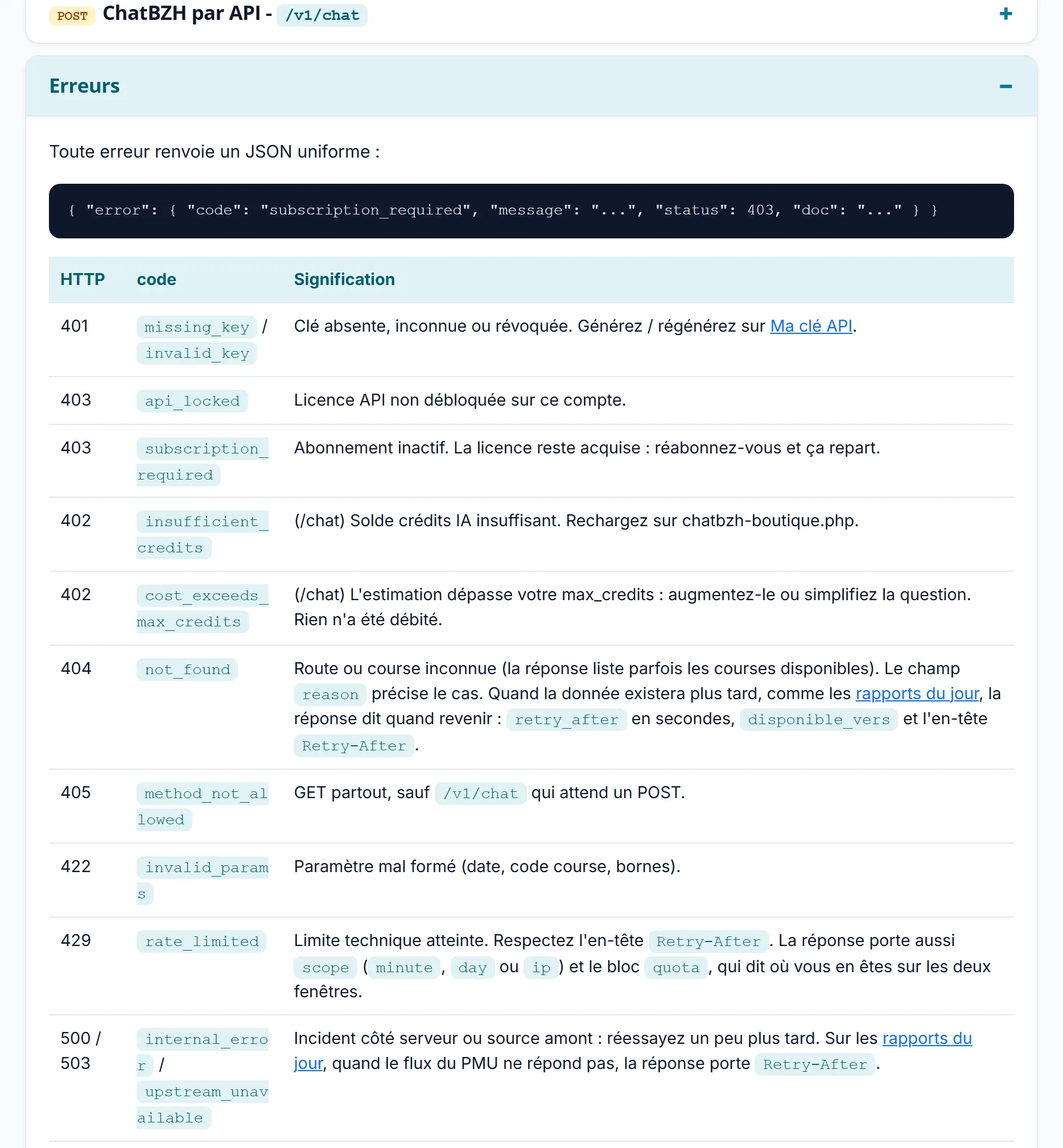
Toute erreur renvoie un JSON uniforme, avec un bloc error qui porte 4 champs : un code (le nom de l'erreur), un message en français, le status (le code HTTP) et un lien doc.
{ "error": { "code": "subscription_required", "message": "...", "status": 403, "doc": "..." } }
Le volet « Erreurs » de la documentation (api-docs.php) les liste toutes.
 Agrandir
Le code HTTP est le numéro à 3 chiffres : 4xx dit que la demande est à corriger de votre côté, 5xx qu'un incident vient du serveur ou de la source amont. Quand vous écrivez un programme, testez la présence de error avant de lire data.
Étape 2Les erreurs de clé, d'accès et de forme (401 à 422)
Ces erreurs se règlent de votre côté, en corrigeant la clé, le compte ou la demande.
- 401,
missing_keyouinvalid_key. La clé est absente, inconnue ou révoquée. Recopiez-la seule, sans espace ni guillemets. Si vous l'avez régénérée, l'ancienne est morte : mettez la nouvelle dans le script, le fichier.envou le classeur (chapitre 6.2). - 403,
api_locked. La licence n'est pas débloquée sur ce compte. Vérifiez le compte avec lequel vous avez acheté et généré la clé. - 403,
subscription_required. L'abonnement turf.bzh n'est pas actif. La licence reste acquise : réabonnez-vous et la même clé repart (chapitre 6.1). - 405,
method_not_allowed. Toutes les adresses se lisent par un appel de type GET, sauf/v1/chatqui attend un POST. - 422,
invalid_params. Un paramètre est mal formé : une date qui n'est pas AAAA-MM-JJ, un code de course qui n'est pas de la forme R1C4, une valeur hors bornes.
Les erreurs 402 ne concernent que /v1/chat, la seule adresse qui consomme des crédits IA : insufficient_credits quand le solde est insuffisant (rechargez sur la boutique ChatBZH), cost_exceeds_max_credits quand l'estimation dépasse le max_credits demandé (rien n'a été débité).
Étape 3Les données qui n'existent pas encore (404, 503)
Un 404 not_found dit que la route ou la course n'existe pas, ou pas encore. Le champ reason précise le cas. Quand la donnée existera plus tard, comme les rapports du jour, la réponse dit quand revenir, de 3 façons : retry_after (en secondes), disponible_vers (une heure) et l'en-tête HTTP Retry-After.
Pour les rapports d'une course du jour (/v1/courses/{date}/{rc}/rapports), les raisons sont :
reason | Ce qui se passe | Quand revenir |
|---|---|---|
pas_encore_courue | La course n'est pas partie | Le jour de la course, environ 30 minutes après le départ |
arrivee_pas_encore_definitive | La course est courue, l'arrivée est provisoire | 2 minutes, puis 5 minutes passé 45 minutes après le départ |
rapports_pas_encore_publies | L'arrivée est définitive, les rapports ne sont pas publiés | Idem |
aucun_rapport_publie | Le PMU ne publie pas de rapport pour cette course, ou l'arrivée n'est toujours pas définitive 3 heures après le départ | Inutile de réessayer |
course_annulee, course_inconnue | La course est annulée ou absente du programme | Inutile de réessayer |
Un 503 pmu_indisponible dit que le flux du PMU ne répond pas ou répond lentement : réessayez dans 1 minute. Un 500 internal_error ou un 503 upstream_unavailable sont des incidents côté serveur ou source amont : réessayez un peu plus tard.
Attention
Interroger plus souvent que Retry-After n'apporte rien : la réponse est la même jusqu'à la publication, et chaque appel compte dans votre quota. Pour /v1/rapports (une journée entière), la journée en cours et la veille avant 05:00 répondent 404 journee_pas_encore_archivee : demandez alors les courses une par une.
Étape 4Les limites et le 429
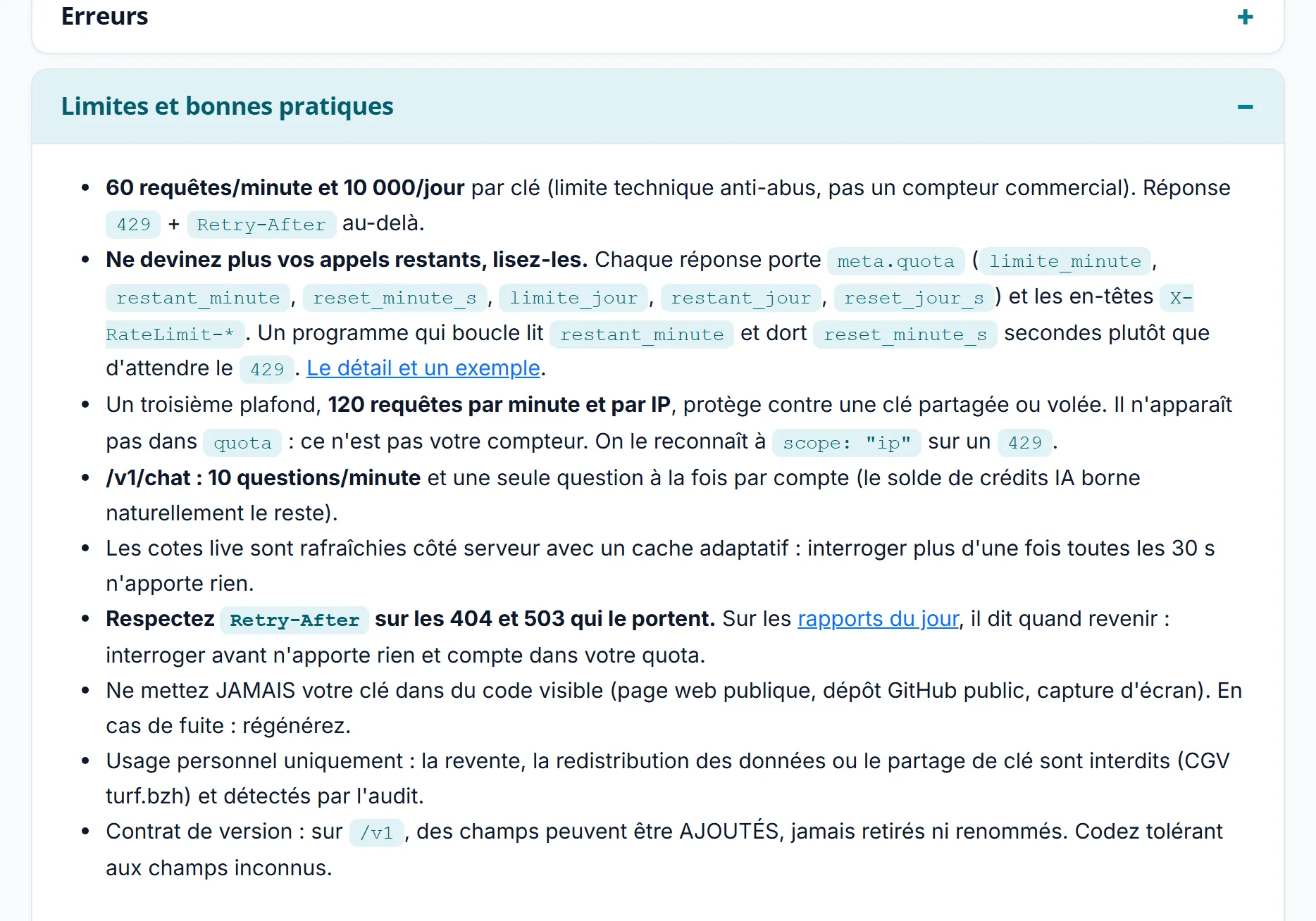
Une limite technique protège le serveur : 60 requêtes par minute et 10 000 par jour pour une clé. Au-delà, la réponse est un 429 rate_limited accompagné d'un Retry-After. Elle porte aussi un champ scope qui dit quelle limite a été atteinte (minute, day ou ip) et un bloc quota qui montre où vous en êtes sur les 2 fenêtres.
 Agrandir
Ne devinez pas vos appels restants, lisez-les. Chaque réponse porte dans meta.quota les chiffres limite_minute, restant_minute, reset_minute_s, limite_jour, restant_jour et reset_jour_s, et les en-têtes X-RateLimit-*. Un programme qui boucle lit restant_minute et attend reset_minute_s secondes plutôt que de provoquer le 429.
Quelques règles complètent la mesure :
- Un troisième plafond de 120 requêtes par minute et par adresse IP protège contre une clé partagée ou volée. Il n'apparaît pas dans
quota: on le reconnaît àscope: "ip"sur un 429. - Les cotes en direct sont rafraîchies côté serveur avec un cache adaptatif : interroger plus d'une fois toutes les 30 secondes n'apporte rien.
/v1/chataccepte 10 questions par minute et une seule question à la fois par compte.- Sur
/v1, des champs peuvent être ajoutés, jamais retirés ni renommés : codez un programme tolérant aux champs inconnus.
Étape 5Un pack qui n'est plus à jour
L'API évolue : de nouvelles adresses, de nouveaux champs. Le pack IA suit, et un pack ancien peut ignorer une adresse récente ou en décrire une ancienne. Comparez la date affichée sous le bouton de téléchargement, sur la page du pack, avec celle de votre dossier (le journal des versions du README.md). Si la page est plus récente, mettez le dossier à jour avec la nouvelle archive et la phrase du chapitre 6.6, étape 8 : vos fichiers .env, profil.md et CONTEXTE/09-mes-regles.md ne bougent pas.
À retenir
- Toute erreur est un JSON avec un bloc
error:code,message,status,doc. - 401 et 403 : la clé ou le compte. 404 avec
Retry-After: revenez quand la réponse le dit. 429 : lisezmeta.quotaet attendez. - Interroger plus souvent que
Retry-Aftern'apporte rien et consomme votre quota. - Les limites sont techniques : 60 requêtes par minute, 10 000 par jour. Les cotes en direct n'ont d'intérêt qu'au plus toutes les 30 secondes.
- Un pack plus ancien que la page du pack se met à jour avec la nouvelle archive.
Les erreurs fréquentes
| Ce que vous voyez | Pourquoi | Ce qu'il faut faire |
|---|---|---|
401 missing_key ou invalid_key | La clé est absente, mal recopiée ou révoquée | Recoller la clé seule ; après une régénération, utiliser la nouvelle |
403 subscription_required | L'abonnement turf.bzh n'est pas actif | Vous réabonner : la licence reste acquise |
403 api_locked | La licence n'est pas débloquée sur ce compte | Vérifier le compte qui a acheté la licence |
404 not_found avec un Retry-After | La donnée n'existe pas encore (rapports du jour) | Revenir à l'heure donnée par retry_after ou disponible_vers |
404 journee_pas_encore_archivee | La journée en cours n'est pas encore archivée | Demander les courses une par une, ou attendre 05:00 le lendemain |
422 invalid_params | Un paramètre est mal formé | Vérifier la date (AAAA-MM-JJ), le code de course (R1C4) et les bornes |
429 rate_limited | Une limite technique est atteinte | Respecter Retry-After, lire meta.quota, espacer les appels |
503 pmu_indisponible ou upstream_unavailable | Le flux du PMU ou une source amont ne répond pas | Réessayer dans 1 minute, puis un peu plus tard |
Version et contact
Version du . Les chiffres et les cotes des captures changent chaque jour ; la méthode de lecture reste la même.
Une question sur ce guide ? Écrivez-nous depuis la page de contact ou à contact@turf.bzh.