
Le guide turf.bzh, partie 1
Bien démarrer sur turf.bzh
Partie 1 du guide turf.bzh. Ce que chaque accès ouvre, créer son compte, lire le programme du jour, faire le tour d'une page de course et lire l'arrivée et les rapports.
- 5 chapitres pas à pas
- 33 minutes de lecture
- Captures du 13 octobre 2026
Sommaire (5 chapitres)
Chapitre 1.1Ce que chaque accès ouvre
L'objectif. Savoir ce que le site ouvre sans compte, avec un compte gratuit et avec Premium, et lire le comparatif de la page Abonnement.
Accès. La page Abonnement se lit sans compte.
- Lecture
- 6 minutes
- Devant l'écran
- 5 minutes
- Course d'exemple
- sans objet (page Abonnement du 13/10/2026)
- Captures
- du 13/10/2026, sans compte
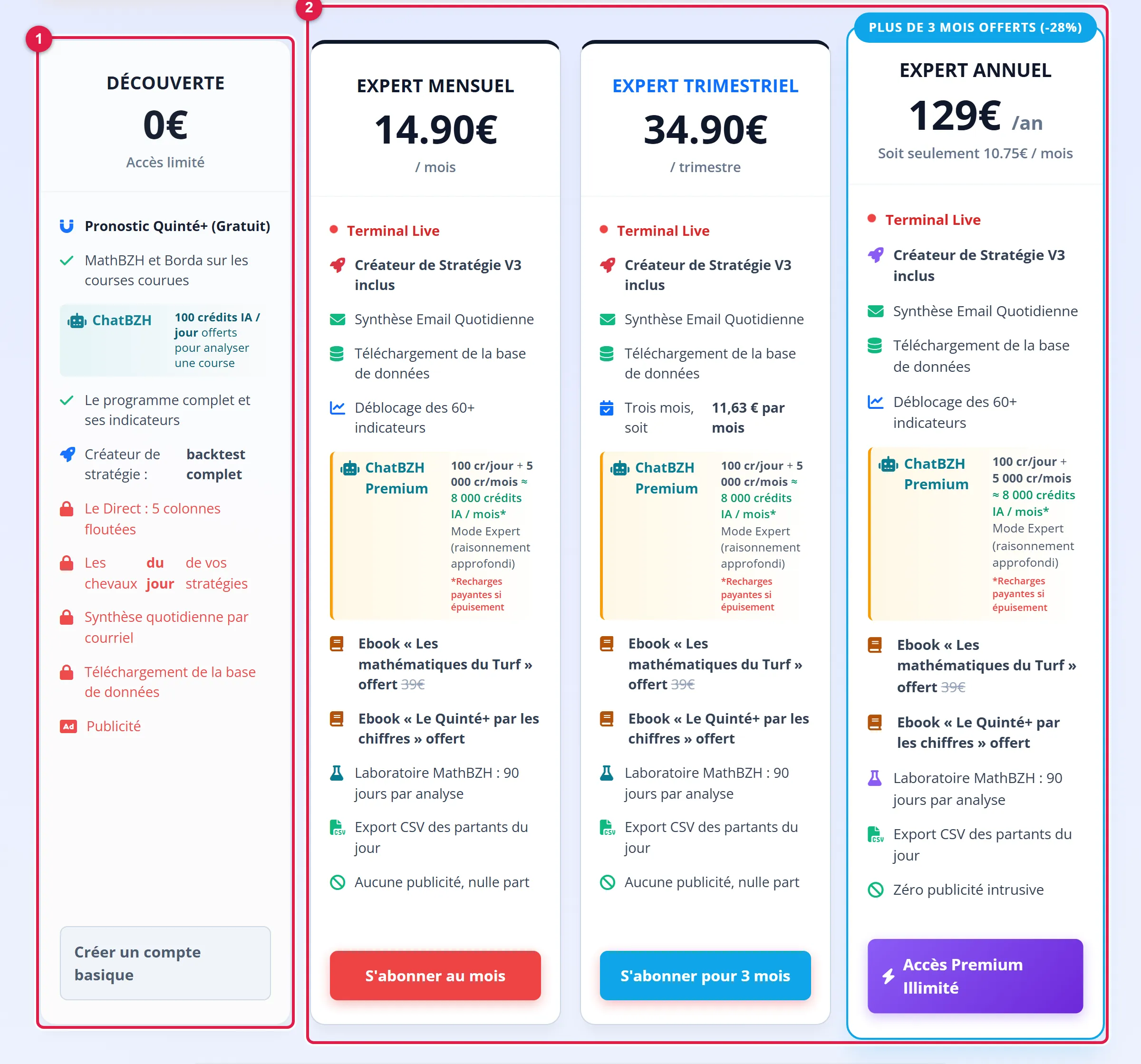
turf.bzh a 3 niveaux d'accès : sans compte, avec un compte gratuit, avec Premium. Une grande partie du site est ouverte aux 3, et ce guide indique à chaque chapitre ce qui demande un compte ou un abonnement. Les captures de ce chapitre sont prises sans compte, le 13/10/2026 : elles montrent la page Abonnement telle qu'un visiteur la voit.
Étape 1Ouvrir la page Abonnement
Ouvrez la page Abonnement (turf.bzh/abonnement.php). Depuis le site, le bouton « Devenir membre » de l'en-tête y mène. Les 4 cartes se lisent de gauche à droite : Découverte (1), à 0 €, puis les 3 formules Expert (2) : mensuelle, trimestrielle et annuelle. La carte Découverte est le compte gratuit. Chaque carte liste ce qu'elle ouvre.
 Agrandir
Le mot Expert, Premium
Les 3 formules « Expert » de la page Abonnement sont les 3 durées d'un même abonnement. Ce guide l'appelle Premium : « avec Premium » veut dire « avec une formule Expert en cours ». La durée change, pas l'accès.
Étape 2Lire les 3 colonnes du comparatif
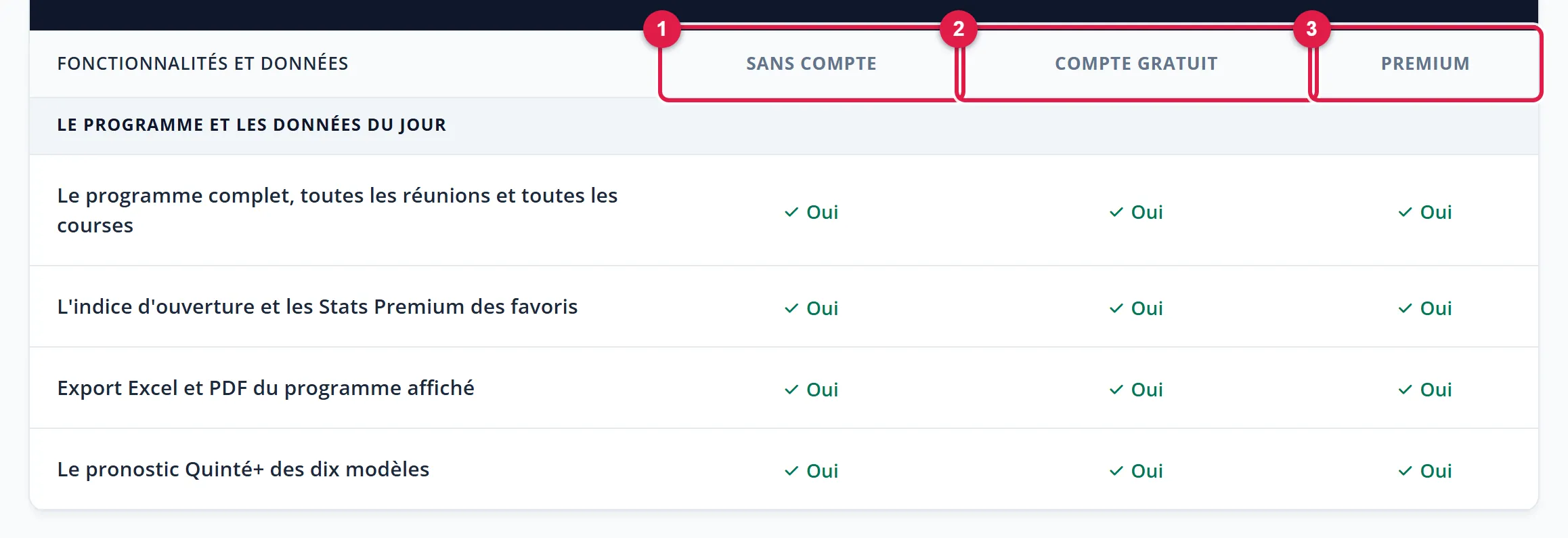
Plus bas, le « Comparatif détaillé des fonctionnalités » met chaque fonction en face des 3 niveaux : Sans compte (1), Compte gratuit (2), Premium (3). Il compte 8 thèmes ; ce chapitre en parcourt 5. Le premier est « Le programme et les données du jour » : le programme complet, l'indice d'ouverture et les Stats Premium des favoris, l'export Excel et PDF du programme, le pronostic Quinté+ des 10 modèles. Ces lignes affichent « Oui » dans les 3 colonnes.
 Agrandir
Étape 3Repérer ce que Premium ouvre
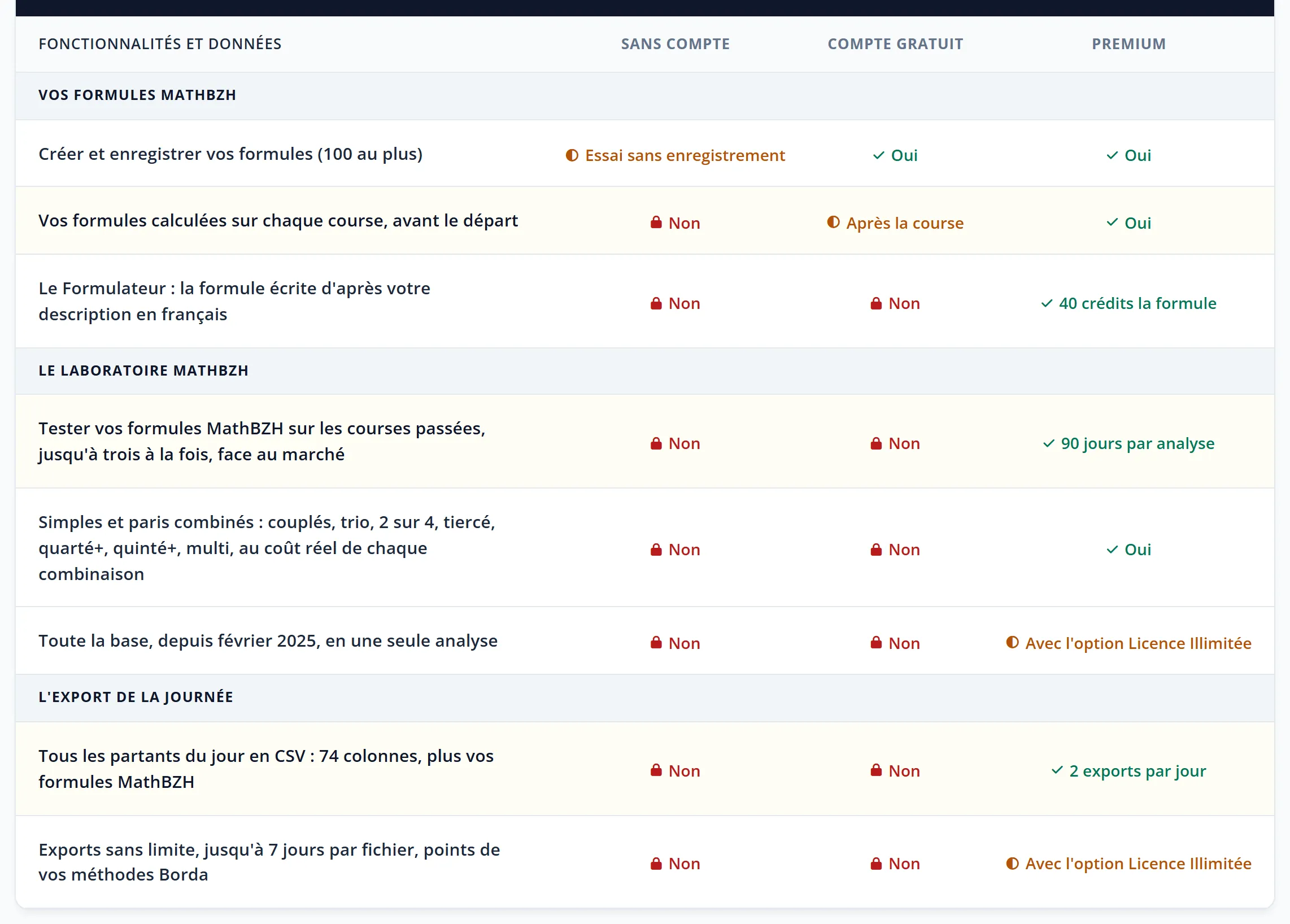
Le thème « Vos formules MathBZH » montre comment les 3 niveaux se distinguent. Sans compte, vous essayez une formule sans l'enregistrer. Avec un compte gratuit, vous créez et enregistrez vos formules (100 au plus), mais elles ne se calculent sur les courses qu'après la course. Avec Premium, elles se calculent sur chaque course avant le départ, et le Formulateur écrit une formule d'après votre description en français, pour 40 crédits.
Le thème « Le Laboratoire MathBZH » est réservé à Premium : tester vos formules sur les courses passées, jusqu'à 3 à la fois, face au marché, sur 90 jours par analyse. Le thème « L'export de la journée » donne à Premium 2 exports par jour, avec tous les partants du jour en CSV (74 colonnes, plus vos formules MathBZH).
 Agrandir
Le mot Licence Illimitée, Licence API
Deux options s'ajoutent à Premium. La Licence Illimitée coûte 20 € en achat unique, reste valable tant que l'abonnement Premium est actif, et lève 2 limites : le Laboratoire peut analyser toute la base depuis février 2025, et l'export de la journée n'est plus limité à 2 par jour. La Licence API ouvre l'API de turf.bzh pour un usage personnel et non commercial ; elle coûte 49,90 €, pour la durée de vie du service API. Les conditions sont dans les CGV (article 18).
Étape 4Les ebooks et la publicité
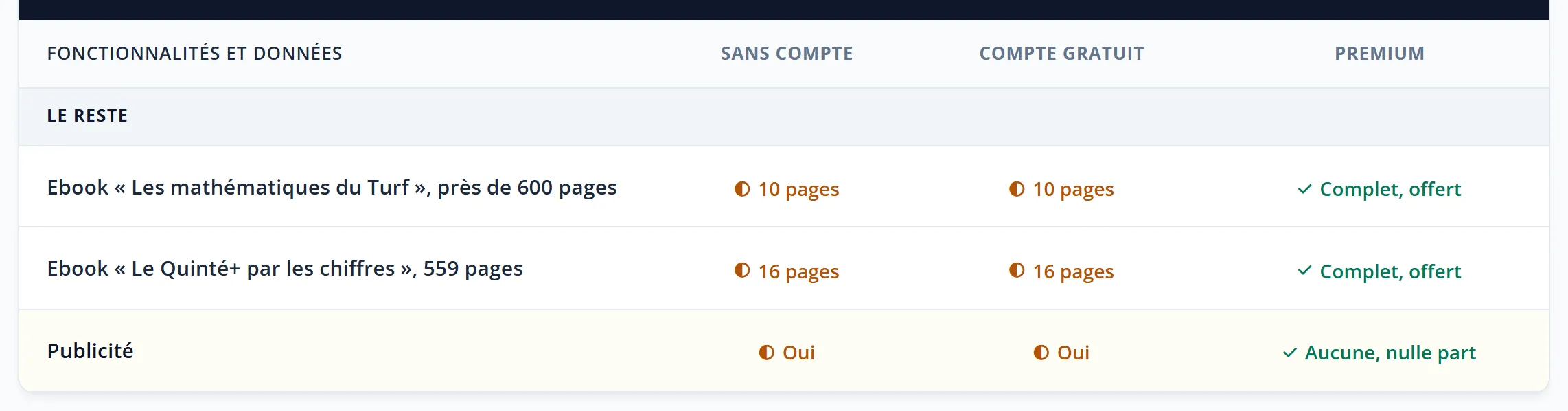
Le dernier thème, « Le reste », compte 3 lignes : les 2 ebooks, puis la publicité. Sans abonnement, les ebooks se lisent en partie : 10 pages pour « Les mathématiques du Turf », 16 pages pour « Le Quinté+ par les chiffres ». Avec Premium, ils sont complets et offerts. Troisième ligne : la publicité s'affiche sans compte et avec un compte gratuit ; avec Premium, elle n'apparaît nulle part.
 Agrandir
Attention
Ce comparatif décrit l'offre à la date des captures. Quand le site évolue, la page Abonnement change : c'est elle qui fait foi, pas ce guide. Les tarifs y figurent aussi.
À retenir
- 3 niveaux d'accès : sans compte, compte gratuit, Premium (les 3 formules Expert).
- Le programme, l'indice d'ouverture, les Stats Premium des favoris et l'export du programme sont ouverts à tous.
- Les formules MathBZH se calculent avant le départ avec Premium, après la course avec un compte gratuit.
- Le Laboratoire et l'export de la journée demandent Premium ; la Licence Illimitée en lève les limites.
- La publicité disparaît avec Premium, et avec lui seul.
Le chapitre suivant montre comment créer un compte et se connecter.
Les erreurs fréquentes
| Ce que vous voyez | Pourquoi | Ce qu'il faut faire |
|---|---|---|
| Une fonction indiquée « Après la course » | Avec un compte gratuit, une formule MathBZH se calcule seulement une fois la course courue | Attendre l'arrivée, ou passer à Premium pour le calcul avant le départ |
| Le Laboratoire s'arrête à 90 jours | Premium analyse 90 jours à la fois ; toute la base demande la Licence Illimitée | Découper la période en tranches de 90 jours, ou ajouter la Licence Illimitée |
| Les 2 exports de la journée sont faits | Premium compte 2 exports par jour ; la Licence Illimitée n'en limite pas le nombre | Reprendre le lendemain, ou ajouter la Licence Illimitée |
| De la publicité avec un compte gratuit | Seul Premium retire la publicité | Rien à faire : c'est la règle du compte gratuit |
| Un ebook qui s'arrête à la page 10 ou 16 | Les ebooks sont complets seulement avec Premium | Se connecter avec un abonnement actif (chapitre suivant) |
Chapitre 1.2Créer son compte et se connecter
L'objectif. Créer un compte gratuit, se connecter, retrouver son menu « Mon compte », gérer ou résilier un abonnement et se déconnecter.
Accès. Ouvert à tous : créer un compte gratuit ne demande pas d'abonnement.
- Lecture
- 5 minutes
- Devant l'écran
- 5 minutes
- Course d'exemple
- sans objet (en-tête du site, 13/10/2026)
- Captures
- du 13/10/2026, sans compte pour l'en-tête, avec un accès Premium pour le menu Mon compte
Les comptes et les abonnements de turf.bzh sont gérés par Memberful, un service d'abonnement en ligne : l'inscription, la connexion, le paiement et la résiliation se font sur ses pages, puis vous revenez sur turf.bzh. Aucune capture de ce chapitre ne montre un mot de passe ni une adresse e-mail.
Étape 1Repérer « Se connecter » et « Devenir membre »
Sans compte, la barre du haut de chaque page montre 2 boutons, à droite : « Se connecter » (1) pour les personnes qui ont déjà un compte, et « Devenir membre » (2), qui ouvre la page Abonnement vue au chapitre précédent. Le bandeau noir au-dessus indique l'heure de la dernière actualisation des données.
 Agrandir
Étape 2Créer un compte gratuit
Sur la page Abonnement, la carte Découverte propose « Créer un compte basique » : c'est le compte gratuit. Le bouton ouvre le formulaire d'inscription de Memberful. Renseignez-le avec votre adresse e-mail et suivez les indications affichées ; vous revenez ensuite sur turf.bzh.
Le compte gratuit ouvre notamment l'Analyse IA détaillée d'une course avant son départ, les formules MathBZH enregistrées (calculées après la course) et 100 crédits IA par jour, offerts pour analyser une course avec ChatBZH.
Attention
Un compte gratuit ne retire pas la publicité. Seul Premium la retire (chapitre précédent).
Étape 3Se connecter
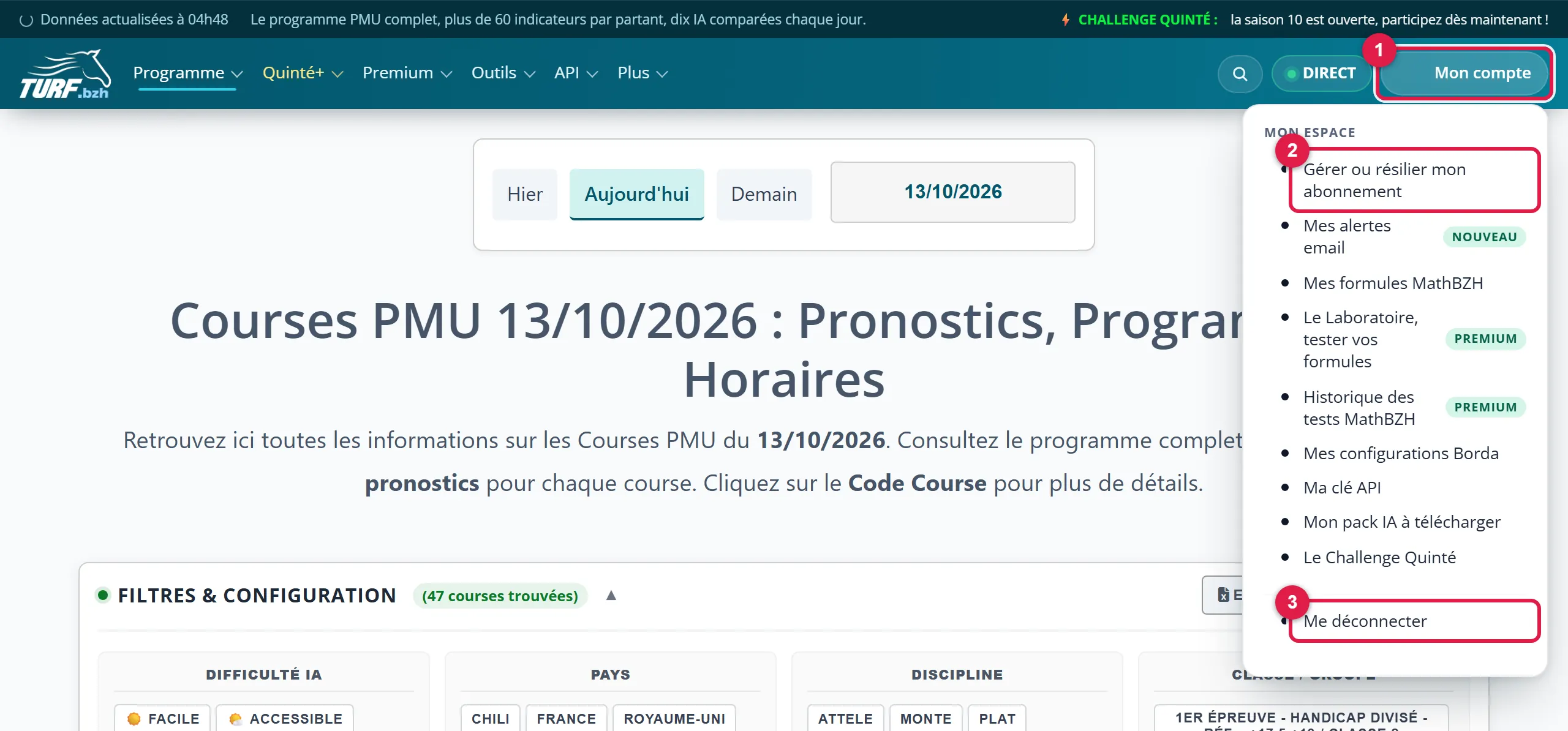
Cliquez sur « Se connecter ». Le site vous envoie sur la page de connexion de Memberful ; une fois identifié, vous revenez sur turf.bzh, connecté. Tant que vous restez connecté, l'en-tête ne montre plus les 2 boutons : il montre « Mon compte ».
Étape 4Lire le menu « Mon compte »
Cliquez sur « Mon compte » (1). Pour un abonné, un badge « Premium » s'affiche à côté du nom du menu. Le menu s'ouvre sur « Mon espace » : le lien « Gérer ou résilier mon abonnement » (2), puis vos pages personnelles : vos alertes e-mail, vos formules MathBZH, le Laboratoire, l'historique des tests, vos configurations Borda, votre clé API, votre pack IA à télécharger, le Challenge Quinté. En bas, « Me déconnecter » (3).
 Agrandir
Étape 5Gérer ou résilier son abonnement
Le lien « Gérer ou résilier mon abonnement » ouvre votre espace membre sur Memberful. C'est là que vous gérez votre formule et que vous la résiliez. La page Abonnement annonce qu'il n'y a pas de renouvellement automatique : c'est vous qui décidez de vous réabonner, et vous pouvez annuler ou renouveler à tout moment depuis cet espace.
Étape 6Retrouver ses ebooks offerts
Les 2 ebooks sont offerts avec Premium. Connecté avec un abonnement actif, ouvrez la page du livre : « Le Quinté+ par les chiffres » (turf.bzh/ebook-quinte.php) ou « Les mathématiques du Turf » (turf.bzh/ebook-turf.php). La page indique que votre abonnement est actif et ouvre le téléchargement. Sans abonnement actif, elle montre le sommaire et un aperçu.
Étape 7Se déconnecter
Dans le menu « Mon compte », cliquez sur « Me déconnecter ». Le site vous déconnecte et l'en-tête retrouve « Se connecter ».
Attention
Déconnectez-vous depuis le menu du site, pas depuis le site de Memberful : se déconnecter chez Memberful ne ferme pas la session de turf.bzh. Si vous voulez changer de compte, utilisez « Me déconnecter », puis « Se connecter ».
À retenir
- « Se connecter » et « Devenir membre » sont en haut à droite tant que vous n'êtes pas connecté ; « Mon compte » les remplace ensuite.
- Le compte gratuit s'ouvre depuis la carte Découverte de la page Abonnement.
- L'abonnement se gère et se résilie dans l'espace membre, depuis « Mon espace ».
- Les 2 ebooks s'ouvrent depuis leur page, avec un abonnement Premium actif.
- On se déconnecte avec « Me déconnecter », dans le menu du site.
Le chapitre suivant lit le programme du jour.
Les erreurs fréquentes
| Ce que vous voyez | Pourquoi | Ce qu'il faut faire |
|---|---|---|
| Vous êtes encore connecté à turf.bzh après vous être déconnecté chez Memberful | Les 2 sessions sont séparées : se déconnecter chez Memberful ne ferme pas celle de turf.bzh | Utiliser « Me déconnecter » dans le menu « Mon compte » du site |
| Pas de badge « Premium » à côté de « Mon compte » | Le compte est gratuit, ou l'abonnement n'est plus actif | Ouvrir « Gérer ou résilier mon abonnement » pour vérifier l'état de l'abonnement |
| Un ebook limité à un aperçu | Le téléchargement complet demande un abonnement Premium actif | Se connecter avec le compte abonné, puis rouvrir la page du livre |
| De la publicité avec un compte gratuit | Seul Premium retire la publicité | Rien à faire : c'est la règle du compte gratuit |
Chapitre 1.3Le programme du jour
L'objectif. Choisir un jour, filtrer les courses, ouvrir une réunion et lire une ligne du programme : l'indice, les Stats Premium des favoris et l'arrivée.
Accès. Le programme complet, l'indice d'ouverture, les Stats Premium des favoris et l'export Excel et PDF du programme sont ouverts à tous.
- Lecture
- 8 minutes
- Devant l'écran
- 8 minutes
- Course d'exemple
- programme du 12/10/2026, réunion R1 Borély (8 courses)
- Captures
- du 13/10/2026, avec un accès Premium, sur le programme du 12/10/2026
Le programme du jour liste toutes les réunions et toutes les courses du jour, avec les conditions de chacune. C'est le point de départ : on y repère les courses qui intéressent, puis on ouvre leur page. Les captures montrent le programme du 12/10/2026, la veille des captures, pour que la colonne Arrivée soit remplie. La méthode est la même pour le jour même.
Étape 1Choisir le jour
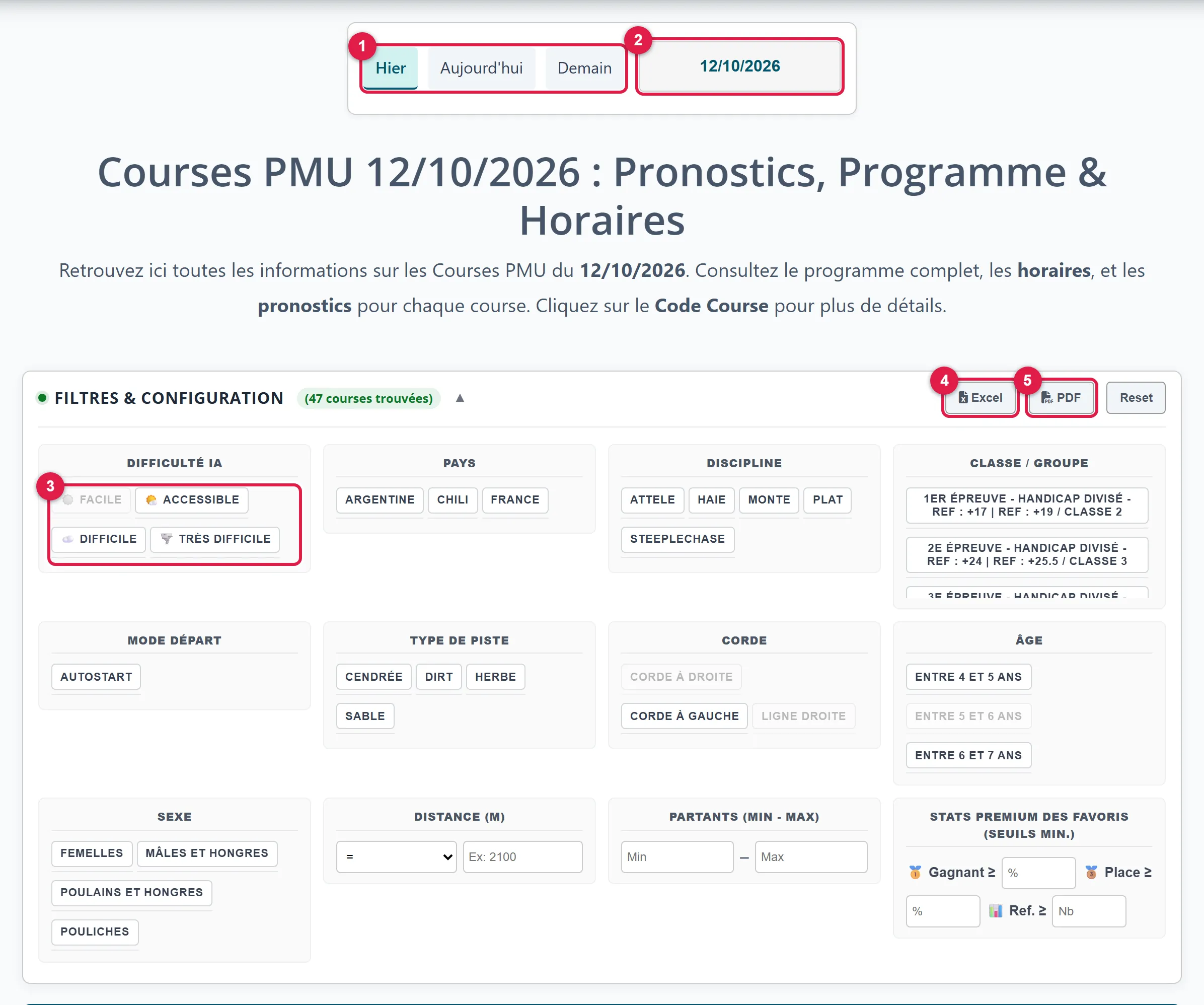
Dans le menu Programme, ouvrez « Toutes les courses du jour » (turf.bzh/courses-du-jour.html). Les 3 raccourcis Hier, Aujourd'hui et Demain (1) changent de jour d'un clic ; le champ à droite (2) ouvre un calendrier pour une autre date. Le titre de la page suit le jour choisi, par exemple « Courses PMU 12/10/2026 ».
 Agrandir
Étape 2Filtrer les courses
Le panneau « Filtres & configuration » affiche le nombre de courses trouvées, puis les critères : difficulté IA (3), pays, discipline, classe ou groupe, mode de départ, type de piste, corde, âge, sexe, distance, nombre de partants et seuils minimaux des Stats Premium. Cliquez sur un critère pour l'activer ; les courses qui ne correspondent pas disparaissent. Le bouton « Reset » remet tous les filtres à zéro.
Les boutons Excel (4) et PDF (5) exportent le programme affiché. Le fichier Excel rappelle les filtres actifs et explique les Stats Premium.
Le mot Indice d'ouverture (difficulté IA)
Une lecture de l'IA sur la course, en 4 niveaux : facile, accessible, difficile, très difficile. Plus le niveau monte, plus les modèles voient de gagnants possibles. L'indice est figé le matin et ne prédit pas le résultat de la course : il la situe.
Étape 3Ouvrir une réunion
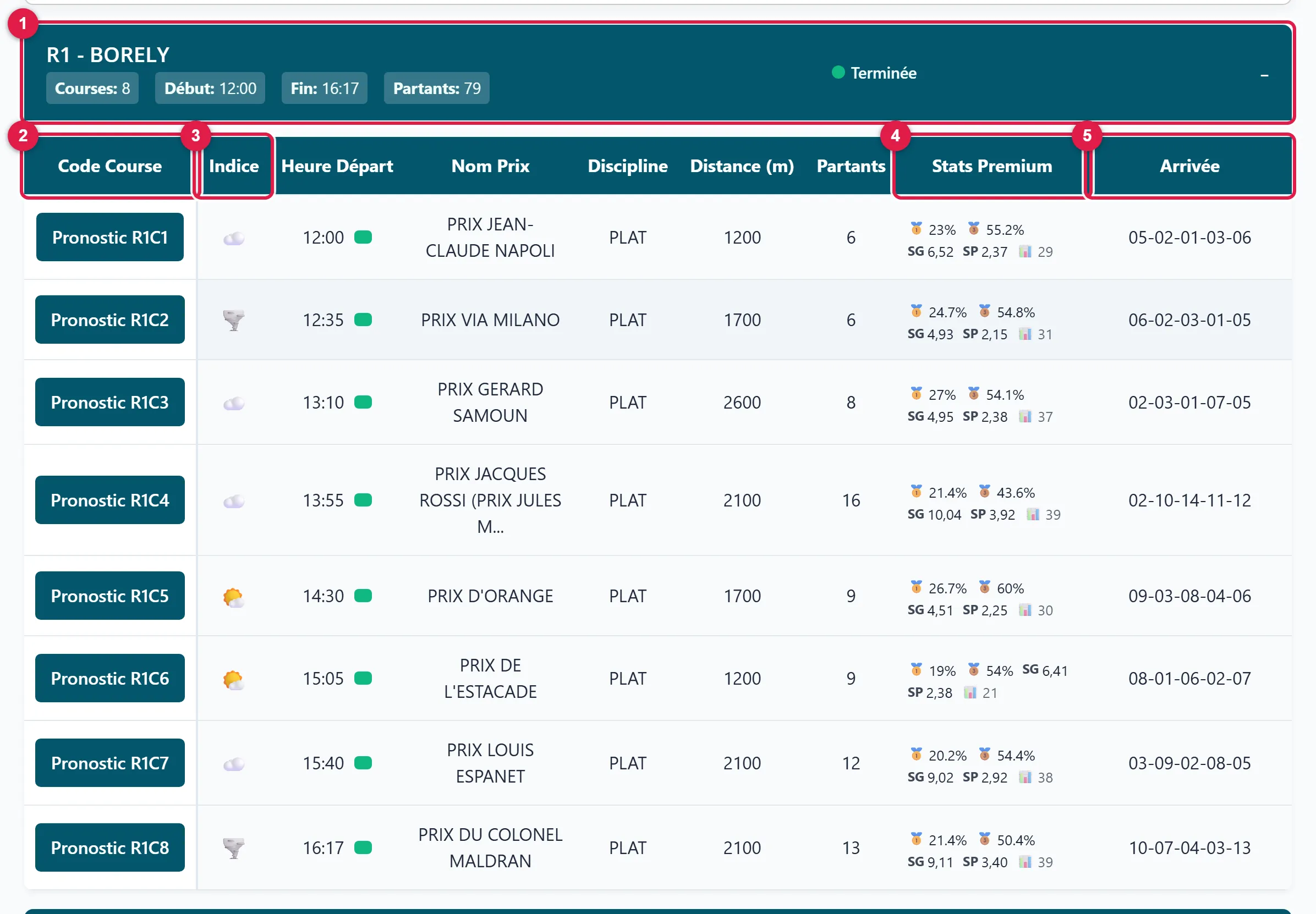
Chaque réunion est une ligne repliée. Cliquez sur son titre (1) pour la déplier. Il indique le numéro et le nom de la réunion (ici R1, Borély), le nombre de courses, l'heure de la première et de la dernière, le nombre de partants et l'état : non commencée, en cours ou terminée. Sous le titre, un tableau liste une course par ligne.
 Agrandir
Étape 4Lire une ligne de course
Le tableau compte 13 colonnes ; faites-le défiler vers la droite si votre écran est étroit. Le « Code course » (2) est un bouton « Pronostic » suivi du code, par exemple R1C1 : c'est un lien vers la page de la course. L'indice (3) est l'icône : soleil pour facile, soleil derrière un petit nuage pour accessible, nuage pour difficile, tornade pour très difficile. Viennent ensuite l'heure de départ, le nom du prix, la discipline, la distance en mètres et le nombre de partants. Les 4 colonnes masquées sur la capture donnent le mode de départ, le type de piste, la corde et la classe.
Étape 6Lire la colonne Arrivée
La dernière colonne, « Arrivée » (5), donne les numéros dans l'ordre d'arrivée une fois la course courue. Pour R1C1, « 05-02-01-03-06 » veut dire : le numéro 5 a gagné, suivi du 2, du 1, du 3 et du 6. Tant que la course n'est pas courue, la cellule affiche un tiret.
À retenir
- Hier, Aujourd'hui, Demain et le calendrier changent le jour ; chaque réunion se déplie d'un clic.
- Les filtres réduisent la liste des courses ; « Reset » les efface.
- L'indice situe la course, il ne la prédit pas.
- Les Stats Premium décrivent les 3 favoris des courses comparables, avec leur nombre.
- La colonne Arrivée se remplit une fois la course courue.
Le chapitre suivant ouvre la page d'une course.
Les erreurs fréquentes
| Ce que vous voyez | Pourquoi | Ce qu'il faut faire |
|---|---|---|
| « Aucune course trouvée » | Les filtres actifs ne laissent aucune course | Cliquer sur « Reset » |
| Une cellule Stats Premium vide | Pas assez de courses comparables pour mesurer | Ouvrir la page de la course, qui indique le périmètre retenu |
| Une icône d'interrogation à la place de l'indice sur une date passée | Sur une date passée, l'indice n'apparaît que s'il avait été figé le matin | Rien à faire : choisir une autre course |
| Un tiret dans la colonne Arrivée | La course n'est pas encore courue | Revenir après l'arrivée |
| Le tableau dépasse de l'écran | Il compte 13 colonnes | Le faire défiler vers la droite |
Chapitre 1.4La page de course, tour d'ensemble
L'objectif. Ouvrir la page d'une course et savoir à quoi sert chaque zone : l'en-tête, les onglets d'analyse et les 3 volets Stats Premium, Arrivée et Rapports, Outils rapides.
Accès. La page se lit sans compte. Avant le départ, l'Analyse IA détaillée demande un compte gratuit ; une fois la course courue, elle s'ouvre à tous.
- Lecture
- 8 minutes
- Devant l'écran
- 10 minutes
- Course d'exemple
- R1C1 du 12/10/2026, Prix Jean-Claude Napoli, Borély, plat, 1 200 m, 6 partants
- Captures
- du 13/10/2026, avec un accès Premium
La page d'une course réunit tout ce que turf.bzh sait d'une course : ses conditions, les analyses de l'IA, les statistiques des favoris, l'arrivée et le tableau des partants. Ce chapitre fait le tour de la page, du haut vers le bas ; le tableau des partants est décrit en détail dans la partie 2. Les captures montrent la course R1C1 du 12/10/2026 (Prix Jean-Claude Napoli, Borély, plat, 1 200 m, 6 partants), vue avec un accès Premium.
Étape 1Ouvrir une course
Il y a 3 chemins. Depuis le programme du jour, cliquez sur le code d'une course (chapitre précédent). Depuis le menu Programme, choisissez une réunion : le lien ouvre sa première course. Enfin, en haut de la page de course, la zone « Sélectionner les courses » propose la date, la réunion puis la course (voir le chapitre 2.1, étape 1). Les courses du Quinté+ du jour sont marquées « Q+ » dans cette zone et dans le menu. Les boutons « Précédent » et « Suivant » passent à la course d'avant ou d'après.
Sous « Personnaliser la page », des filtres (difficulté IA, pays, discipline, mode de départ) réduisent la liste des courses proposées. Avec un compte gratuit, le site les mémorise d'un jour à l'autre.
Étape 2Lire l'en-tête de la course
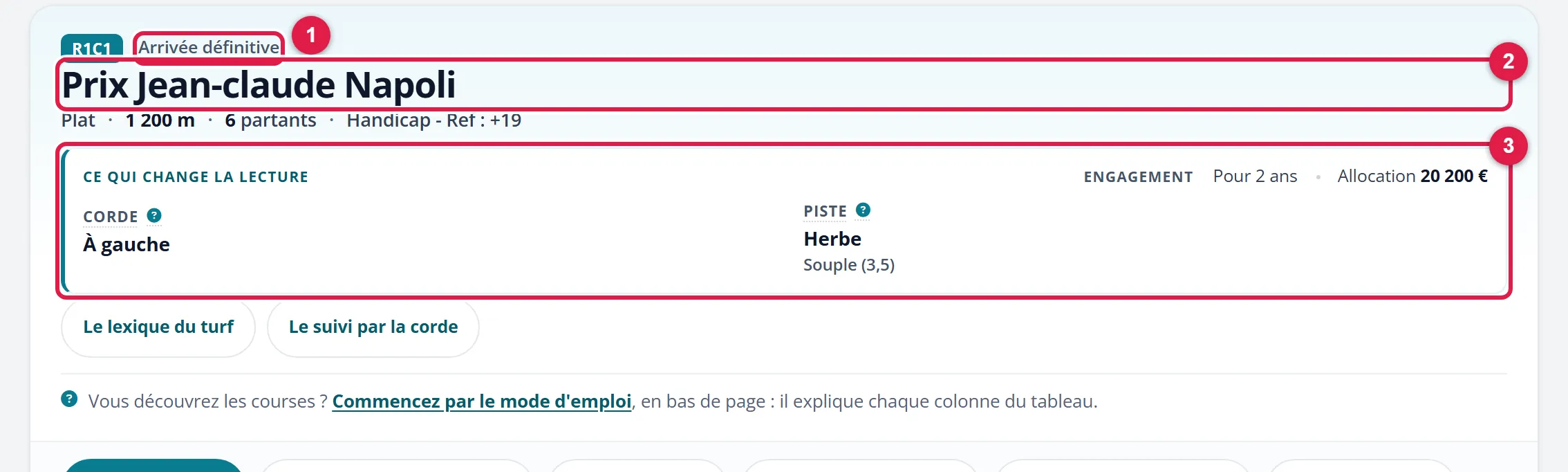
L'en-tête donne d'abord l'état de la course (1) : « Arrivée définitive » ici ; avant le départ, il affiche l'heure de départ, par exemple « Départ à 13h55 », et « Quinté+ du jour » quand la course en est une. Viennent le nom de l'épreuve (2), la discipline, la distance, le nombre de partants et le type de course.
Le bloc « Ce qui change la lecture » (3) rassemble les conditions qui comptent : l'engagement (âge des chevaux et allocation), la corde et la piste, avec l'état du terrain (ici « Souple (3,5) »). Des liens renvoient aux définitions du lexique.
 Agrandir
Le mot Corde
Le sens dans lequel la piste tourne : corde à gauche, corde à droite, ou ligne droite. Allocation. La dotation de la course, en euros.
Étape 3Parcourir les onglets d'analyse
Sous l'en-tête, une rangée d'onglets ouvre une analyse à la fois. Sur cette course, il y en a 6 : Le Renifleur (1), Demander à ChatBZH (2), Difficulté (3), Analyse IA globale (4), Analyse IA détaillée (5) et Choix de l'IA (6). Un onglet de plus, ÉcurieBZH, apparaît quand des écuries de la course sortent de leurs habitudes.
- Le Renifleur. Les notes prises en regardant courir la course, avant l'arrivée : une observation, pas un pronostic.
- Demander à ChatBZH. Une question posée à l'assistant sur cette course ; 3 questions par jour sont offertes sans compte.
- Difficulté. 2 lectures de la course côte à côte : ce que voient les modèles, ce que font les parieurs, avec la répartition des enjeux entre les partants.
- Analyse IA globale. Une présentation rédigée de la course : le terrain, les principaux chevaux, ce qui peut compter.
- Analyse IA détaillée. Un tableau partant par partant : un avis (favorable, mitigé ou réservé), une note sur 20, un commentaire, puis les forces et les faiblesses du cheval.
- Choix de l'IA. Les choix de l'IA pour le simple gagnant, le simple placé, le couplé et le trio, avec leur justification et ce qui peut faire basculer la course.
 Agrandir
Attention
Ces analyses situent la course, elles ne prédisent pas son résultat : la page le rappelle elle-même. Un partant annoncé à 20 % gagne environ 1 course sur 5, et perd les 4 autres.
Étape 4Découvrir les 3 volets
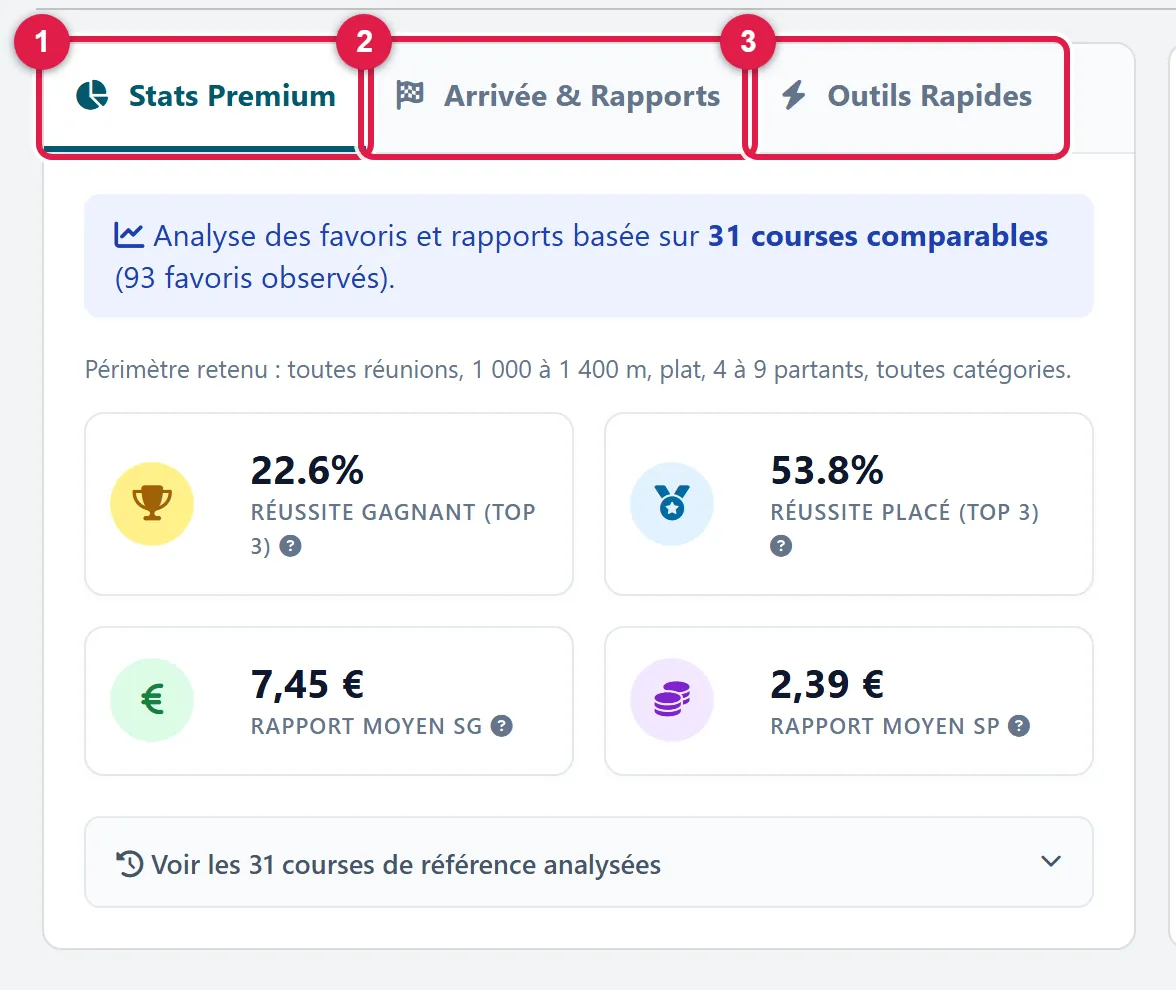
Plus bas, un bloc propose 3 volets : Stats Premium (1), Arrivée & Rapports (2) et Outils Rapides (3). Cliquez sur un nom pour changer de volet.
Le volet Stats Premium donne les statistiques des favoris, comme la colonne du programme vue au chapitre précédent, avec leur périmètre. Sur cette course, il indique 31 courses comparables et 93 favoris observés, sur un périmètre de toutes réunions, de 1 000 à 1 400 m, en plat, avec 4 à 9 partants. Il affiche 22,6 % de réussite gagnant, 53,8 % de réussite placé, 7,45 € de rapport moyen simple gagnant et 2,39 € de rapport moyen simple placé. Un bouton déplie la liste des 31 courses de référence, chacune avec un lien vers sa page.
Le volet Arrivée & Rapports est le sujet du chapitre suivant. Le volet Outils Rapides propose 3 raccourcis vers des pages consacrées au Quinté+ : la Sagesse des foules, le Comparatif Quinté IA et le Générateur Quinté+. Ils sont décrits plus loin dans le guide.
 Agrandir
Étape 5Descendre jusqu'au tableau
Sous les volets se trouvent le classement Borda du pronostic (partie 4) et le tableau des partants : « Vues du tableau », avec ses 8 onglets, sa barre d'outils et son lexique. Le chapitre 2.1 le lit pas à pas.
À retenir
- Une page de course se lit du haut vers le bas : en-tête, onglets d'analyse, 3 volets, tableau.
- L'en-tête donne l'état de la course et les conditions qui changent la lecture.
- L'Analyse IA détaillée demande un compte gratuit avant l'arrivée, et plus aucun compte après.
- Le volet Stats Premium donne toujours son périmètre et le nombre de courses comparables.
- « Q+ » repère les courses du Quinté+ du jour.
Le chapitre suivant lit l'arrivée et les rapports.
Les erreurs fréquentes
| Ce que vous voyez | Pourquoi | Ce qu'il faut faire |
|---|---|---|
| Un mur « Contenu réservé aux membres » dans l'Analyse IA détaillée | Avant l'arrivée, cette analyse demande un compte gratuit | Se connecter ou créer un compte gratuit (chapitre 1.2), ou revenir après l'arrivée |
| Pas d'onglet ÉcurieBZH | L'onglet n'apparaît que si des écuries de la course sortent de leurs habitudes | Rien à faire : c'est le cas courant |
| Des chiffres un peu différents de ceux du programme | Pour cette course, le programme comptait 29 courses comparables et la page de la course 31 : les 2 écrans ne retiennent pas toujours les mêmes courses | Retenir les chiffres de la page de la course, qui indique son périmètre |
| « Course non terminée » dans le volet Arrivée & Rapports | L'arrivée officielle n'est pas encore publiée | Revenir après la course |
Chapitre 1.5Les arrivées et les rapports
L'objectif. Lire l'arrivée officielle d'une course, ses rapports (simple gagnant, simple placé, paris combinés) et la retrouver dans le tableau des partants.
Accès. Ouvert à tous : l'arrivée et les rapports s'affichent sans compte, dès que la course est courue.
- Lecture
- 6 minutes
- Devant l'écran
- 6 minutes
- Course d'exemple
- R1C1 du 12/10/2026 (Borély, 6 partants) et R1C4 du 12/10/2026 (Quinté+, 16 partants)
- Captures
- du 13/10/2026, avec un accès Premium
Une fois la course courue, la page de course publie l'arrivée officielle et les rapports du PMU, dans le volet « Arrivée & Rapports » vu au chapitre précédent. C'est là que l'on vérifie le résultat d'une course, et ce que chaque pari a rapporté. Les captures montrent la course R1C1 du 12/10/2026 (Borély, 6 partants), puis le Quinté+ du même jour (R1C4, 16 partants), vus avec un accès Premium.
Étape 1Ouvrir le volet Arrivée & Rapports
Sur la page de la course, cliquez sur « Arrivée & Rapports » (voir le chapitre précédent). Tant que la course n'est pas courue, le volet affiche « Course non terminée : l'arrivée officielle et les rapports seront affichés ici ». Une fois courue, il affiche l'arrivée officielle (1), puis les rapports.
Étape 2Lire l'arrivée officielle
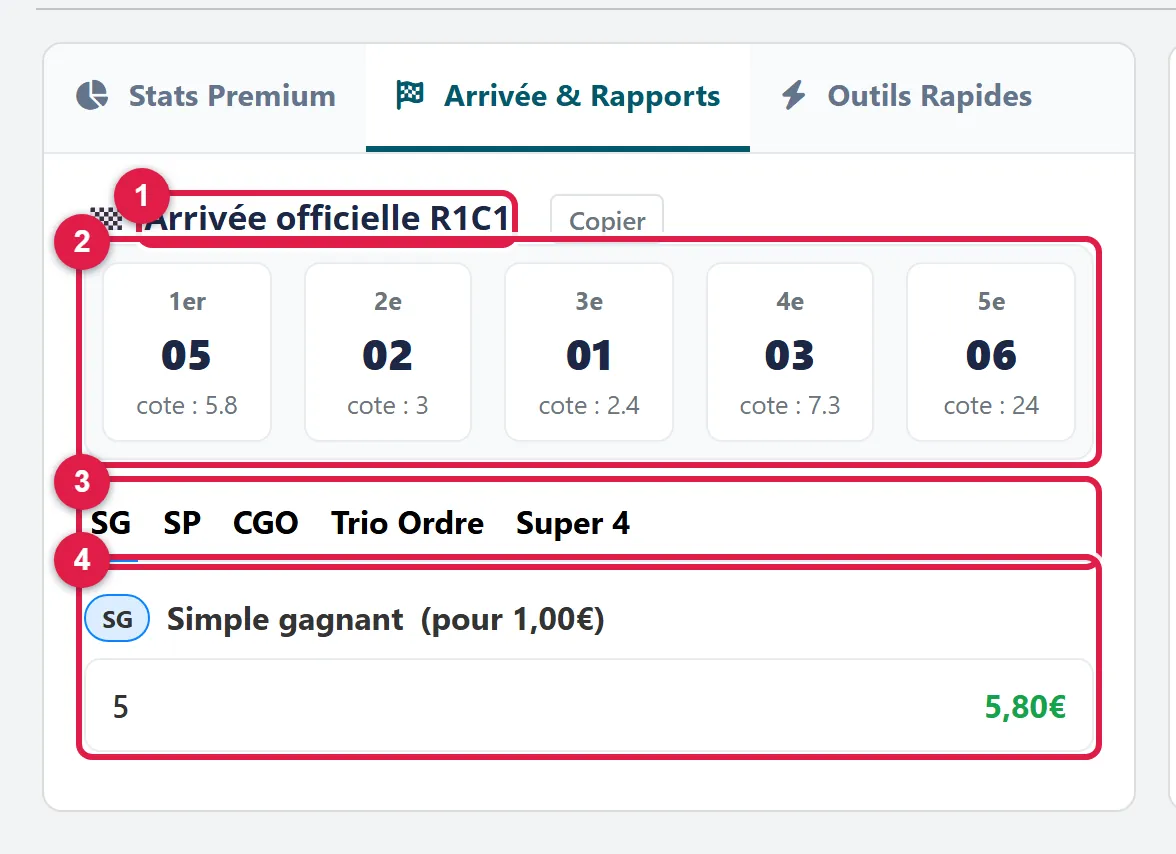
Le titre « Arrivée officielle R1C1 » (1) est suivi des 5 premiers de la course (2) : pour chacun, la place, le numéro et la cote. Ici, le 5 est 1er (cote 5.8), le 2 est 2e (cote 3), le 1 est 3e (cote 2.4), le 3 est 4e (cote 7.3) et le 6 est 5e (cote 24). Le bouton « Copier » copie l'arrivée pour la coller ailleurs.
Sous l'arrivée, une rangée d'onglets (3) donne un rapport par pari. Cliquez sur un onglet : le détail s'affiche dessous (4). Le premier, « SG », est le simple gagnant : le numéro 5 rapporte 5,80 € pour 1,00 €. L'onglet « SP » donne le simple placé : sur cette course de 6 partants, 2 chevaux sont payés, le 5 (2,10 €) et le 2 (1,50 €).
 Agrandir
Le mot Rapport
La somme que rend le PMU pour une mise donnée sur un pari gagnant, mise comprise. Un rapport de 5,80 € pour 1,00 € veut dire que 1 € misé en rend 5,80. Chaque pari a sa mise de référence, indiquée à côté de son nom.
Étape 3Lire le rapport d'un pari combiné
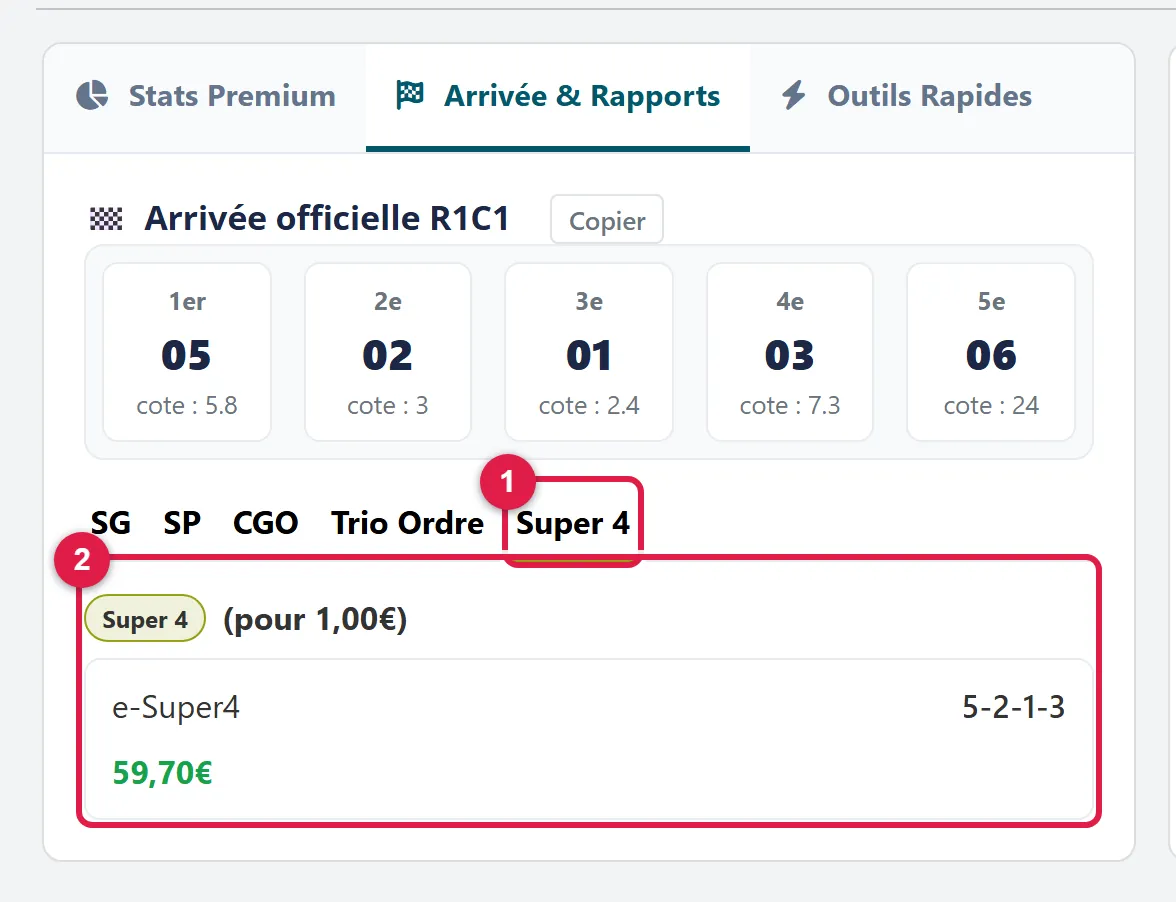
Les autres onglets suivent l'ordre d'arrivée. « CGO », le couplé ordre, associe les 2 premiers dans l'ordre : 5-2 rapporte 18,70 € pour 1,00 €. « Trio Ordre » associe les 3 premiers dans l'ordre : 5-2-1 rapporte 29,20 €. « Super 4 » associe les 4 premiers dans l'ordre : 5-2-1-3 rapporte 59,70 €.
Sur la capture, l'onglet Super 4 est ouvert (1) : le rapport s'affiche sous l'onglet (2), avec la combinaison gagnante et sa mise de référence.
 Agrandir
Étape 4Lire les rapports d'un Quinté+
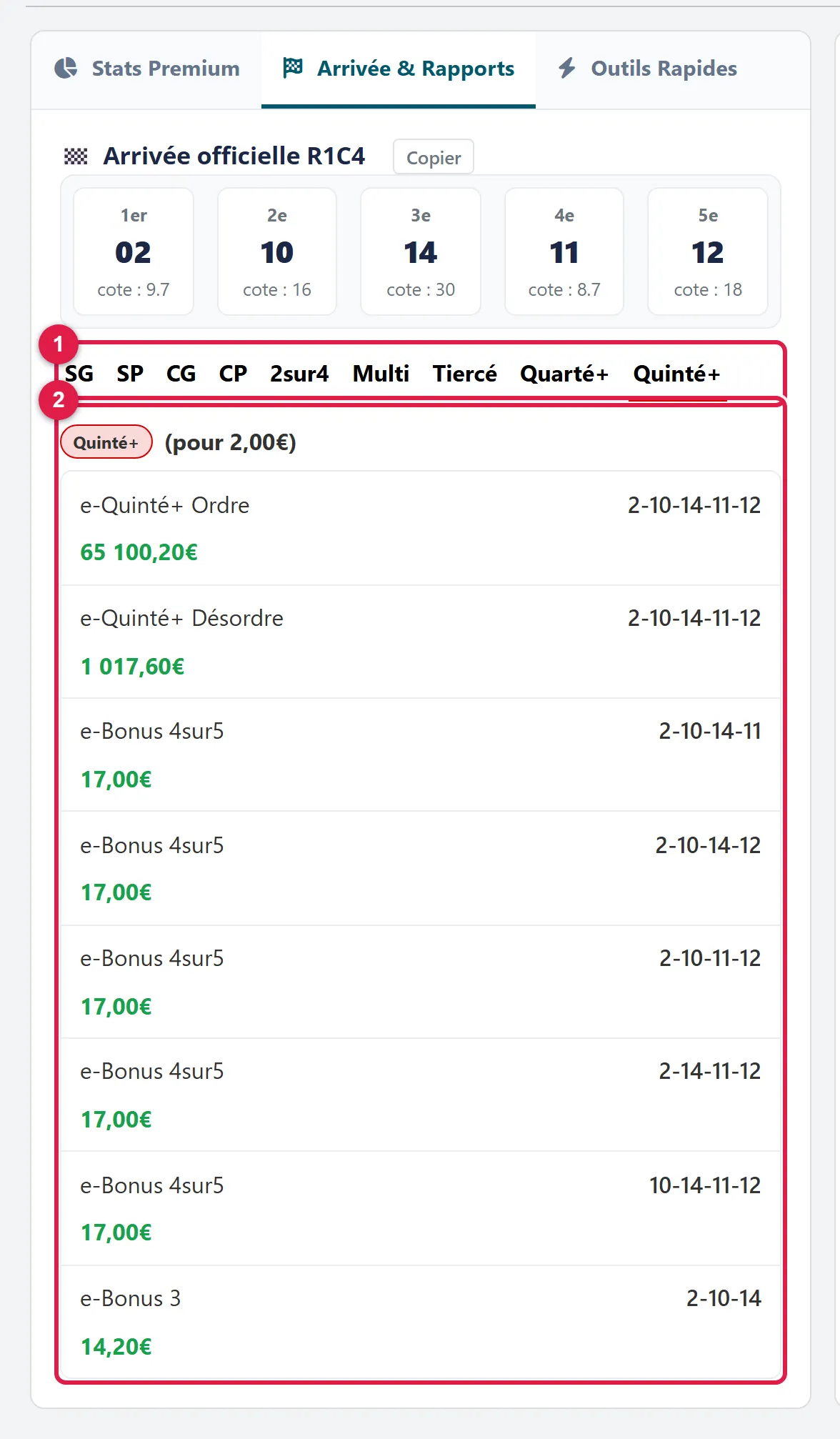
Les paris proposés dépendent de la course. Sur le Quinté+ du 12/10/2026 (R1C4), le volet compte 9 onglets : SG, SP, CG, CP, 2sur4, Multi, Tiercé, Quarté+ et Quinté+. La mise de référence change d'un pari à l'autre : 1,00 € pour le simple, le couplé et le tiercé, 3,00 € pour le 2sur4 et le Multi, 1,50 € pour le Quarté+, 2,00 € pour le Quinté+. Comparez toujours 2 rapports à mise égale.
Un pari se décline souvent en plusieurs lignes. Pour le Quinté+, une ligne donne le rapport dans l'ordre, une autre dans le désordre, puis les bonus. Sur cette course, la ligne dans l'ordre rapporte 65 100,20 € pour 2,00 €, la ligne dans le désordre 1 017,60 €. Plus la combinaison est improbable, plus le rapport est élevé.
 Agrandir
Étape 5Retrouver l'arrivée dans le tableau
Descendez jusqu'au tableau des partants. Chaque cheval porte sa place d'arrivée, et la colonne « Arrivée » du programme donne la même suite de numéros (chapitre 1.3, étape 6). Relire la course colonne par colonne, une fois l'arrivée connue, est le meilleur exercice pour comprendre ce que chaque colonne mesure. Un cheval non-partant ne figure pas à l'arrivée ; le tableau le signale par un nom rouge et barré (chapitre 2.1).
Attention
Les captures de ce chapitre montrent un jour passé : les rapports du jour même n'apparaissent qu'une fois publiés. Un rapport décrit ce qui s'est passé, il ne dit pas ce qui se passera sur une autre course.
À retenir
- Le volet Arrivée & Rapports reste vide, avec « Course non terminée », jusqu'à la publication de l'arrivée.
- L'arrivée liste les 5 premiers avec leur numéro et leur cote.
- Un rapport s'exprime pour une mise de référence qui change d'un pari à l'autre.
- Les onglets proposés dépendent de la course : 5 sur une course simple, 9 sur le Quinté+.
- La colonne Arrivée du programme reprend la même suite de numéros.
La partie 2 du guide lit le tableau des partants colonne par colonne.
Les erreurs fréquentes
| Ce que vous voyez | Pourquoi | Ce qu'il faut faire |
|---|---|---|
| « Course non terminée » | L'arrivée officielle et les rapports ne sont pas encore publiés | Revenir après la course |
| Seulement 5 onglets de rapport | Seuls les paris proposés sur la course ont un rapport | Rien à faire : un Quinté+ en compte 9 |
| 2 rapports qui semblent incomparables | Chaque pari a sa mise de référence (1,00 €, 1,50 €, 2,00 € ou 3,00 €) | Lire la mise indiquée à côté du nom du pari |
| Un rapport de 0,00 € sur une ligne | Aucun rapport n'a été payé pour cette ligne sur cette course (le Quarté+ dans l'ordre, ici) | Lire les lignes voisines : l'ordre et le désordre se paient séparément |
Version et contact
Version du . Les chiffres et les cotes des captures changent chaque jour ; la méthode de lecture reste la même.
Une question sur ce guide ? Écrivez-nous depuis la page de contact ou à contact@turf.bzh.