
Le guide turf.bzh, partie 5
Les autres outils de turf.bzh
Partie 5 du guide turf.bzh. Le Dutching, les générateurs et calculateurs, PromptBZH, ChatBZH, le Challenge Quinté+, les Infos Premium, les Stats Premium, les 10 IA du Quinté+ et les statistiques.
- 10 chapitres pas à pas
- 77 minutes de lecture
- Captures du 15 octobre 2026
Sommaire (10 chapitres)
Chapitre 5.1Le Dutching : répartir sa mise entre plusieurs chevaux
L'objectif. Ouvrir le Dutching depuis une page de course, cocher des chevaux, calculer la mise de chacun, lire le tableau de répartition, puis connaître les modes et l'export.
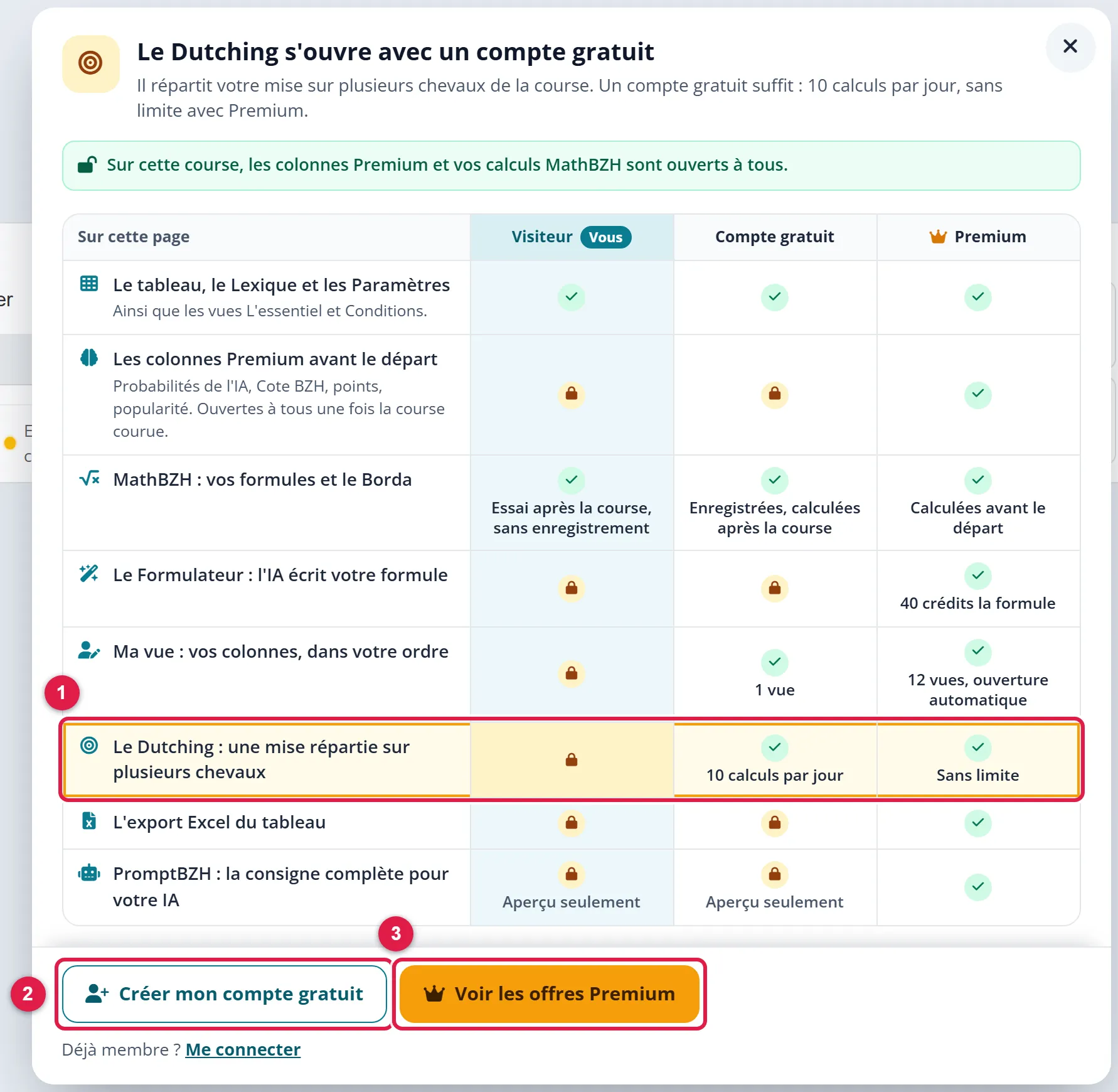
Accès. Le bouton « Dutching » est dans la barre d'outils de chaque page de course. Il s'ouvre avec un compte gratuit, à raison de 10 calculs par jour ; un abonné Premium n'a pas de limite. Un visiteur voit à la place une fenêtre qui explique comment y accéder.
- Lecture
- 7 minutes
- Devant l'écran
- 10 minutes
- Course d'exemple
- R7C4 du 12/10/2026 (Le Croisé-Laroche, trot attelé, 15 partants)
- Captures
- du 15/10/2026, avec un accès Premium, sauf la première (sans compte)
- Source
- bouton « Dutching » des pages de course et fenêtre « Répartiteur de Mise Simple Gagnant » en production, relevé du 14/10/2026
Le Dutching répartit une mise totale entre plusieurs chevaux d'une même course, de façon que le gain brut soit à peu près le même, quel que soit celui de vos chevaux qui gagne. Le choix des chevaux reste le vôtre : l'outil calcule seulement la mise de chacun à partir des cotes. Il ne traite que le pari Simple Gagnant.
Le mot Dutching
Répartir une mise totale entre plusieurs chevaux d'une même course, en proportion inverse de leurs cotes, pour que le gain brut soit le même quel que soit celui des chevaux choisis qui gagne (à l'euro près, du fait de l'arrondi). Si un cheval que vous n'avez pas choisi gagne, toute la mise est perdue.
Étape 1Ouvrir le Dutching depuis une page de course
Ouvrez une page de course, par exemple la R7C4 du 12/10/2026, et cliquez sur « Dutching » dans la barre d'outils, entre « MathBZH » et « Ajouts ». Sans compte, le bouton porte un cadenas, et un clic ouvre la fenêtre « Le Dutching s'ouvre avec un compte gratuit ».
 Agrandir
La fenêtre rappelle ce que fait l'outil et ce que chaque accès ouvre : la grille « Sur cette page » (1) compare les colonnes « Visiteur », « Compte gratuit » et « Premium », et la ligne du Dutching montre 10 calculs par jour avec un compte gratuit, et aucune limite avec Premium. Les boutons « Créer mon compte gratuit » (2) et « Voir les offres Premium » (3) mènent à l'inscription et à la page d'abonnement. Le compte gratuit suffit : le chapitre 1.2 explique comment le créer.
Avec un compte, le même bouton ouvre directement la fenêtre de calcul, nommée « Répartiteur de Mise Simple Gagnant ». C'est le même outil sous 2 noms : le bouton de la barre d'outils s'appelle « Dutching », la fenêtre porte le nom de la fonction qu'elle remplit.
Étape 2Cocher ses chevaux et régler la mise
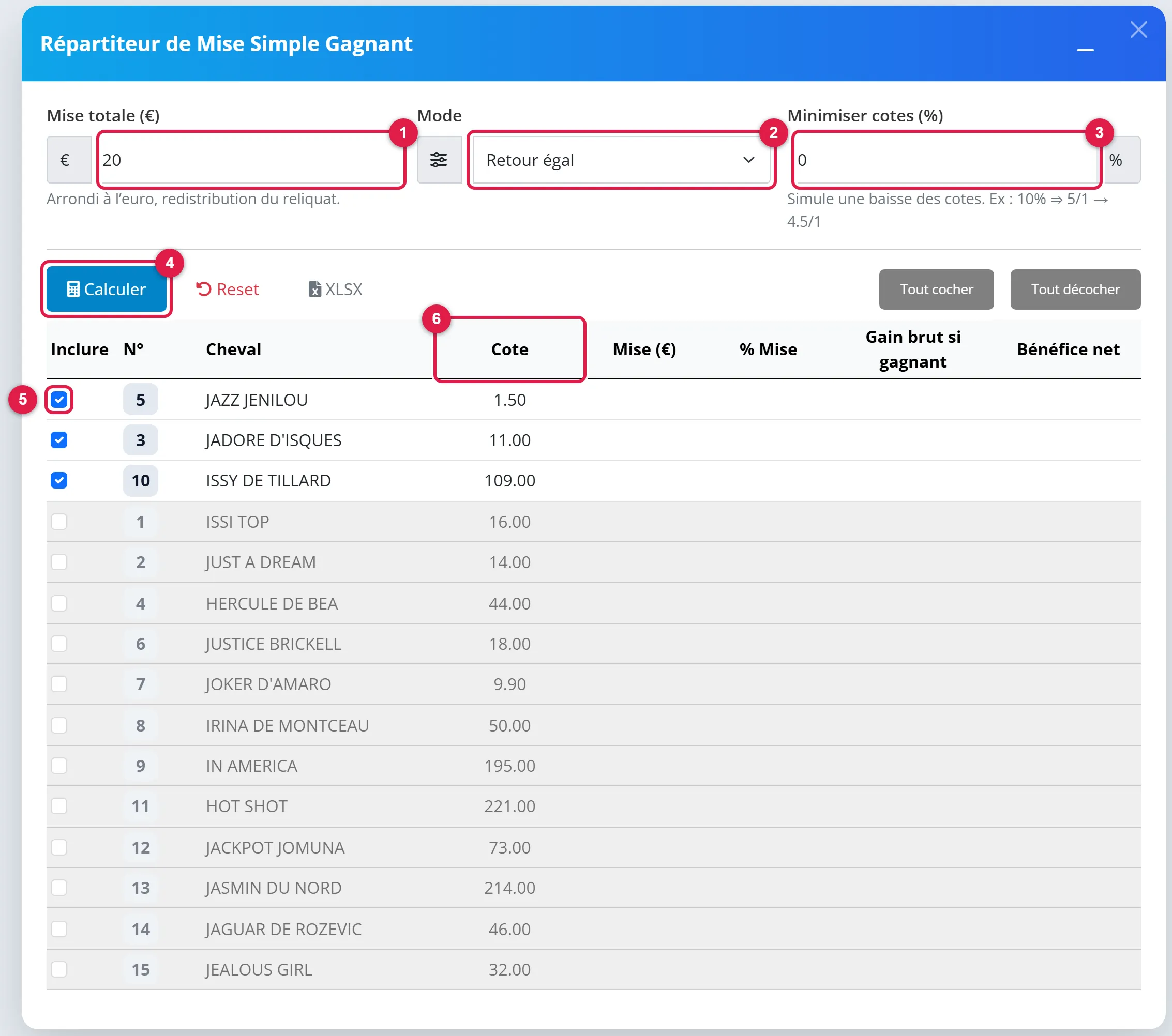
La fenêtre s'ouvre avec le tableau de tous les partants de la course et, au-dessus, les réglages.
 Agrandir
- Mise totale (€) (1) : la somme à répartir, en euros entiers ; la valeur de départ est 20.
- Mode (2) : la règle de répartition, détaillée à l'étape 4. « Retour égal » est le mode de départ.
- Minimiser cotes (%) (3) : une baisse simulée des cotes, de 0 à 50 %. À 0, le calcul utilise les cotes affichées.
- Calculer (4) lance le calcul ; Reset remet tous les réglages à leur valeur de départ ; XLSX exporte la répartition.
Dans le tableau, la colonne « Inclure » (5) porte une case par cheval. Au départ, aucune n'est cochée : cochez au moins 2 chevaux. Les chevaux cochés remontent en tête du tableau, les autres restent grisés. Les liens « Tout cocher » et « Tout décocher » agissent sur toute la liste. Un clic sur l'en-tête « Cote » (6) trie les chevaux par cote croissante, puis décroissante. Les cotes viennent du tableau de la page de course : un cheval sans cote, ou dont la cote est inférieure ou égale à 1,00, bloque le calcul.
Étape 3Calculer et lire la répartition
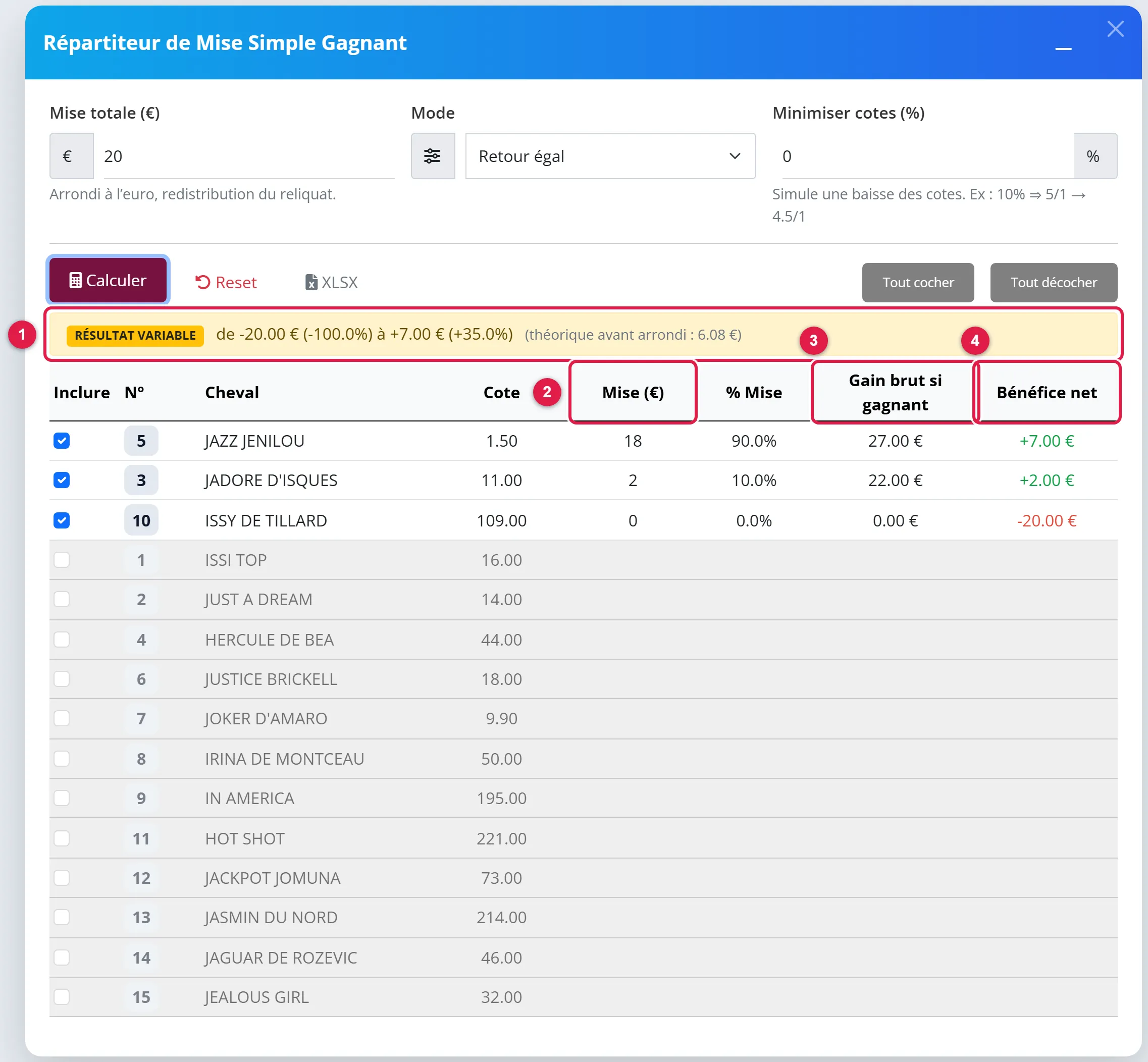
Cliquez sur « Calculer ». La fenêtre affiche une synthèse en tête du tableau et remplit les colonnes de calcul.
 Agrandir
La synthèse (1) donne le plus petit résultat parmi vos chevaux cochés, avant l'arrondi à l'euro (mention « théorique avant arrondi »). Elle ne compare que les chevaux cochés : son résultat suppose que l'un d'eux gagne. Les colonnes suivantes se lisent ligne par ligne :
- Mise (€) (2) : la mise à placer sur ce cheval, en euros entiers ; la somme des mises est exactement la mise totale.
- % Mise : la part de la mise totale placée sur ce cheval.
- Gain brut si gagnant (3) : la mise du cheval multipliée par sa cote, c'est-à-dire ce que le pari rapporte si ce cheval gagne.
- Bénéfice net (4) : le gain brut moins la mise totale, et non la seule mise du cheval. C'est le résultat de l'ensemble de vos paris si ce cheval gagne. Ce n'est ni une probabilité ni un gain attendu.
- ROI : le bénéfice net rapporté à la mise totale.
Le calcul de chaque ligne suit 4 temps, que l'exemple suivant détaille pour 3 chevaux de cotes 4, 5 et 8 avec une mise totale de 20 €. Ces cotes servent d'illustration : vous pouvez refaire le calcul avec celles de votre course.
- Les cotes
On additionne les inverses des cotes : 1/4 + 1/5 + 1/8 = 0,25 + 0,2 + 0,125 = 0,575.
- Le gain brut visé
La mise totale est divisée par cette somme : 20 / 0,575 = 34,78 €. C'est le gain brut que chaque cheval doit rapporter s'il gagne.
- La mise de chaque cheval
Le gain brut visé est divisé par la cote du cheval : 34,78 / 4 = 8,70 €, 34,78 / 5 = 6,96 € et 34,78 / 8 = 4,35 €.
- L'arrondi
Chaque mise est arrondie à l'euro inférieur (8, 6 et 4 €, soit 18 €), puis les 2 € restants sont ajoutés aux chevaux dont la partie décimale supprimée est la plus grande. Résultat : 9, 7 et 4 €, pour un total de 20 €.
Avec ces mises, le gain brut est de 36 € si le cheval de cote 4 gagne (9 × 4), 35 € si c'est le cheval de cote 5 (7 × 5) et 32 € si c'est le cheval de cote 8 (4 × 8). Le bénéfice net de chaque cas, 16, 15 et 12 €, est ce gain brut moins les 20 € engagés. L'écart entre ces 3 montants vient uniquement de l'arrondi à l'euro.
Étape 4Les modes, la minimisation des cotes et l'export
Le champ « Mode » propose 4 règles.
- Retour égal : la répartition de l'étape 3, avec la mise totale que vous avez saisie.
- Profit cible (%) : la répartition ne change pas et reste celle du mode « Retour égal ». Si le pourcentage demandé dépasse ce que permettent les cotes, la fenêtre l'indique, et la répartition reste celle que les cotes déterminent.
- Profit cible (€) : si le bénéfice demandé ne peut pas être atteint avec votre mise totale, l'outil relève cette mise jusqu'à ce qu'il le soit, et réécrit le champ « Mise totale (€) ». Il ne la diminue jamais.
- Seuil de pertes (€) : même principe, avec une perte maximale à ne pas dépasser. L'outil relève la mise totale quand c'est nécessaire, sans jamais la réduire, et l'arrondi à l'euro peut encore faire dépasser le seuil de quelques euros. Si la somme des inverses des cotes ne dépasse pas 1, la fenêtre précise que la notion de seuil ne s'applique pas.
« Minimiser cotes (%) » sert à tester la sensibilité de la répartition : à 10 %, chaque cote est multipliée par 0,90 avant le calcul (une cote de 4,00 devient 3,60), et la colonne « Cote » affiche les 2 valeurs. Une cote ne descend jamais sous 1,01. Le calcul porte alors sur ces cotes réduites : vous voyez ce que devient la répartition si les cotes baissent d'ici le départ.
Le bouton « XLSX » exporte la répartition dans un fichier nommé d'après la date et la course, avec 2 feuilles : « Paramètres » et « Répartition ». Il faut avoir coché au moins 2 chevaux. Ne confondez pas ce bouton avec celui de la barre d'outils de la page de course, qui exporte le tableau des partants et demande un abonnement Premium.
Le pied de la fenêtre rappelle de ne jamais miser plus que ce que l'on peut se permettre de perdre. Un compte gratuit dispose de 10 calculs par jour, comptés de minuit à minuit, heure de Paris : chaque clic sur « Calculer » en consomme un, même quand la sélection est trop courte pour calculer.
Attention
Le Dutching égalise le gain brut entre vos chevaux : il ne change rien aux chances de gagner. Plus vous cochez de chevaux, plus le gain brut visé baisse pour une même mise totale, et si aucun de vos chevaux ne gagne, la mise est perdue en totalité. Aucune répartition ne rend un pari gagnant.
À retenir
- Le bouton « Dutching » est dans la barre d'outils de la page de course ; il demande un compte gratuit (10 calculs par jour), sans limite avec Premium.
- Cochez au moins 2 chevaux, saisissez la mise totale, puis cliquez sur « Calculer ».
- La mise de chaque cheval est inversement proportionnelle à sa cote ; la somme des mises vaut exactement la mise totale.
- « Bénéfice net » est le résultat de vos paris si le cheval de la ligne gagne ; ce n'est pas un gain attendu.
- Les modes « Profit cible (€) » et « Seuil de pertes (€) » relèvent la mise totale, sans jamais la réduire.
Le chapitre suivant présente les générateurs de combinaisons, qui réduisent le coût d'un champ au Couplé, au Tiercé, au Quarté+ et au Quinté+.
Les erreurs fréquentes
| Ce que vous voyez | Pourquoi | Ce qu'il faut faire |
|---|---|---|
| Un clic sur « Dutching » ouvre la fenêtre « Le Dutching s'ouvre avec un compte gratuit » | Vous êtes en visiteur | Cliquer sur « Créer mon compte gratuit », ou sur « Déjà membre ? Me connecter » |
| « Sélectionnez au moins 2 chevaux. » | Moins de 2 cases « Inclure » sont cochées ; le clic a tout de même compté dans les 10 calculs du jour | Cocher au moins 2 chevaux avant de cliquer sur « Calculer » |
| « Toutes les cotes actives doivent être > 1.00 » | Un cheval coché n'a pas de cote, ou une cote inférieure ou égale à 1,00 | Décocher ce cheval, ou revenir quand les cotes sont publiées |
| « Limite journalière atteinte (10 calculs). Devenez premium pour un usage illimité. » | Le compte gratuit a utilisé ses 10 calculs du jour | Revenir après minuit, heure de Paris, ou passer à Premium |
| Le champ « Mise totale (€) » a changé de valeur après « Calculer » | Les modes « Profit cible (€) » et « Seuil de pertes (€) » ont relevé la mise | Remettre la valeur voulue, ou revenir au mode « Retour égal » |
| Les bénéfices nets diffèrent d'un cheval à l'autre | L'arrondi des mises à l'euro entier | Normal : l'écart vient seulement de l'arrondi, aucune correction n'est à faire |
Chapitre 5.2Les générateurs de combinaisons : réduire le coût d'un champ
L'objectif. Choisir son générateur, sélectionner des bases et des associés, lire le coût avant génération, générer les tickets et lire les chiffres du résultat, au Quarté+ puis au Couplé.
Accès. Les 4 générateurs sont ouverts à tous, sans compte ni limite de générations. Aucun n'engage de mise réelle, et aucun ne propose d'export : les tickets s'affichent à l'écran.
- Lecture
- 8 minutes
- Devant l'écran
- 10 minutes
- Course d'exemple
- aucune : les générateurs ne sont pas reliés à une course, vous tapez les numéros de la vôtre
- Captures
- du 15/10/2026, sans compte
- Source
- pages « Générateur de combinaisons » Tiercé et Trio, Quarté+, Quinté+ et Couplé en production, relevé du 14/10/2026
Un champ réduit consiste à jouer une partie seulement des combinaisons possibles d'une sélection de chevaux. Un générateur de combinaisons cherche le plus petit nombre de tickets qui couvre ce que vous demandez, et compare son coût à celui du jeu complet. L'outil ne choisit pas vos chevaux et ne mesure pas leurs chances : il optimise le coût d'une couverture, à partir des numéros que vous saisissez.
Il existe 4 pages, qui fonctionnent de la même façon. Elles se trouvent dans le menu, colonne « Suivi & Générateurs ».
| Page | Taille d'un ticket | Prix d'un ticket pris pour le calcul | Bases au plus | Associés au plus |
|---|---|---|---|---|
| Générateur Tiercé et Trio | 3 chevaux | 1,00 € | 2 | 16 |
| Générateur Quarté+ | 4 chevaux | 1,50 € | 2 | 16 |
| Générateur Quinté+ | 5 chevaux | 2,00 € | 3 | 16 |
| Générateur Couplé | 2 chevaux | 1,00 € | 1 | 19 |
Le mot Base et associé
Une base est un cheval qui figure dans tous les tickets. Les associés sont les chevaux qui se combinent entre eux et avec les bases pour former les tickets. Désordre et Ordre désignent la façon de jouer les chevaux d'un ticket : dans le désordre, l'ordre d'arrivée est sans importance ; dans l'ordre, chaque permutation est un pari distinct, ce qui multiplie le coût.
Étape 1Sélectionner ses chevaux
Les générateurs ne sont pas reliés à une course : repérez d'abord, sur la page de la course, les numéros de vos chevaux. Ouvrez ensuite le générateur du pari voulu. Les 3 générateurs Tiercé, Quarté+ et Quinté+ partagent la même présentation ; le Couplé a la sienne (étape 5).
 Agrandir
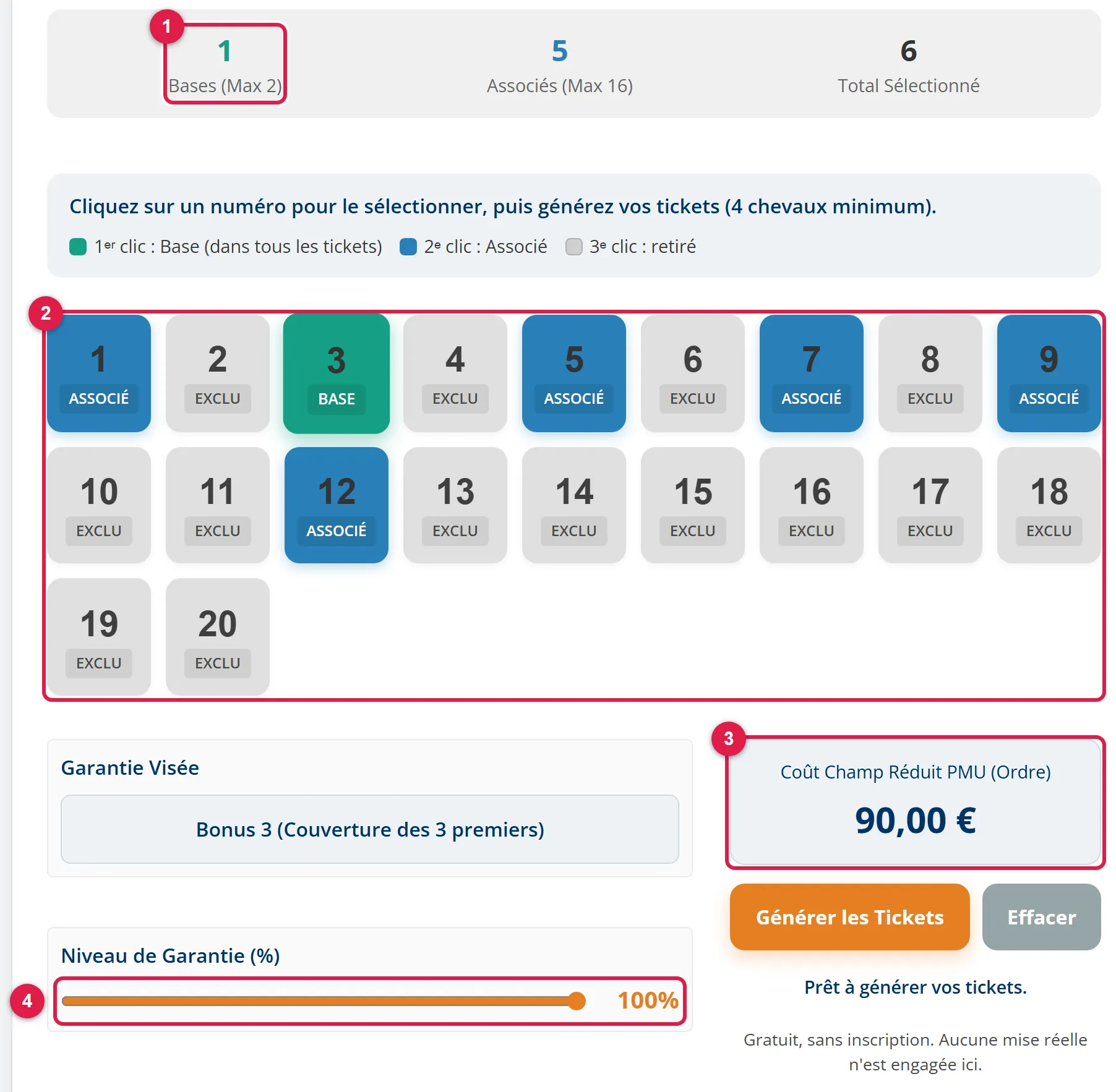
Les 3 compteurs du haut (1) indiquent le nombre de bases, le nombre d'associés et le total sélectionné. La grille (2) montre les numéros de 1 à 20, tous « Exclu » au départ. Un clic sur un numéro change son état dans cet ordre :
- 1er clic : « Base », tant qu'il reste une place de base ;
- 2e clic : « Associé » ;
- 3e clic : retrait du numéro.
Les places de base se remplissent donc en premier : au Quarté+, les 2 premiers numéros cliqués deviennent des bases. Pour obtenir une seule base, cliquez 1 fois sur elle, puis 2 fois sur chaque associé. Pour n'avoir aucune base, cliquez 2 fois sur chaque cheval. La ligne d'état sous la grille indique ce qui manque : « Sélectionnez encore 2 chevaux (4 minimum). » puis « Prêt à générer vos tickets. » quand la sélection suffit.
Étape 2Lire le coût et régler le niveau de garantie
Le bloc de coût (3) affiche en direct le « Coût Champ Réduit PMU (Ordre) » : ce que coûterait le jeu complet de votre sélection dans l'ordre. Sur la capture, 1 base et 5 associés au Quarté+ donnent 60 tickets, soit 90,00 €. Ce coût est une référence de comparaison, que le générateur cherche à réduire.
Le curseur « Niveau de Garantie (%) » (4) va de 50 à 100 %, par pas de 5. À 100 %, l'outil garantit que tout groupe de 3 chevaux de votre sélection qui contient vos bases se retrouve dans au moins un ticket (le Quinté+ propose aussi « Bonus 4 (Exigeant) », qui porte la garantie sur les groupes de 4). En dessous de 100 %, l'outil couvre seulement cette proportion des groupes : le nombre de tickets baisse, et 2 générations successives peuvent donner des tickets différents. Le Tiercé n'a pas ce réglage de bonus : son objectif est de trouver les 3 premiers.
Étape 3Générer les tickets
Cliquez sur « Générer les Tickets ». Le bouton est grisé tant que la sélection est trop courte. La première fois qu'une combinaison est demandée, le calcul peut durer une dizaine de secondes, car le moteur cherche le plus petit jeu de tickets possible, puis le mémorise : la même demande est ensuite servie presque aussitôt.
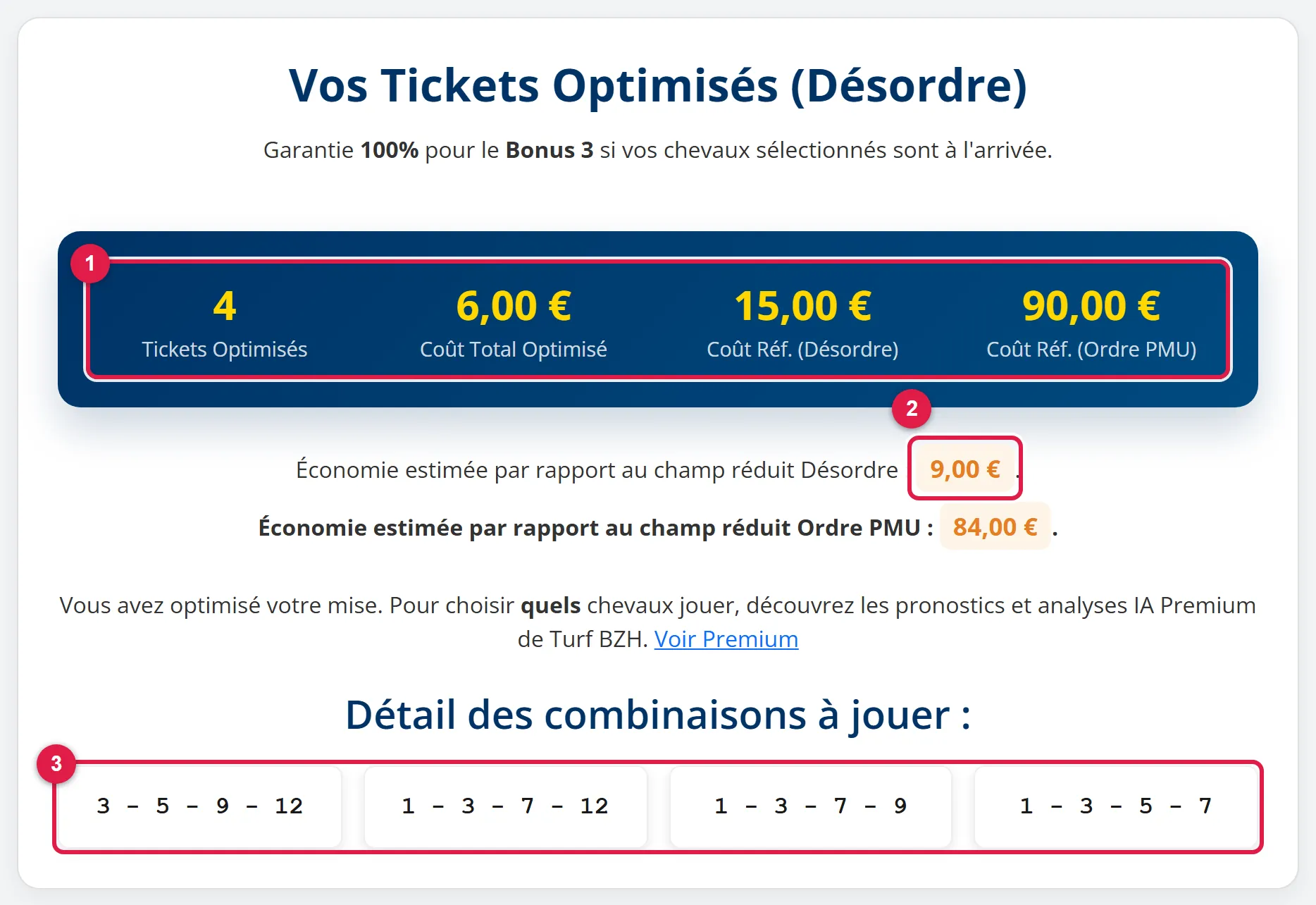 Agrandir
Le résultat (1) donne 4 chiffres :
- Tickets Optimisés : le nombre de tickets à jouer, ici 4 ;
- Coût Total Optimisé : ce nombre multiplié par le prix du ticket, ici 6,00 € ;
- Coût Réf. (Désordre) : le coût du champ réduit complet dans le désordre, ici 10 tickets, soit 15,00 € ;
- Coût Réf. (Ordre PMU) : le coût du jeu complet dans l'ordre, ici 60 tickets, soit 90,00 €.
L'économie par rapport à chacune des 2 références est chiffrée en 2 phrases (2), ici 9,00 € et 84,00 €. Plus bas, le « Détail des combinaisons à jouer » (3) présente chaque ticket sous la forme « 3 - 5 - 9 - 12 », en numéros croissants. Il n'y a pas de bouton d'export : recopiez les tickets, ou prenez-les en capture d'écran. Le mot « Garantie » dans la phrase du résultat décrit la règle de couverture de l'étape 2, et non une garantie de gain : la page précise elle-même qu'aucune mise réelle n'est engagée et que le gain n'est pas garanti.
Au Tiercé, le résultat est particulier : un ticket de 3 chevaux couvre exactement une combinaison de 3, et il n'y a donc rien à réduire. Le générateur liste tous les tickets du champ réduit dans le désordre, et la seule économie affichée est celle par rapport au jeu dans l'ordre.
Étape 4Les variantes du Quinté+ et du Tiercé
Le Quinté+ ajoute la liste « Bonus Visé » (« Bonus 3 (Recommandé) » ou « Bonus 4 (Exigeant) ») et accepte 3 bases. Avec 6 chevaux et aucune base, le Bonus 3 demande 4 tickets (8,00 €), contre 6 tickets (12,00 €) pour le champ réduit complet dans le désordre. Le Bonus 4 demande 5 tickets (10,00 €) : une garantie plus exigeante coûte davantage. Pour le Tiercé et le Trio, la page propose le même parcours avec un objectif fixe, « Trouver les 3 premiers (Tiercé Désordre / Trio) ».
Étape 5Le Couplé
Le générateur Couplé a une présentation un peu différente. Choisissez d'abord le pari : « Couplé Placé (Réduction Maximum) », qui couvre 2 chevaux parmi les 3 premiers, ou « Couplé Gagnant », qui couvre les 2 premiers. La base est limitée à 1 cheval. Les compteurs s'appellent « Base Fixe », « Associés » et « Total Chevaux », et le bouton est « Lancer l'Optimisation ».
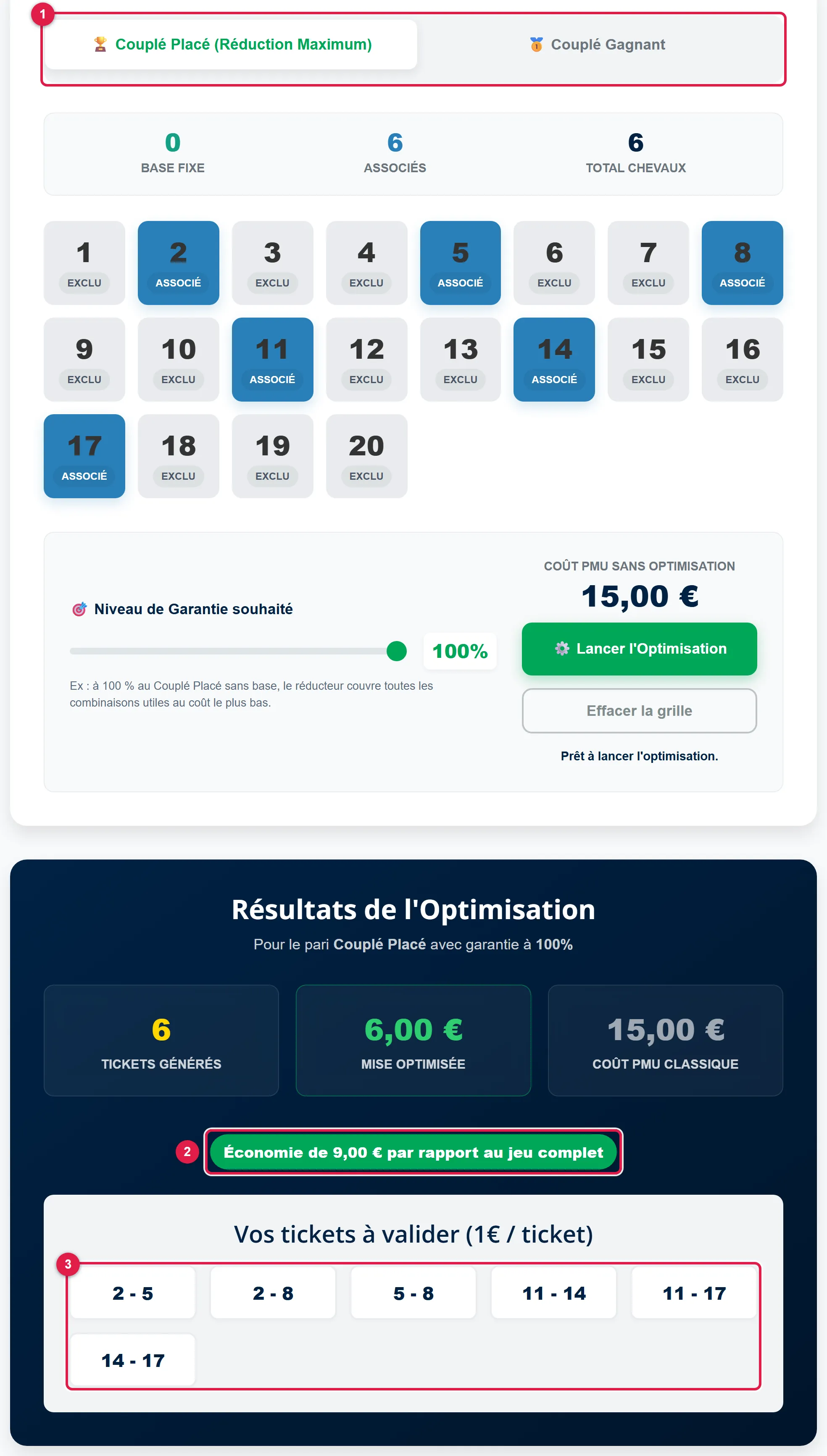 Agrandir
Avec 6 associés (2, 5, 8, 11, 14 et 17) et aucune base, le générateur forme 2 groupes de 3 chevaux, joue tous les couples à l'intérieur de chaque groupe et aucun couple entre les groupes. Sur la capture, le sélecteur de pari (1) est réglé sur « Couplé Placé », la pastille (2) annonce « Économie de 9,00 € par rapport au jeu complet » et la liste des tickets (3) montre 6 couples au lieu de 15, soit 6,00 € contre 15,00 €. Cette couverture protège un cas précis : si 3 chevaux de votre sélection occupent les 3 premières places, au moins un couple joué est formé de 2 d'entre eux. Une arrivée qui ne compte que 2 de vos chevaux parmi les 3 premiers n'est couverte que si ces 2 chevaux sont dans le même groupe.
Le Couplé Gagnant joue tous les couples de votre sélection : il n'y a aucune réduction. La réduction n'existe qu'au Couplé Placé sans base.
Avec une base, chaque associé forme un ticket et la réduction n'est pas possible : une note le signale, « Avec une Base fixe à 100%, la réduction algorithmique n'est pas possible. Enlevez la Base pour activer la réduction. » Le générateur calcule sur 1,00 € par combinaison. La page rappelle que, depuis le 23 mars 2023, la mise de base d'un Couplé au PMU est de 2 € : multipliez les totaux par 2 pour une mise pleine.
Attention
Réduire le nombre de tickets réduit aussi ce que le jeu couvre : un champ réduit ne rapporte jamais plus que le jeu complet, il coûte moins cher et couvre moins d'arrivées. Les générateurs n'évaluent pas vos chevaux : ils n'ont de sens que si vous les avez déjà choisis pour d'autres raisons.
À retenir
- Les 4 générateurs sont gratuits, sans compte, et ne proposent pas d'export.
- Sur la grille, le 1er clic donne une base tant qu'il reste une place de base, le 2e un associé, le 3e retire le numéro.
- Le coût affiché en direct est celui du jeu complet dans l'ordre ; le résultat le compare au champ réduit complet et au jeu optimisé.
- « Garantie 100 % » désigne une règle de couverture des combinaisons, pas une garantie de gain.
- Le Couplé ne se réduit qu'en Placé, sans base ; il calcule sur 1,00 € par combinaison.
Le chapitre suivant présente les 2 calculateurs du Quinté+ : le tarif des 3 formules de pari et le simulateur de gains.
Les erreurs fréquentes
| Ce que vous voyez | Pourquoi | Ce qu'il faut faire |
|---|---|---|
| Le bouton « Générer les Tickets » est grisé, avec « Sélectionnez encore 2 chevaux (4 minimum). » | Le total des bases et des associés est inférieur à la taille du ticket | Cliquer sur d'autres numéros |
| Les premiers numéros cliqués apparaissent en « Base » et non en « Associé » | Le 1er clic donne « Base » tant qu'il reste une place de base | Cliquer une 2e fois sur le numéro pour le passer en « Associé » |
| « Maximum atteint : 2 bases + 16 associés. » | La sélection a atteint la limite du générateur | Retirer un numéro, ou jouer un autre type de pari |
| La génération dure une dizaine de secondes | La combinaison n'a jamais été calculée : le moteur cherche le plus petit jeu puis le mémorise | Patienter ; la même demande est ensuite servie presque aussitôt |
| Un autre jeu de tickets apparaît à la deuxième génération | Le niveau de garantie est inférieur à 100 % : une partie des tickets est tirée au hasard | Remettre le curseur à 100 % pour un jeu reproductible |
| Au Tiercé, l'économie par rapport au champ réduit dans le désordre est de 0,00 € | Un ticket de 3 chevaux ne peut pas être réduit | Normal : seule l'économie par rapport au jeu dans l'ordre est positive |
| Au Couplé Placé, « Avec une Base fixe à 100%, la réduction algorithmique n'est pas possible » | Avec une base, chaque associé forme un ticket | Retirer la base pour activer la réduction |
Chapitre 5.3Les calculateurs du Quinté+ : tarifs et simulateur de gains
L'objectif. Calculer le coût exact d'un pari Quinté+ dans les 3 formules, retrouver son prix dans un barème, puis contrôler une combinaison contre l'arrivée et les rapports d'une course passée.
Accès. Les 2 pages sont ouvertes à tous, sans compte ni limite d'essais. Un abonné Premium y retrouve les mêmes outils.
- Lecture
- 9 minutes
- Devant l'écran
- 12 minutes
- Course d'exemple
- Quinté+ du 29/08/2026 (Paris-Vincennes, R1C4, 13 partants) pour la vérification d'un rapport
- Captures
- du 15/10/2026, sans compte
- Source
- pages « Tarifs du Quinté+ » et « Simulateur et vérificateur de gains PMU » en production, relevé du 14/10/2026
Le menu « Quinté+ », colonne « Outils & Optimisation », propose 2 entrées : « Calculateur Champ Réduit » et « Simulateur de Gains ». La première ouvre la page « Tarifs du Quinté+ », qui chiffre un pari dans les 3 formules ; la seconde ouvre le « Simulateur et vérificateur de gains PMU », qui rejoue une combinaison sur les courses archivées. Le premier outil dit ce que coûte un pari, le second ce qu'une combinaison aurait touché sur des courses passées.
Le mot Combiné, Champ Réduit, Champ Total
Les 3 formules de pari du Quinté+. Dans le Combiné, vous désignez n chevaux et toutes les combinaisons de 5 parmi eux sont jouées. Dans le Champ Réduit, vous fixez de 1 à 4 chevaux de base et vous leur associez d'autres chevaux. Dans le Champ Total, les associés sont tous les autres partants de la course : le prix dépend donc du nombre de bases et du nombre de partants.
Étape 1Choisir la formule de son pari
Ouvrez la page « Tarifs du Quinté+ ». Le simulateur de pari se trouve en haut, dans la section « Simulateur de pari ». Il propose 3 boutons de formule : « Combiné », « Champ Réduit » et « Champ Total ». Le Combiné est sélectionné au départ, avec 7 chevaux désignés.
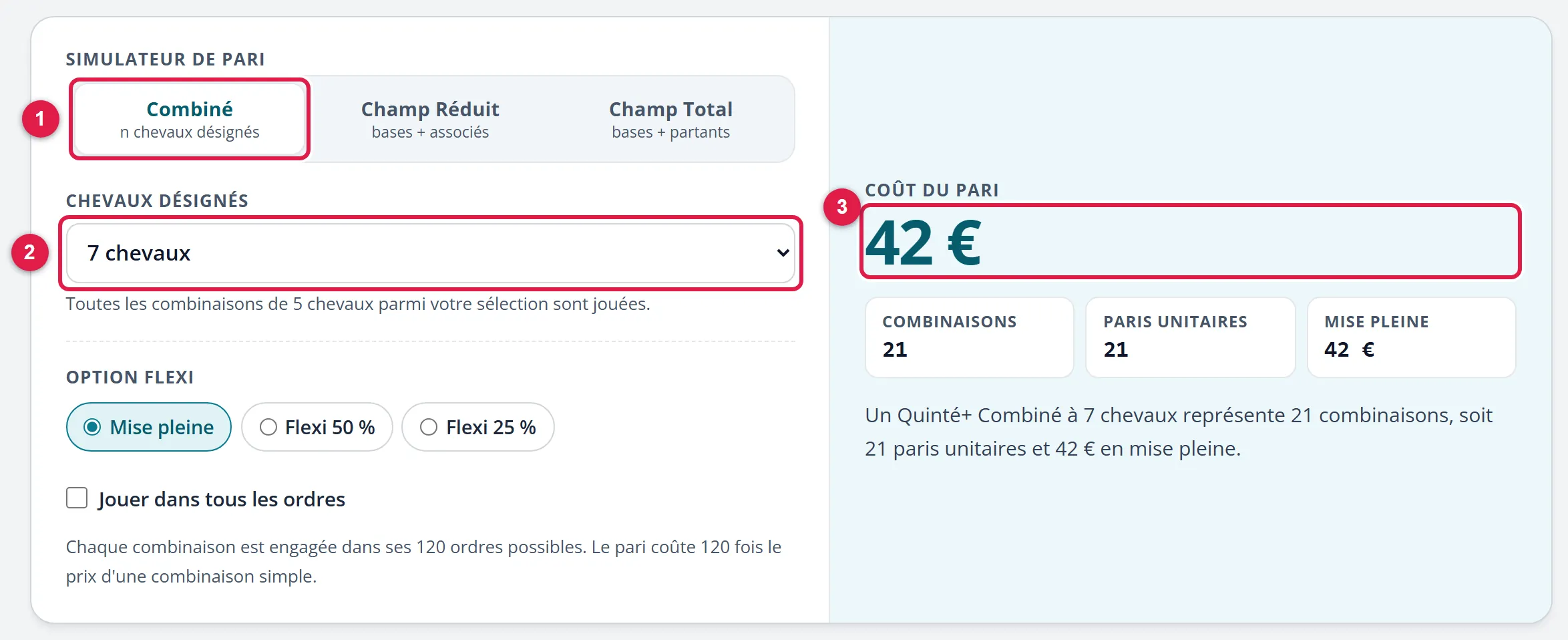 Agrandir
Le bouton de formule (1) fixe les listes de saisie. En Combiné, la liste « Chevaux désignés » (2) va de 5 à 20 chevaux. En Champ Réduit, vous réglez « Chevaux de base » (de 1 à 4) et « Chevaux associés ». En Champ Total, vous réglez « Chevaux de base » et « Partants de la course » (de 8 à 20). Le coût s'affiche aussitôt dans le bloc « Coût du pari » (3), avec 3 lignes de détail : « Combinaisons », « Paris unitaires » et « Mise pleine », suivies d'une phrase qui résume le pari.
Les 3 formules se calculent ainsi, avec une mise de base de 2 € :
| Formule | Ce que vous choisissez | Paris unitaires | Coût en mise pleine |
|---|---|---|---|
| Combiné | n chevaux désignés (5 à 20) | combinaisons de 5 chevaux parmi les n désignés | nombre de paris × 2 € |
| Champ Réduit | b bases et a associés | façons de ranger 5 - b chevaux pris parmi les a associés | nombre de paris × 2 € |
| Champ Total | b bases et p partants | façons de ranger 5 - b chevaux pris parmi les p - b autres partants | nombre de paris × 2 € |
Exemples : 7 chevaux en Combiné représentent 21 combinaisons, soit 42 € en mise pleine ; 3 bases et 5 associés en Champ Réduit représentent 20 paris unitaires, soit 40 €. Les bases occupent des places déterminées et les associés se répartissent sur les places restantes : c'est ce qui fait augmenter le coût quand on réduit le nombre de bases.
Étape 2Lire le coût et régler les options
Sous la formule, le bloc « Option Flexi » propose 3 choix : « Mise pleine », « Flexi 50 % » et « Flexi 25 % ». Le Flexi divise la mise et le gain dans la même proportion. Il n'est possible que si le montant reste au moins égal à la mise de base de 2 € : l'option qui tomberait en dessous est grisée, et le tableau de barème écrit « non proposé » à sa place. La case « Jouer dans tous les ordres » engage chaque combinaison dans ses 120 ordres possibles : le pari coûte alors 120 fois le prix d'une combinaison simple.
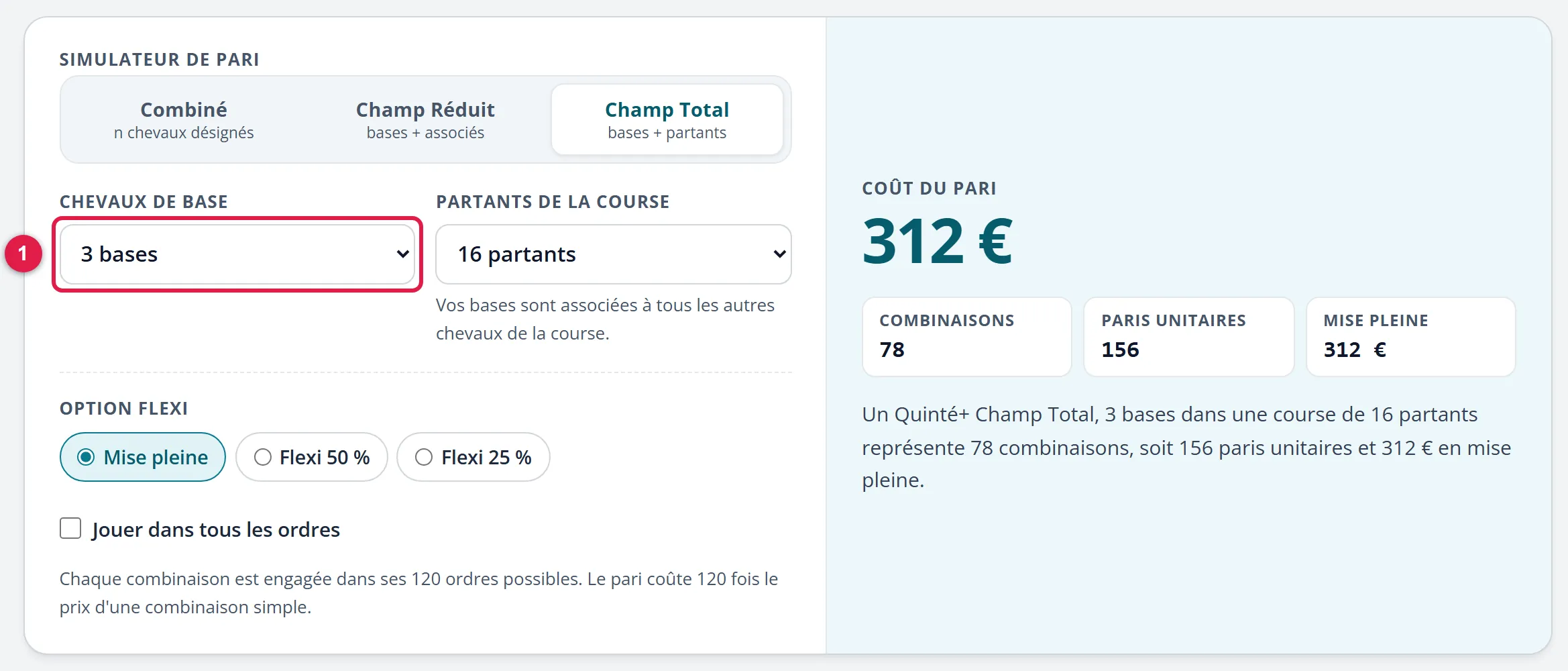 Agrandir
Le Champ Total d'une course de 16 partants avec 3 bases (1) donne 78 combinaisons, 156 paris unitaires et 312 € en mise pleine. Le prix suit le nombre de bases et le nombre de partants. Les listes de saisie ne proposent que des valeurs valides : aucun message d'erreur ne s'affiche. En Champ Réduit, quand vous changez le nombre de bases, la liste des associés se reconstruit et garde votre choix s'il reste possible.
Étape 3Retrouver son prix dans un barème, le trier et l'exporter
Sous le simulateur, 3 barèmes reprennent les prix officiels du PMU, chacun marqué « Officiel PMU » : « Barème du Combiné », « Barème du Champ Réduit » et « Barème du Champ Total ». Le barème du Combiné compte une ligne par nombre de chevaux, de 5 à 20, avec les colonnes « Combinaisons », « Mise pleine », « Flexi 50 % », « Flexi 25 % » et « Dans tous les ordres ». Ceux du Champ Réduit et du Champ Total donnent la mise pleine selon le nombre de bases (de 1 à 4) et le nombre d'associés ou de partants.
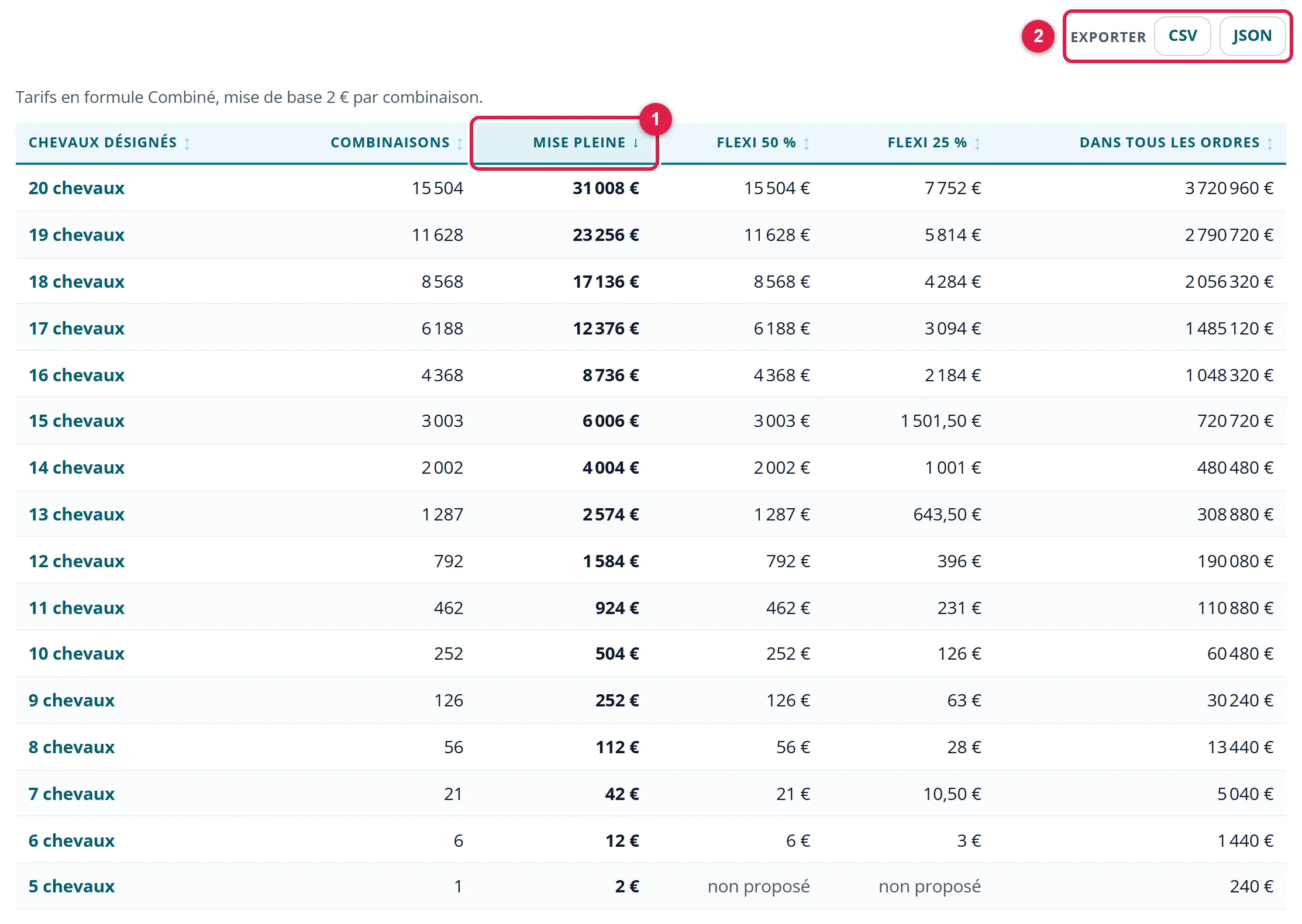 Agrandir
Un clic sur l'en-tête d'une colonne (1) trie le tableau, un second inverse l'ordre ; une flèche indique le sens, et une ligne d'état le répète : « Tableau trié par Mise pleine, ordre décroissant. » Les cellules sans valeur (« non proposé ») restent toujours en bas. Sur téléphone, l'en-tête disparaît : le tri passe par la liste « Trier par » et le bouton « Trier décroissant » ou « Trier croissant ». Les boutons « CSV » et « JSON » (2) de la zone « Exporter » téléchargent le tableau dans l'ordre affiché. Le fichier est créé dans votre navigateur et nommé d'après le barème et la date du jour ; le CSV est lisible directement dans Excel, avec le point-virgule comme séparateur.
Étape 4Saisir ses numéros dans le simulateur de gains
Ouvrez le « Simulateur et vérificateur de gains PMU ». Le formulaire propose 2 modes (1) : « Tester une méthode », qui rejoue la combinaison sur l'archive, et « Vérifier un rapport », qui la confronte à une course précise.
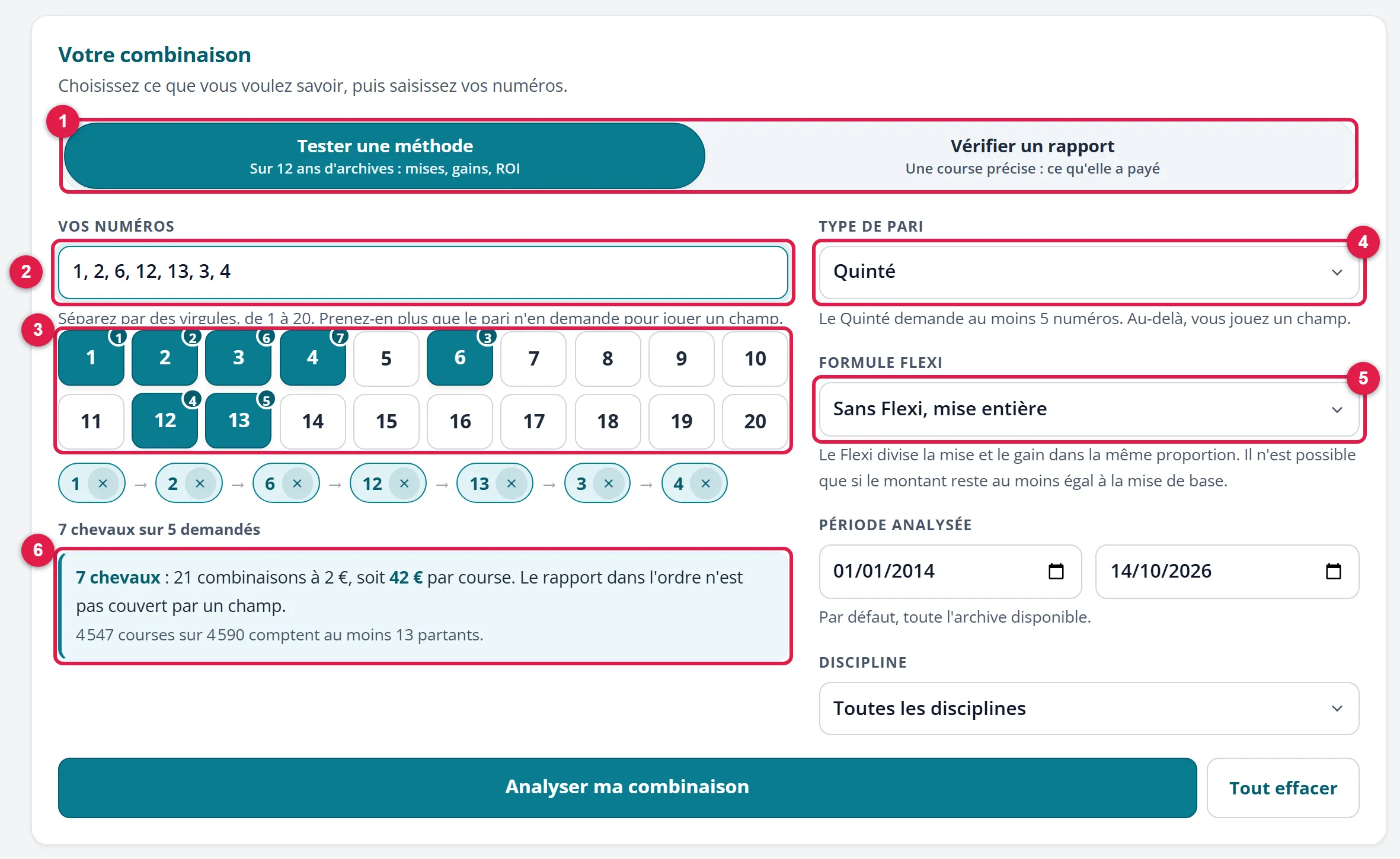 Agrandir
Dans « Vos numéros » (2), tapez vos numéros séparés par des virgules, de 1 à 20, ou cliquez sur la grille (3) ; les numéros choisis apparaissent en pastilles dans l'ordre où vous les avez ajoutés. La liste « Type de pari » (4) propose « Tiercé », « Quarté », « Quinté » (par défaut) et « Multi ». Le Quinté+ demande 5 numéros au moins : au-delà, vous jouez une sélection large, c'est-à-dire la formule Combiné de l'étape 1. Le simulateur de gains ne sait pas jouer un Champ Réduit avec des bases : les bases et les associés se chiffrent seulement sur la page des tarifs. La liste « Formule Flexi » (5) a le même effet que sur la page des tarifs.
Un aperçu (6) chiffre votre pari avant tout envoi. Pour 7 chevaux au Quinté+, il annonce « 7 chevaux : 21 combinaisons à 2 €, soit 42 € par course. », puis précise que le rapport dans l'ordre n'est pas couvert par un champ. Le compteur indique « 7 chevaux sur 5 demandés ». Un numéro hors de 1 à 20 ou répété est écarté et signalé, et la simulation s'arrête.
Étape 5Vérifier ce qu'une course a payé
Cliquez sur « Vérifier un rapport ». Le champ « Date de la course » remplace la période et la discipline (étape 6) : indiquez la date d'un Quinté+ de l'archive, qui couvre la période de 2014 à la dernière course enregistrée. Saisissez la combinaison, par exemple 1, 2, 6, 12, 13, 3 et 4 pour la course du 29/08/2026 à Paris-Vincennes (13 partants), puis cliquez sur « Vérifier cette course ».
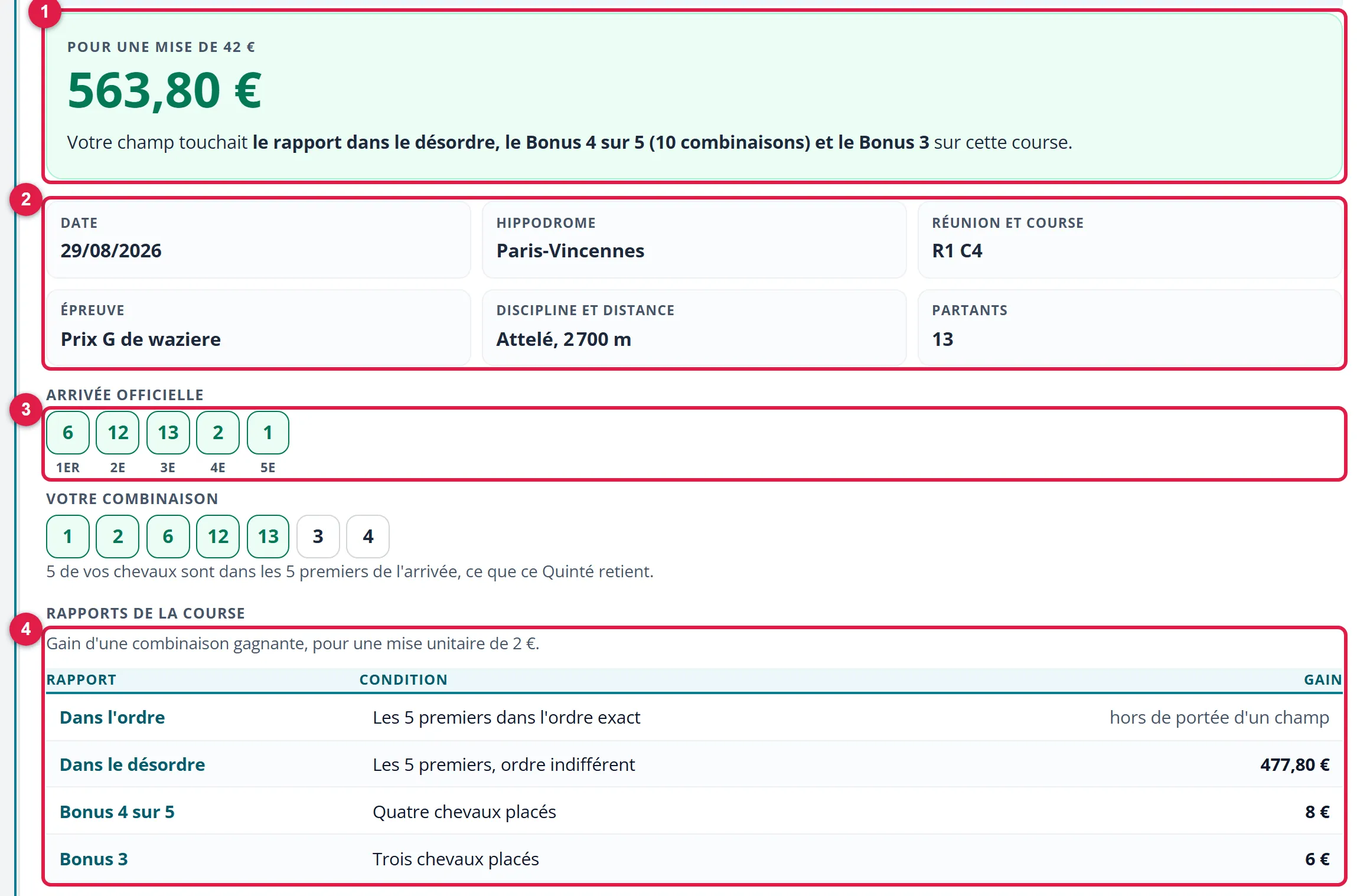 Agrandir
Le résultat se lit de haut en bas. Le bandeau (1) rappelle la mise, ici 42 € pour 21 combinaisons, et le montant touché, ou « Aucun gain ». La fiche de la course (2) donne la date, l'hippodrome, la réunion et la course, l'épreuve, la discipline et le nombre de partants. L'arrivée officielle (3) présente les 5 premiers en pastilles numérotées ; vos chevaux qui s'y trouvent apparaissent en couleur. Le tableau « Rapports de la course » (4) donne, pour une mise unitaire de 2 €, les 4 rapports du Quinté+ : « Dans l'ordre », « Dans le désordre », « Bonus 4 sur 5 » et « Bonus 3 ». Un champ peut toucher plusieurs rapports sur la même course. La ligne « Dans l'ordre » est marquée « hors de portée d'un champ » dès que votre sélection dépasse 5 chevaux.
Le simulateur compare votre combinaison à l'arrivée enregistrée : il ne lit pas le code de validation d'un ticket et ne remplace pas l'encaissement en point de vente.
Étape 6Rejouer sa combinaison sur une période
Le mode « Tester une méthode » remplace la date par une « Période analysée » (2 dates, toute l'archive par défaut) et une « Discipline » (« Toutes les disciplines », « Attelé », « Haies » ou « Plat »). Le bouton « Analyser ma combinaison » rejoue votre sélection sur toutes les courses de la période qui ont assez de partants pour le plus grand de vos numéros. L'aperçu de l'étape 4 annonce combien de courses sont retenues.
Le résultat commence par un bilan de la période : mise totale, gains cumulés et solde. Il se poursuit par 4 cartes, « Dans l'ordre », « Dans le désordre », « Bonus 4 sur 5 » et « Bonus 3 », puis par le meilleur gain de la période, la régularité des gains (plus longue attente, plus courte attente, attente moyenne) et le tableau de détail des courses où votre combinaison a touché un rapport. Ce tableau se trie par colonne et s'exporte en CSV ou en JSON ; le bouton « Exporter la simulation complète » produit un CSV de l'ensemble de la simulation.
Le résultat porte sur des courses passées et sur des numéros fixes ; il n'éclaire pas une sélection que vous composeriez course par course. La page le rappelle sous le résultat : un bilan positif sur le passé ne se reporte pas sur l'avenir.
Attention
Le titre « Le détail des N courses gagnantes » compte des lignes de rapport, et non des courses : une course où votre champ touche 3 rapports occupe 3 lignes. Ne comparez pas ce nombre au nombre de courses rejouées.
À retenir
- Le prix d'un Quinté+ dépend de la formule : Combiné (n chevaux désignés), Champ Réduit (bases et associés) ou Champ Total (bases et nombre de partants).
- En Champ Total, le prix suit le nombre de bases et le nombre de partants de la course.
- Le Flexi n'est proposé que si le montant reste au moins égal à la mise de base de 2 €.
- Les barèmes se trient et s'exportent en CSV ou en JSON, dans l'ordre affiché.
- Le simulateur de gains joue une sélection large (formule Combiné) et vérifie une course contre l'arrivée et les rapports archivés ; il ne remplace pas l'encaissement.
Le chapitre suivant présente PromptBZH, qui prépare un fichier de données de course pour une IA.
Les erreurs fréquentes
| Ce que vous voyez | Pourquoi | Ce qu'il faut faire |
|---|---|---|
| « Saisie ignorée : 21, 5. Les numéros vont de 1 à 20 et ne se répètent pas. » | Un numéro dépasse 20 ou figure 2 fois ; la simulation n'a pas été lancée | Corriger la saisie, déjà nettoyée dans le champ, et relancer |
| « Le Quinté demande au moins 5 numéros. » | Moins de 5 numéros sont saisis | Saisir 5 numéros au moins, davantage pour jouer un champ |
| « Aucune course compatible avec les numéros sélectionnés n'a été trouvée dans la période. » | Aucune course de la période n'a assez de partants pour votre plus grand numéro | Choisir une période plus longue ou des numéros plus bas |
| « Aucune course n'est archivée au JJ/MM/AAAA. Choisissez une autre date. » | La date ne correspond pas à un Quinté+ de l'archive | Choisir une date indiquée dans « Archives du … au … » |
| « La date de début doit être antérieure à la date de fin. » | La période est inversée | Intervertir les 2 dates |
| « Flexi 25 % » grisé, ou « non proposé » dans un tableau | Le montant final tomberait sous la mise de base de 2 € | Élargir la sélection ou jouer en mise pleine |
Chapitre 5.4PromptBZH : préparer le fichier d'une course pour l'IA de votre choix
L'objectif. Ouvrir PromptBZH sur une page de course, choisir les données et les règles à inclure, enregistrer ses réglages sous un profil, puis télécharger le fichier à fournir à un assistant d'IA.
Accès. Le bouton « PromptBZH » est dans la barre d'outils de chaque page de course. La génération du fichier demande un abonnement Premium. Un visiteur ou un compte gratuit ouvre la fenêtre en aperçu : le bouton « Générer le Prompt » reste grisé.
- Lecture
- 8 minutes
- Devant l'écran
- 10 minutes
- Course d'exemple
- R7C4 du 12/10/2026 (Le Croisé-Laroche, trot attelé, 15 partants)
- Captures
- du 15/10/2026, avec un accès Premium, sauf la capture de la fenêtre en aperçu (sans compte)
- Source
- bouton « PromptBZH » des pages de course et fenêtre de réglages en production, relevé du 14/10/2026
PromptBZH prépare, à partir de la course affichée, une consigne complète pour l'IA de votre choix. Il ne copie rien dans le presse-papiers et n'ouvre aucun assistant : le bouton « Générer le Prompt » télécharge un fichier, que vous fournissez ensuite vous-même à l'assistant que vous utilisez. Le fichier réunit le tableau des partants de la page, le contexte technique de la course, les règles propres à la discipline et vos instructions personnelles.
Le mot Prompt
La consigne écrite que l'on donne à une IA. Ici, elle prend la forme d'un fichier qui contient à la fois les données de la course et les règles à suivre pour les analyser.
Étape 1Ouvrir PromptBZH sur une page de course
Ouvrez une page de course, par exemple la R7C4 du 12/10/2026. Le bouton « PromptBZH » est le dernier du groupe de droite de la barre d'outils (1). Avec un abonnement Premium, son cadenas est ouvert.
 Agrandir
Un clic ouvre la fenêtre de réglages. Son en-tête porte la mention « Expert (réservé Premium) », et sa barre de profil permet de charger, de sauver et de supprimer des jeux de réglages (étape 5). Sans abonnement, la fenêtre s'ouvre en aperçu : vous y voyez les réglages, mais le bouton « Générer le Prompt » est grisé et le bouton « Enregistrer (Actuel) » est absent.
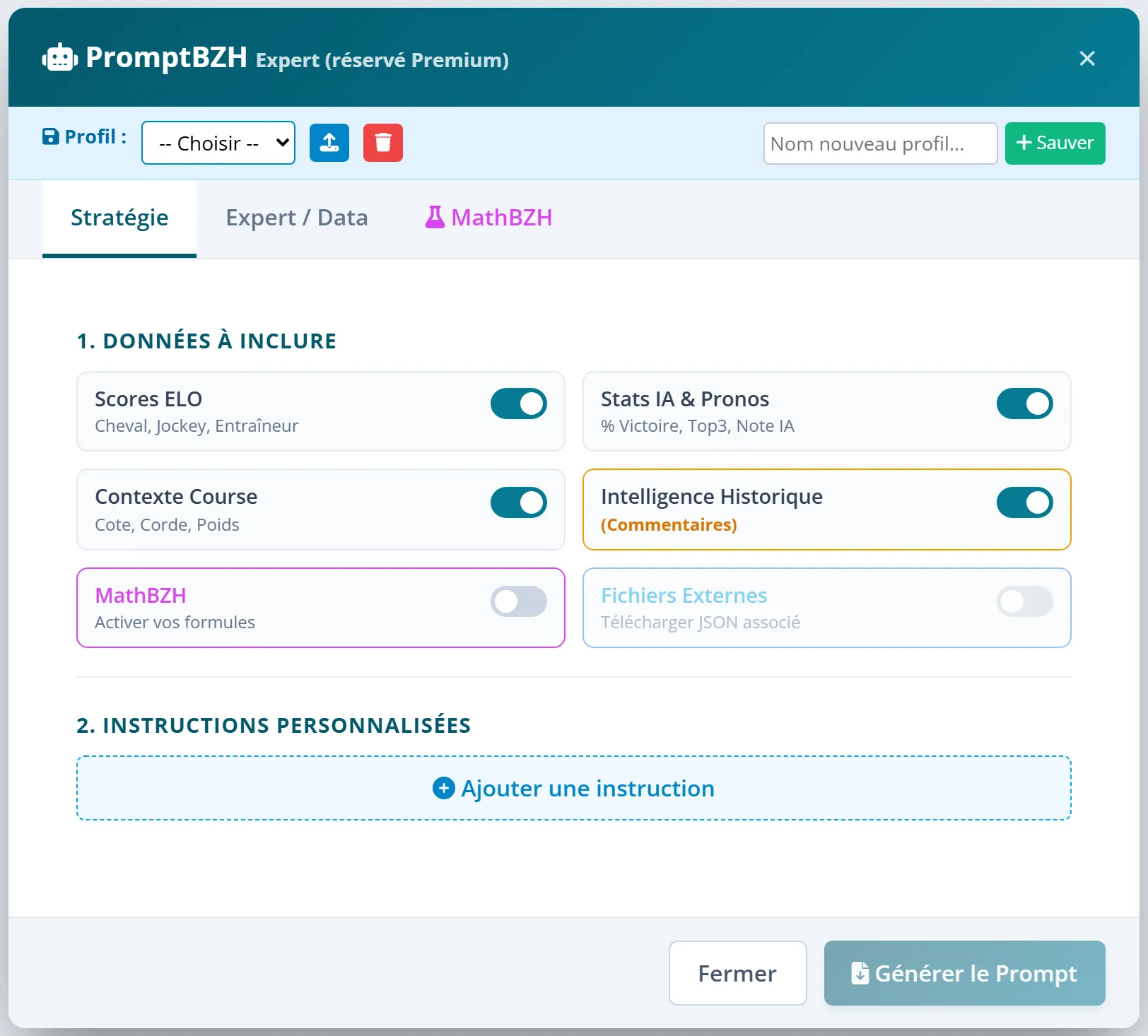 Agrandir
La ligne « PromptBZH » de la grille « Ce que chaque accès ouvre sur cette page » résume le principe : « Aperçu seulement » pour un visiteur et un compte gratuit, la génération pour un abonné Premium.
Étape 2Choisir les données à inclure
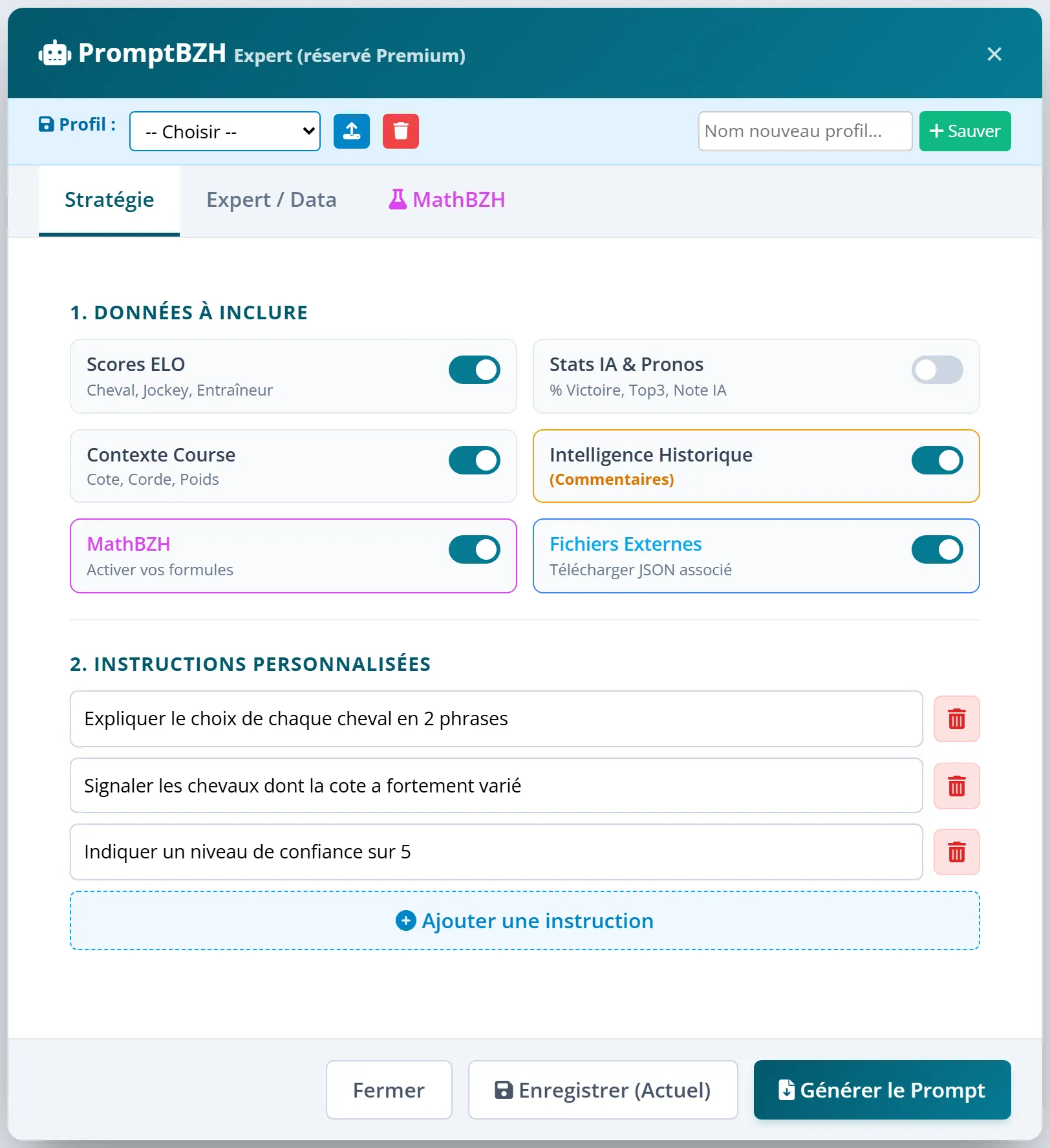
La fenêtre s'ouvre sur l'onglet « Stratégie ». Sa première section, « 1. Données à inclure », propose 6 interrupteurs.
 Agrandir
- Scores ELO (« Cheval, Jockey, Entraîneur »), Stats IA & Pronos (« % Victoire, Top3, Note IA ») et Contexte Course (« Cote, Corde, Poids ») : ces 3 familles de colonnes figurent toujours dans le fichier, quelle que soit la position de l'interrupteur.
- Intelligence Historique (« Commentaires ») : ajoute, pour chaque cheval, les derniers commentaires de ses courses précédentes, datés.
- MathBZH (« Activer vos formules ») : ajoute une colonne par formule listée dans l'onglet « MathBZH » (étape 4). Décoché au départ.
- Fichiers Externes (« Télécharger JSON associé ») : télécharge en plus un fichier de statistiques de corde ou de départ à l'autostart. Il est grisé tant que la course n'en a pas.
La section « 2. Instructions Personnalisées » est vide au départ. Le bouton « Ajouter une instruction » ouvre une ligne « Règle personnalisée... » : écrivez-y une consigne à destination de l'IA, par exemple une priorité d'analyse. Chaque instruction est reprise, telle que vous l'avez saisie, dans la rubrique des règles du fichier. La corbeille retire une ligne.
Étape 3Régler les seuils et la profondeur d'analyse
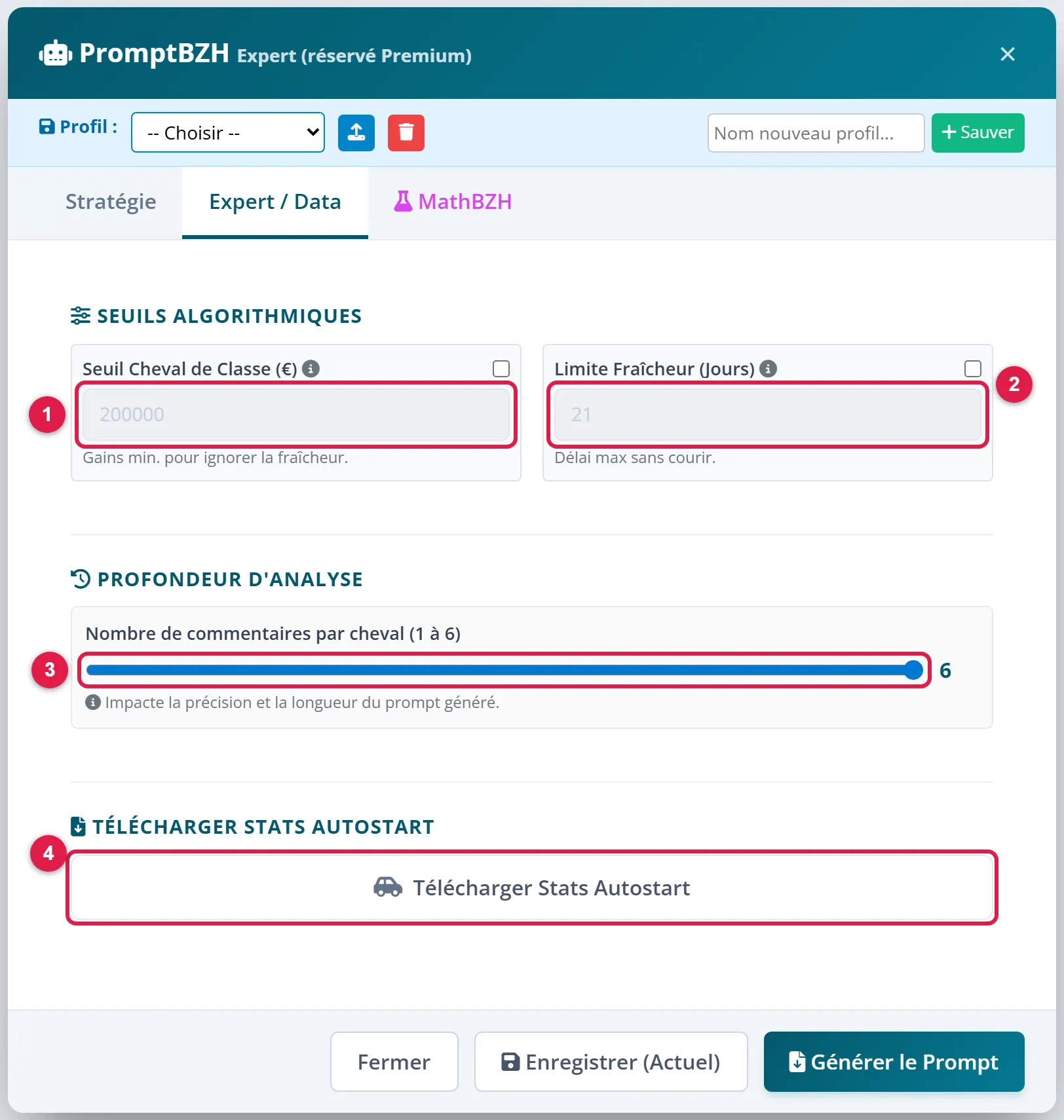
L'onglet « Expert / Data » règle 3 choses.
 Agrandir
- Seuil Cheval de Classe (€) (1) : le niveau de gains à partir duquel un cheval est traité comme un cheval de classe. Au départ 200 000 €, par pas de 10 000 €. La case à cocher active ou non ce seuil.
- Limite Fraîcheur (Jours) (2) : le délai maximal sans courir au-delà duquel un cheval est jugé peu frais, de 7 à 90 jours ; 21 jours au départ. Les règles du fichier ignorent cette limite pour les chevaux de classe.
- Nombre de commentaires par cheval (3) : de 1 à 6, 3 au départ. Plus il est élevé, plus le fichier est long et détaillé.
Un bloc « Data Science Externe » (4) affiche « Nous n'avons pas de fichier externe associé à la course. » pour les courses qui n'en ont pas. Quand la course en a un, le bouton « Télécharger Stats Corde » (galop plat, statistiques par numéro de corde sur 365 jours pour l'hippodrome et la distance) ou « Télécharger Stats Autostart » (trot attelé à l'autostart, mêmes statistiques par numéro de départ) apparaît. La R7C4 se court à l'autostart : le bouton y est présent.
Étape 4Ajouter ses formules MathBZH
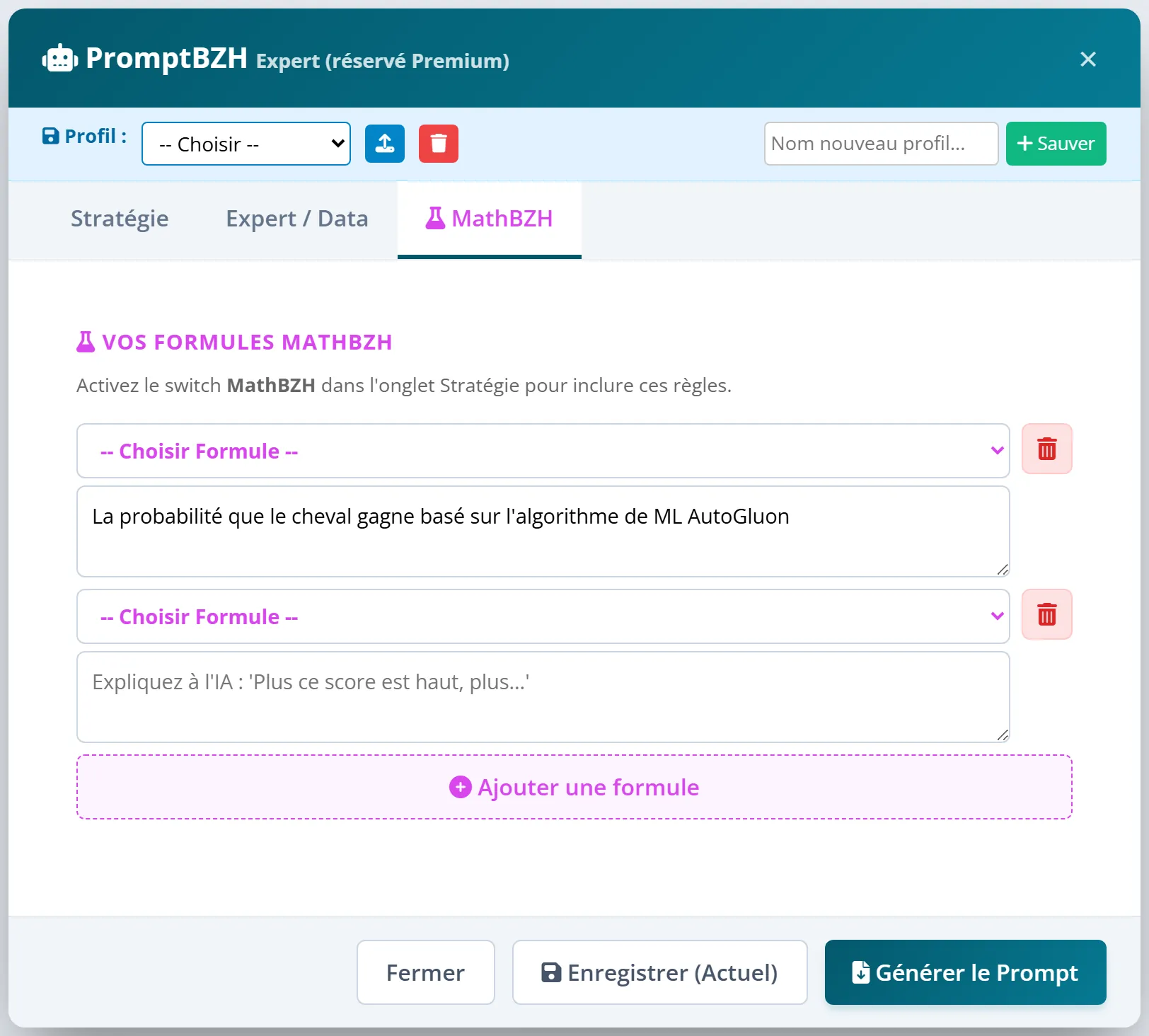
L'onglet « MathBZH » relie vos formules (partie 3 du guide) au fichier. Cliquez sur « Ajouter une formule » : une ligne apparaît, avec une liste « -- Choisir Formule -- » qui reprend vos formules actives et un champ pour expliquer à l'IA comment lire le score, par exemple « Plus ce score est haut, plus… ».
 Agrandir
L'interrupteur « MathBZH » de l'onglet « Stratégie » doit être coché pour que les formules entrent dans le fichier. Chaque formule y devient une colonne nommée « MATH_ » suivie du nom de la formule, avec la valeur que la formule affiche dans le tableau de la page de course ; « N/A » indique que la formule n'est pas dans le tableau affiché. Si vous cochez l'interrupteur sans ajouter aucune formule, la fenêtre le signale et vous renvoie à l'onglet « MathBZH ».
Étape 5Enregistrer ses réglages sous un profil
La barre de profil, en haut de la fenêtre, range les réglages sous un nom.
- Enregistrer (Actuel) garde les réglages de la fenêtre comme configuration courante, reprise à la prochaine ouverture.
- Sauver enregistre les réglages sous le nom tapé dans « Nom nouveau profil... » ; le profil qui porte déjà ce nom est remplacé. La liste « -- Choisir -- » et les boutons à icône « Charger ce profil » et « Supprimer ce profil » retrouvent ou retirent un profil.
Une phrase de confirmation, par exemple « Profil 'NOM' sauvegardé. », s'affiche 3 secondes dans la fenêtre. Les profils sont enregistrés sur le serveur de turf.bzh, rattachés à votre compte : vous les retrouvez depuis un autre appareil.
Le mot Profil
Un jeu de réglages de PromptBZH enregistré sous un nom, sur votre compte : données incluses, seuils, instructions personnalisées et formules.
Étape 6Générer le fichier et le fournir à une IA
Cliquez sur « Générer le Prompt ». Le bouton passe un instant à « Traitement... », puis votre navigateur télécharge un fichier nommé d'après la date et la course, par exemple « 20261012_R7C4_PromptBZH_Expert.txt ». Aucun message ne s'affiche à l'écran : le téléchargement est le seul signe que la génération a réussi. Si « Fichiers Externes » est coché, un second fichier de statistiques est téléchargé quelques instants plus tard.
Bien que l'extension soit « .txt », le fichier est un document structuré en rubriques :
- les réglages utilisés (profil, seuils, profondeur, formules) ;
- le contexte de la course : hippodrome, discipline, allocation, nombre de partants, conditions techniques (départ, corde, terrain), et des mesures calculées sur le lot, comme l'ELO moyen des partants ;
- le rôle d'expert demandé à l'IA, selon la discipline (trot attelé, trot monté, galop plat ou obstacle), et les règles d'analyse propres à cette discipline ;
- vos instructions personnalisées ;
- le format de réponse demandé : un tableau avec un cheval par ligne, sa justification et un indice de 1 à 5, puis une synthèse ;
- les données : le tableau des partants avec une ligne par cheval (ELO, probabilité, cote, musique, repos, signaux tirés des commentaires, colonnes de vos formules), et les commentaires bruts datés.
Pour l'utiliser, joignez le fichier à une conversation avec l'assistant d'IA de votre choix, avec le fichier de statistiques s'il y en a un. L'assistant répond à partir des données du fichier et des règles qu'il contient. Sa réponse reste une lecture automatique de ces données : elle ne garantit aucun résultat, et vous êtes libre de la suivre ou non. La partie 6 du guide explique comment installer un assistant, Claude, sur votre ordinateur.
Attention
Le fichier contient les colonnes Premium de la course, comme la probabilité de l'IA, la note IA et les ELO. Il est destiné à votre usage personnel : ne le communiquez pas à des tiers.
À retenir
- Le bouton « PromptBZH » télécharge un fichier ; il ne copie rien et n'ouvre aucun assistant.
- La génération demande un abonnement Premium ; sans abonnement, la fenêtre s'ouvre en aperçu.
- « Intelligence Historique », « MathBZH » et « Fichiers Externes » changent le contenu du fichier ; les colonnes ELO, stats IA et contexte y sont toujours.
- Un profil enregistre vos réglages sous un nom, sur votre compte.
- Le fichier se joint à une conversation avec l'assistant de votre choix.
Le chapitre suivant présente ChatBZH, l'assistant intégré à turf.bzh.
Les erreurs fréquentes
| Ce que vous voyez | Pourquoi | Ce qu'il faut faire |
|---|---|---|
| « Générer le Prompt » est grisé | Le compte n'a pas d'abonnement Premium actif | Consulter la page d'abonnement |
| « Option MathBZH activée mais vide ! » | L'interrupteur « MathBZH » est coché, mais aucune formule n'est ajoutée | Ajouter une formule dans l'onglet « MathBZH », ou décocher l'interrupteur |
| Une colonne « MATH_ » contient « N/A » | La formule n'est pas dans le tableau de la page de course | Activer la formule dans MathBZH, puis relancer la génération |
| « Erreur: Aucun partant. » | La page n'a pas fini de charger le tableau des partants | Recharger la page, puis relancer |
| « Nous n'avons pas de fichier externe associé à la course. » | Seules les courses de plat (corde) et de trot attelé à l'autostart ont un fichier | Rien à corriger : la génération reste possible sans ce fichier |
| « Erreur: Utilisateur non connecté ou session expirée » à l'enregistrement d'un profil | La session a expiré | Se reconnecter, puis enregistrer de nouveau |
Chapitre 5.5ChatBZH : poser une question, choisir son mode et suivre ses crédits
L'objectif. Poser une question à ChatBZH depuis une page de course, choisir entre les modes Standard et Expert, formuler précisément sa demande, suivre ses crédits IA et régler la conservation de ses conversations.
Accès. ChatBZH est ouvert à tous : un visiteur peut poser 3 questions par période de 24 heures, un compte gratuit dispose de 100 crédits IA par jour et un abonné Premium de 100 crédits par jour plus 5 000 crédits par période de 30 jours. L'historique des conversations, les paramètres et l'achat de crédits demandent un compte ; le mode Expert demande un abonnement Premium.
- Lecture
- 9 minutes
- Devant l'écran
- 10 minutes
- Course d'exemple
- R7C4 du 12/10/2026 (Le Croisé-Laroche, trot attelé, 15 partants)
- Captures
- du 15/10/2026, avec un accès Premium, sauf les captures de la page de course, de l'accueil et de la confidentialité (sans compte)
- Source
- pages ChatBZH et onglet « Demander à ChatBZH » des pages de course en production, relevé du 14/10/2026
ChatBZH est l'assistant conversationnel de turf.bzh. Il répond en français aux questions sur une course, un cheval ou un jockey. À partir d'une page de course, il lit le programme, l'historique de chaque partant et les mouvements du marché, puis répond avec ses arguments. Il s'appuie aussi sur les ouvrages et les articles de turf.bzh. Comme toute IA, il peut se tromper : le guide ne juge aucune de ses réponses et ne présente aucune d'elles comme un conseil de jeu.
Le mot Crédit IA
L'unité de décompte de ChatBZH : 1 crédit correspond à 1 000 tokens, c'est-à-dire à 1 000 fragments de texte traités par le modèle pour lire votre question et rédiger la réponse. Il n'existe donc pas de prix fixe par réponse : le coût dépend de la question et du volume de données qu'elle mobilise.
Étape 1Partir de la page de course
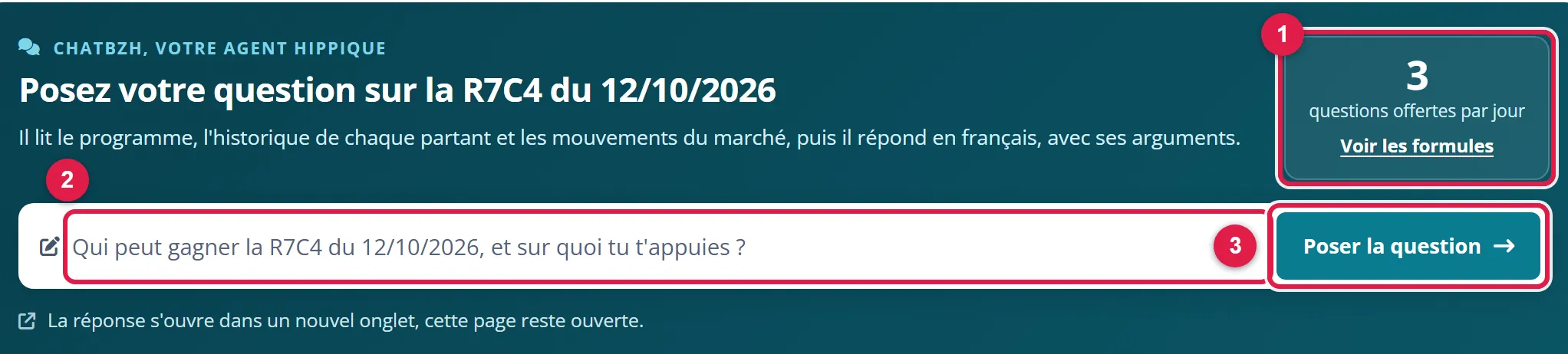
Ouvrez une page de course, par exemple la R7C4 du 12/10/2026, et cliquez sur l'onglet « Demander à ChatBZH ». Le panneau annonce la course concernée : « Posez votre question sur la R7C4 du 12/10/2026 ».
 Agrandir
Le bloc de solde (1) indique le nombre de questions offertes pour un visiteur, ou le nombre de crédits IA pour un compte connecté. Tapez votre question dans le champ (2), limité à 400 caractères, puis cliquez sur « Poser la question » (3). La réponse s'ouvre dans un nouvel onglet et la page de course reste ouverte. Le code de la course et sa date sont transmis à ChatBZH avec votre question : il sait donc de quelle course vous parlez sans que vous la citiez. Aucun crédit n'est dépensé avant l'envoi : les exemples de questions et les boutons préremplissent le champ sans l'envoyer.
Étape 2Lire l'écran de ChatBZH
Vous pouvez aussi ouvrir directement la page « ChatBZH 2.0 », sans passer par une course. Dans ce cas, citez la course dans votre question, par exemple « la R3C5 de Vincennes », sans quoi ChatBZH ne sait pas de laquelle vous parlez.
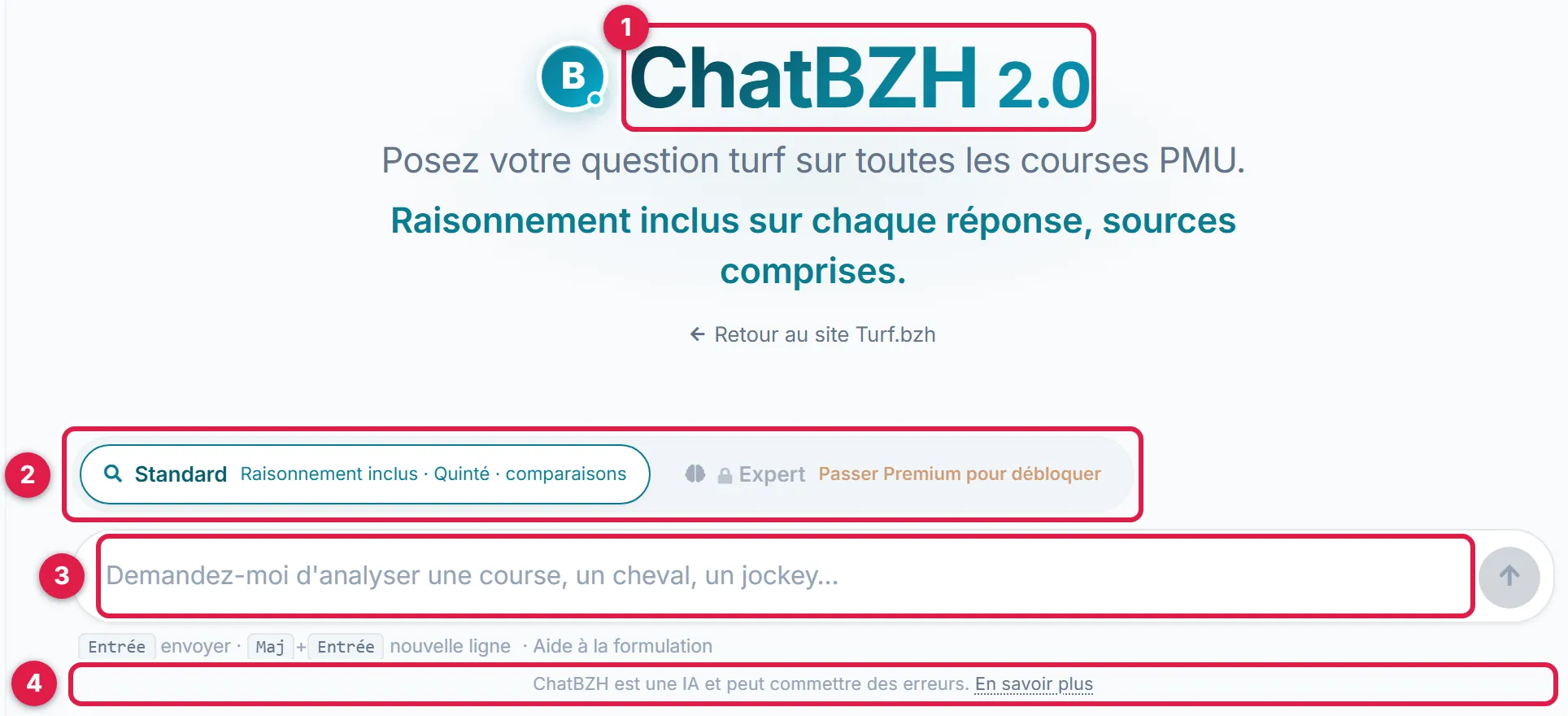 Agrandir
Le titre (1) rappelle la version. Le sélecteur de mode (2) propose « Standard » et « Expert » (étape 3). La zone de saisie (3) accepte jusqu'à 24 000 caractères : la touche Entrée envoie le message, Maj+Entrée passe à la ligne. Le bouton « Envoyer le message » reste grisé tant que le champ est vide, et « Arrêter la génération » interrompt une réponse en cours. Sous le champ, la mention (4) « ChatBZH est une IA et peut commettre des erreurs » rappelle que ses réponses se vérifient, et le lien « Aide à la formulation » mène à la page « Bien parler à ChatBZH » (étape 4). Une conversation compte au plus 30 messages de votre part : au-delà, ouvrez-en une nouvelle.
Les exemples de questions affichés sous le champ changent d'un jour à l'autre. Un clic sur l'un d'eux remplit le champ, que vous pouvez corriger avant d'envoyer.
Étape 3Choisir Standard ou Expert
Le sélecteur propose 2 modes.
 Agrandir
- Standard (1) : ouvert à tous, avec raisonnement inclus. C'est le mode de départ, adapté au Quinté+, aux comparaisons et aux questions courantes.
- Expert (2) : réservé aux abonnés Premium, avec un raisonnement renforcé pour les analyses complexes. Pour un visiteur ou un compte gratuit, le bouton porte un cadenas et la mention « Passer Premium pour débloquer ».
Les 2 modes utilisent le même modèle ; Expert consomme en général davantage de crédits, parce qu'il produit un raisonnement plus long. La page « Paramètres ChatBZH » propose, pour un compte Premium, de sélectionner le mode Expert par défaut. Le coût d'une réponse varie selon la question : une question simple consomme peu de crédits, une analyse approfondie en consomme davantage, dans la limite d'un plafond par question.
Étape 4Bien formuler sa question
La page « Bien parler à ChatBZH » donne 5 règles de formulation.
- Préciser la course : le code de la course (R3C5) et l'hippodrome, ou partir de la page de course.
- Citer le nom complet du cheval, du jockey ou de l'entraîneur.
- Indiquer le critère qui vous intéresse : forme récente, distance, terrain, cote, historique.
- Choisir son style de réponse : courte ou détaillée, selon ce que vous cherchez.
- Poser une question à la fois : une question précise donne une réponse plus nette qu'une demande qui en mélange plusieurs.
La même page propose une bibliothèque d'exemples à copier ou à envoyer, classés par thème : analyse du Quinté+ du jour, jockeys et drivers, mouvements de cotes, recherche multicritère. Adaptez-les avant l'envoi : une question sur « le meilleur pronostic » ou « le cheval sûr » appelle une réponse prudente de ChatBZH.
Attention
ChatBZH est conçu avec des garde-fous de jeu responsable. À une demande de certitude, il répond par des probabilités estimées et rappelle qu'un pronostic n'est jamais une certitude. À un message qui évoque une perte à récupérer ou de l'argent dont on a besoin, il ne propose aucun ticket, vous oriente vers Joueurs Info Service (09 74 75 13 13, appel anonyme et non surtaxé) et ne facture pas cette réponse. Aucune réponse de ChatBZH ne constitue un conseil de jeu.
Étape 5Suivre ses crédits
Avec un compte, la pastille de solde de l'en-tête (éclair et nombre) affiche vos crédits IA disponibles ; un clic mène à la boutique. La page « Mes crédits IA » détaille le solde et la consommation.
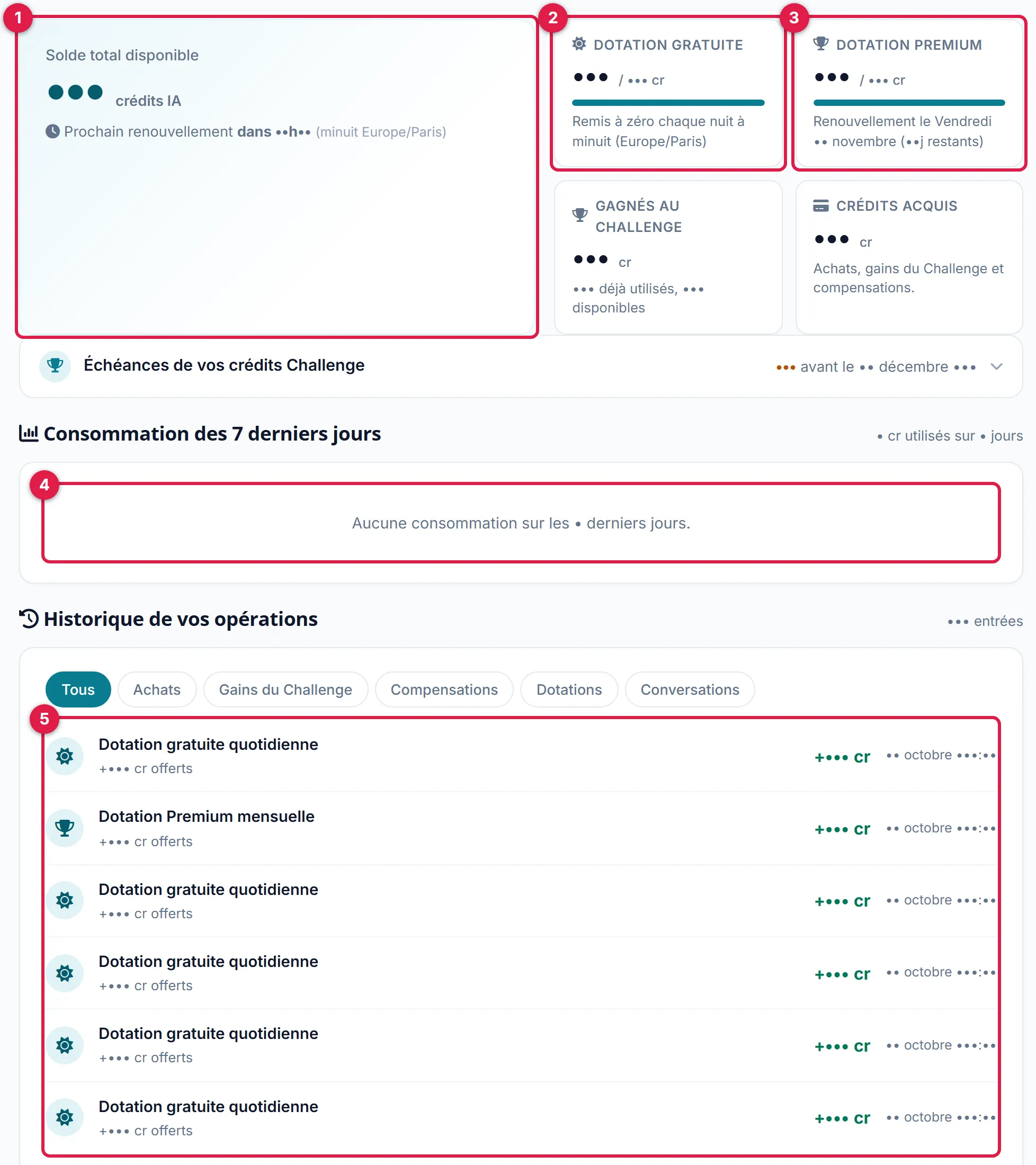 Agrandir
Le bandeau « Solde total disponible » (1) additionne 3 réserves, consommées dans cet ordre :
- La dotation gratuite du jour (2) : 100 crédits, renouvelés chaque nuit à minuit, heure de Paris ; ceux qui n'ont pas servi ne sont pas reportés au lendemain.
- La dotation Premium (3) : 5 000 crédits par période de 30 jours pour un abonné, perdus à chaque renouvellement s'ils ne sont pas consommés.
- Les crédits acquis : achats de packs et compensations, sans limite de durée.
En dessous, la page affiche la consommation des 7 derniers jours (4) et l'historique de vos opérations (5), filtrable par achats, dotations, compensations et conversations. Les crédits gagnés au Challenge Quinté+ ont leur propre carte, avec une échéance (chapitre 5.6).
La page « Boutique de Crédits IA » propose 3 packs de crédits, qui n'expirent jamais et se cumulent avec un compte gratuit ou Premium. Prix affichés le 14/10/2026 :
| Pack | Crédits | Prix | Prix aux 1 000 crédits |
|---|---|---|---|
| Découverte | 5 000 | 5,00 € | 1,00 € |
| Malin | 15 000 | 12,90 € | 0,86 € |
| Performance | 40 000 | 29,90 € | 0,75 € |
Un visiteur peut lire les packs, mais doit se connecter pour acheter. Les crédits achetés ne servent qu'à utiliser ChatBZH : ils ne donnent pas accès aux autres fonctions Premium.
Étape 6Régler la conservation de ses conversations
La page « Confidentialité et données personnelles » rassemble les choix qui concernent vos données.
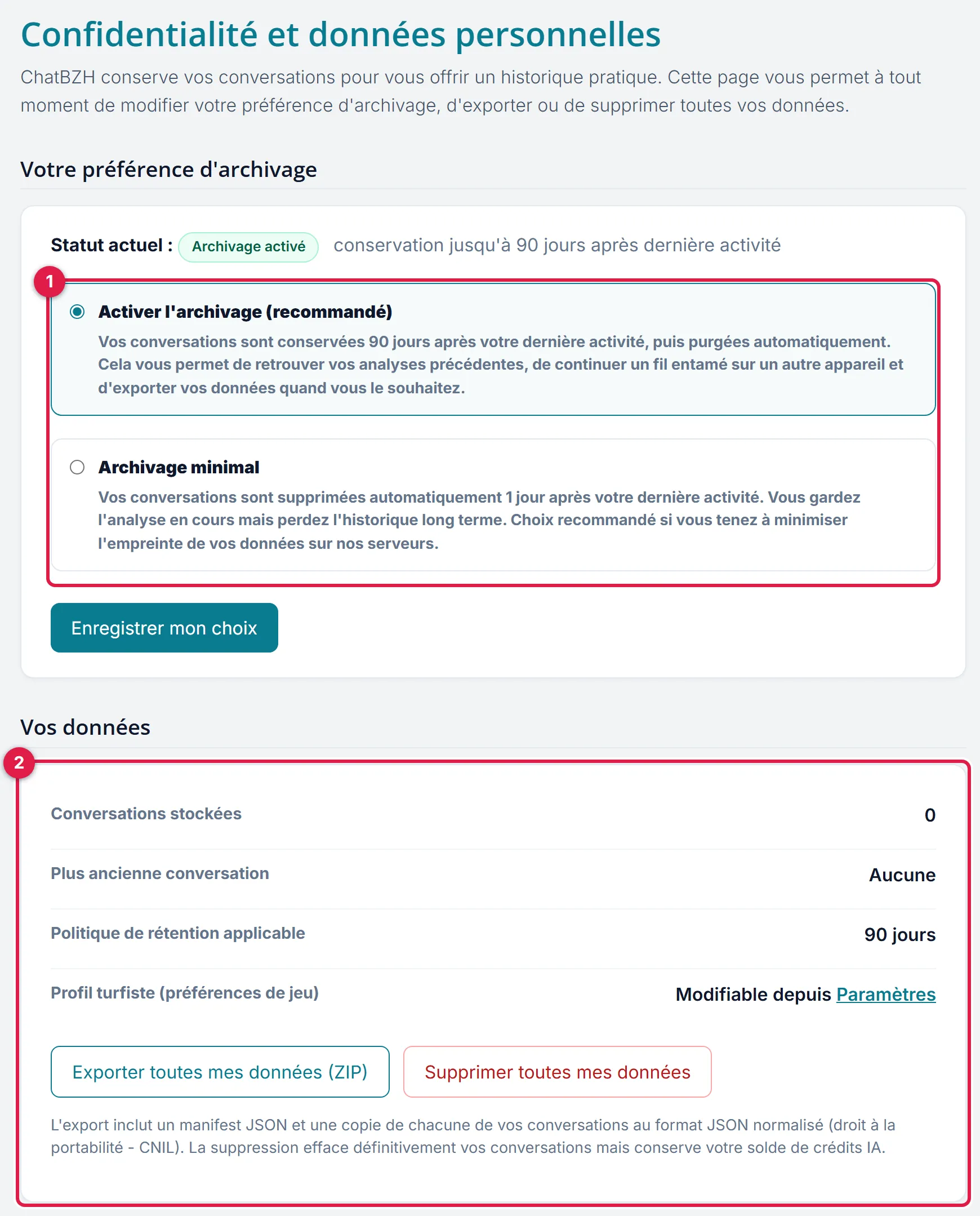 Agrandir
« Votre préférence d'archivage » (1) propose 2 choix. Avec Archivage activé, vos conversations sont conservées 90 jours après votre dernière activité, ce qui permet de les retrouver dans la liste de l'écran ChatBZH. Avec Archivage minimal, elles sont purgées automatiquement après 1 jour. Cliquez sur « Enregistrer mon choix » pour appliquer la préférence.
La rubrique « Vos données » (2) permet d'exporter toutes vos données en un fichier ZIP, ou de les supprimer : « Supprimer toutes mes données » efface définitivement vos conversations ChatBZH, après confirmation, et votre solde de crédits IA est conservé. La page « Paramètres ChatBZH » règle le reste : le profil de turfiste (style de jeu, disciplines favorites, longueur des réponses), la mémoire conversationnelle, que vous pouvez désactiver, exporter ou effacer, et l'affichage.
À retenir
- L'onglet « Demander à ChatBZH » d'une page de course transmet la course à l'assistant ; sur la page ChatBZH, citez la course dans la question.
- Standard est ouvert à tous ; Expert est réservé aux abonnés Premium et consomme en général davantage de crédits.
- 1 crédit IA équivaut à 1 000 tokens ; il n'existe pas de prix fixe par réponse.
- Le solde additionne la dotation gratuite du jour, la dotation Premium et les crédits acquis, consommés dans cet ordre.
- ChatBZH peut se tromper et ne donne aucun conseil de jeu.
Le chapitre suivant présente le Challenge Quinté+, le jeu-concours de turf.bzh.
Les erreurs fréquentes
| Ce que vous voyez | Pourquoi | Ce qu'il faut faire |
|---|---|---|
| Le bouton Expert porte un cadenas | Le mode Expert est réservé aux abonnés Premium | Utiliser le mode Standard, ou consulter la page d'abonnement |
| La réponse ne parle pas de la bonne course | La question a été posée depuis la page ChatBZH sans citer la course | Citer le code de la course et l'hippodrome, ou partir de l'onglet « Demander à ChatBZH » de la page de course |
| Plus de crédits disponibles | Les réserves sont épuisées : dotation du jour, dotation Premium et crédits acquis | Attendre minuit (heure de Paris) pour la dotation gratuite, ou acheter un pack, dont les crédits n'expirent pas |
| Un visiteur ne peut plus poser de question | Les 3 questions de la période de 24 heures sont utilisées | Créer un compte gratuit, ou attendre la fin de la période |
| Le bouton d'envoi reste grisé | Le champ est vide, ou le message dépasse 24 000 caractères | Taper ou raccourcir la question |
| Impossible d'ajouter un message à la conversation | Une conversation compte au plus 30 messages de votre part | Ouvrir une nouvelle conversation |
| Une demande de « cheval sûr » reçoit une réponse recadrée | Garde-fou de jeu responsable : ChatBZH donne des probabilités et rappelle qu'aucun cheval n'est sûr | Reformuler la question sur les arguments, par exemple la forme ou la distance |
Chapitre 5.6Le Challenge Quinté+ : valider sa grille, lire le classement et comprendre les lots
L'objectif. Valider sa grille du Quinté+ avant la clôture, puis lire le classement du jour et de la saison, revoir une journée passée et comprendre les lots et l'échéance des crédits.
Accès. La consultation est ouverte à tous : le classement, les journées passées, l'onglet « Communauté » et le règlement s'affichent sans compte. Pour jouer, il faut un compte, gratuit ou Premium, avec les mêmes droits. Le règlement réserve la participation aux personnes majeures.
- Lecture
- 8 minutes
- Devant l'écran
- 10 minutes
- Course d'exemple
- journée du 13/10/2026 (Quinté+ R1C1, plat), pour les pages de lecture
- Captures
- du 15/10/2026, sans compte pour les pages de lecture, avec un compte pour le formulaire
- Source
- pages du Challenge Quinté+, classement, « Revoir une journée » et règlement en production, relevé du 14/10/2026
Le Challenge Quinté+ est le jeu-concours de la communauté turf.bzh. Chaque jour où un Quinté+ est programmé, les participants composent une grille de 8 chevaux et un complément, puis la grille est comparée à l'arrivée officielle. Les participants virtuels du jeu (Le Renifleur, le Consensus Presse et des IA) figurent au classement, sans lot. Le jeu est gratuit, sans obligation d'achat, et ne comporte aucune mise : un participant peut gagner des lots, jamais perdre d'argent. Les saisons durent un mois civil et le classement général repart de zéro au début de chacune.
Le mot Complément
Le cheval de réserve de votre grille. Si un cheval de votre sélection est déclaré non partant, le complément prend sa place, au même rang dans l'ordre. Un second non-partant n'est pas remplacé : la grille compte alors 7 chevaux.
Étape 1Ouvrir la page du jeu
Ouvrez la page « Challenge Quinté+ ». L'en-tête rappelle la saison en cours et sa période, et 3 tuiles donnent les jours restants, la dotation quotidienne et le montant maximal du Top 10 de fin de saison.
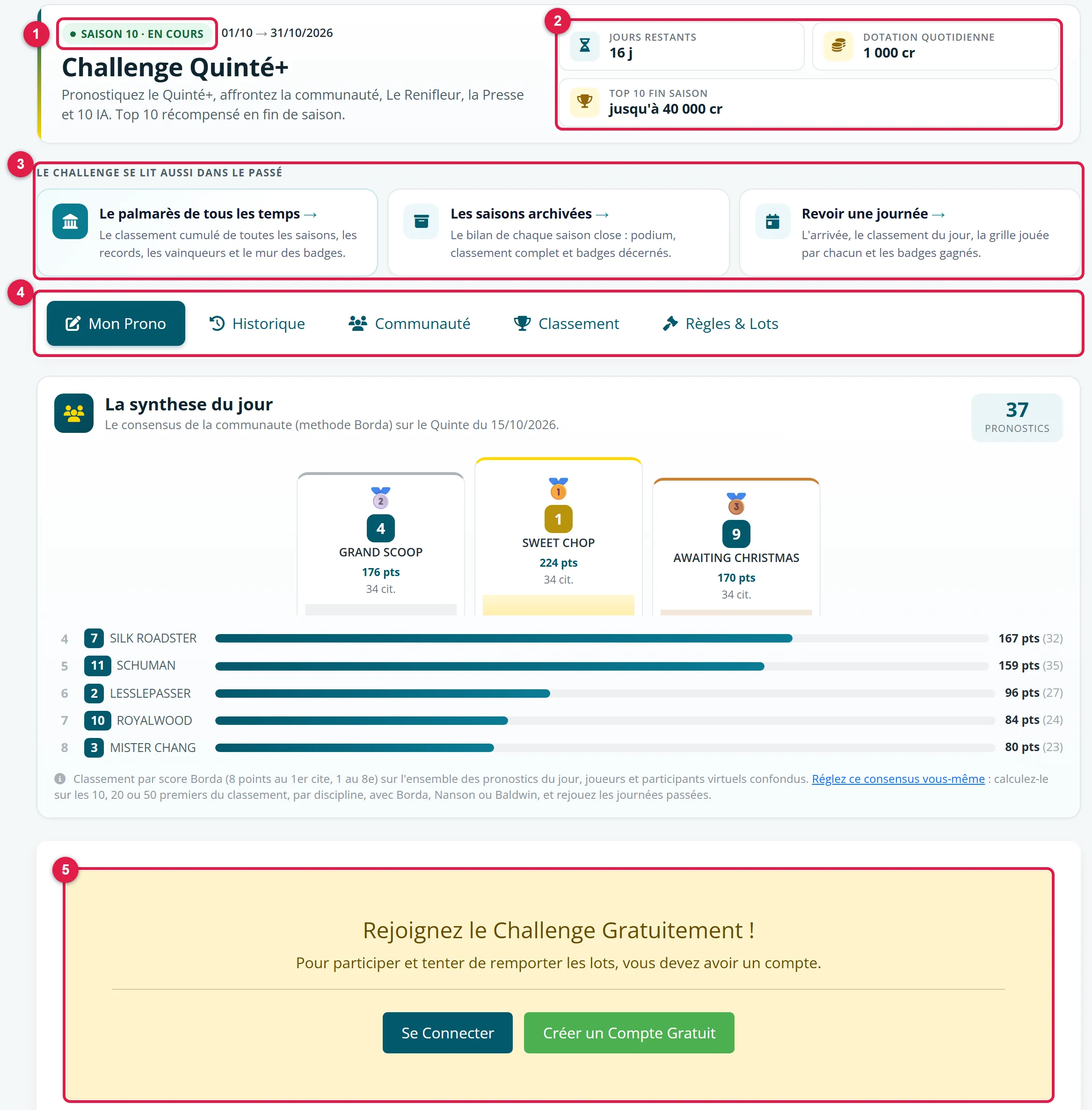 Agrandir
La pastille de saison (1) indique « En cours » avec les dates. Les tuiles (2) résument les enjeux. Le bandeau « Le Challenge se lit aussi dans le passé » (3) mène aux journées passées, aux saisons archivées et au palmarès. Les onglets (4) sont « Mon Prono », « Historique », « Communauté », « Classement » et « Règles & Lots ». Sans compte, l'onglet « Mon Prono » affiche le bloc « Rejoignez le Challenge Gratuitement ! » (5) avec 2 boutons, « Se Connecter » et « Créer un Compte Gratuit », et l'onglet « Historique » demande de se connecter.
Dès qu'un pronostic existe pour la journée, la « Synthèse du jour » affiche le consensus de la communauté : un podium et des barres jusqu'au 8e rang, les chevaux étant classés par la méthode Borda (8 points au 1er cité, 1 au 8e).
Étape 2Choisir son pseudonyme à la première participation
À la première participation, l'onglet « Mon Prono » demande un pseudonyme dans le champ « Mon Pseudonyme (Définitif) ». Il vous représente dans tous les classements et ne se modifie plus ensuite.
Le pseudonyme compte de 3 à 20 caractères : lettres sans accent, chiffres, espaces, tirets et tirets bas. Il doit être unique, sans distinction entre majuscules et minuscules. Choisissez-le avec soin : il est visible de tous les participants.
Étape 3Composer sa grille
Quand un Quinté+ est programmé, l'onglet « Mon Prono » affiche la barre de course avec le nom du prix, l'heure de départ, l'heure de « Clôture » et un compte à rebours. Le compte à rebours passe au rouge sous 5 minutes et affiche « Clos » à l'échéance.
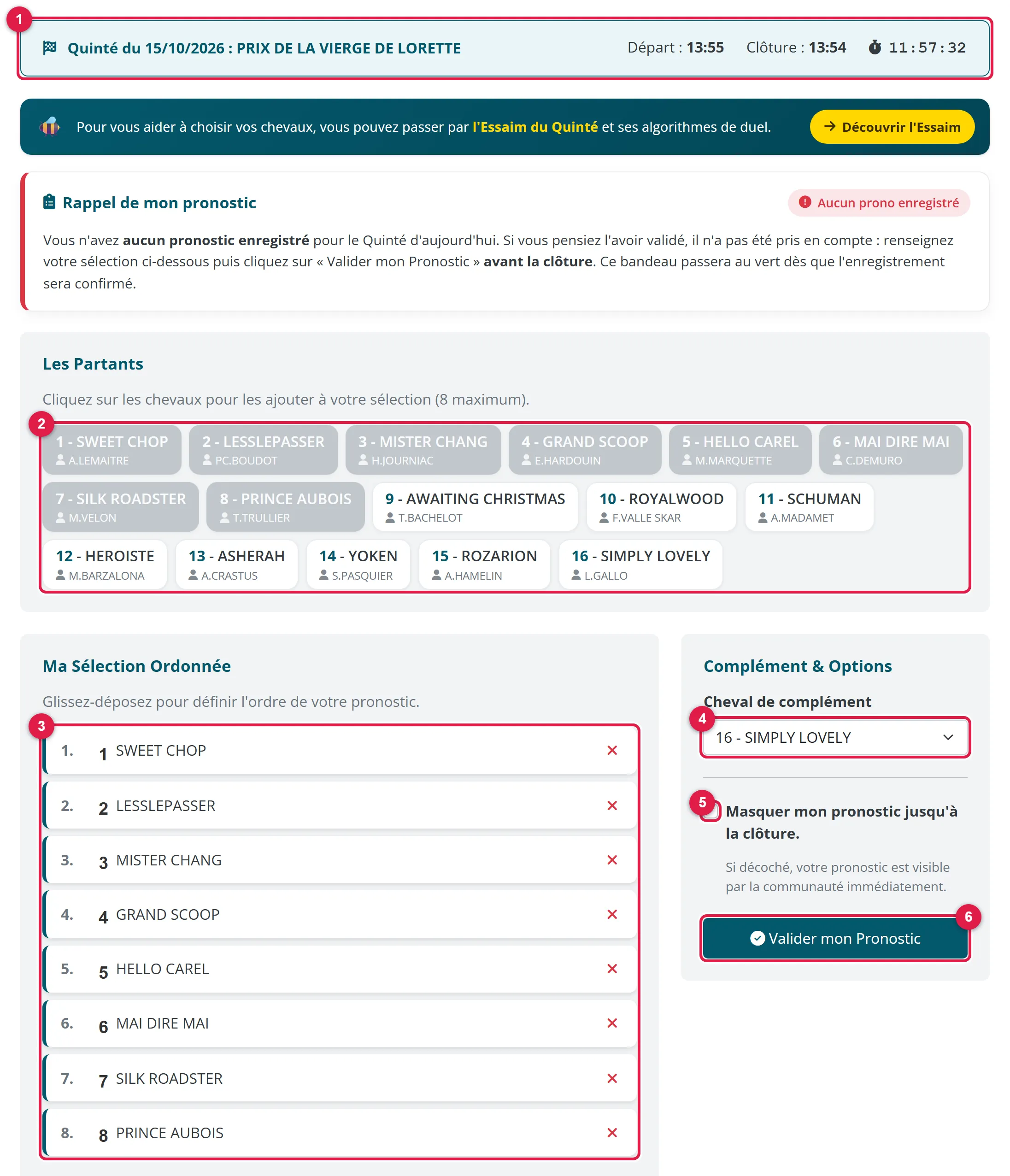 Agrandir
La barre de course (1) rappelle la course concernée. Un seul pronostic est possible par jour et par participant, et uniquement pour le Quinté+ du jour. Le formulaire se remplit en 5 temps :
- Les partants (2) : cliquez sur les chevaux pour les ajouter à votre sélection, 8 au maximum. Chaque vignette porte le numéro, le nom, le driver ou le jockey et la cote en direct.
- Ma sélection ordonnée (3) : glissez-déposez les chevaux pour définir l'ordre de votre pronostic. Placez en tête celui en lequel vous avez le plus confiance.
- Le complément (4) : choisissez dans la liste un cheval qui ne figure pas dans votre sélection.
- La confidentialité (5) : la case « Masquer mon pronostic jusqu'à la clôture » cache votre grille aux autres participants avant l'heure limite. Si elle est décochée, la communauté la voit tout de suite.
- La validation (6) : le bouton « Valider mon Pronostic » reste grisé tant que la grille n'a pas 8 chevaux et un complément.
Étape 4Valider avant la clôture
Cliquez sur « Valider mon Pronostic ». Un message confirme l'enregistrement, et le bloc « Rappel de mon pronostic » apparaît. Il affiche la pastille « Enregistré le » avec la date et l'heure, vos 8 chevaux et le complément dans l'ordre choisi, et la mention de visibilité, « Masqué jusqu'à la clôture » ou « Visible par la communauté ». Le bouton « Re-vérifier » relit l'enregistrement. Si ce bloc n'affiche pas « Enregistré », le pronostic n'est pas pris en compte.
Tant que la clôture n'est pas atteinte, vous pouvez modifier votre grille : changez la sélection puis cliquez sur « Modifier mon Pronostic ». Le nouvel envoi remplace l'ancien. La clôture tombe 1 minute avant l'heure de départ officielle de la course, et le serveur refuse tout envoi à partir de l'heure de clôture. Après la clôture, le formulaire est remplacé par le message « Pronostics Clos », et les pronostics de tous les participants se lisent dans l'onglet « Communauté ».
Attention
La clôture est stricte. Un envoi après l'heure limite n'est pas enregistré et la grille du jour est perdue. Validez sans attendre la dernière minute, puis vérifiez le bloc « Rappel de mon pronostic ».
Étape 5Lire les points et le classement
Les points sont calculés après l'arrivée officielle définitive. La journée rapporte un seul gain de base, le plus élevé, auquel s'ajoutent des bonus.
| Base | Points |
|---|---|
| Quinté+ dans l'ordre | 500 |
| Quinté+ dans le désordre | 250 |
| Quarté dans l'ordre | 200 |
| Quarté dans le désordre | 125 |
| Tiercé dans l'ordre | 100 |
| Tiercé dans le désordre | 50 |
| Bonus 4 sur 5 (seulement sans Tiercé, Quarté ni Quinté+) | 30 |
La précision rapporte 30 points (Or) si la combinaison gagnante tient dans les 5 premiers chevaux de votre grille, 10 points (Argent) dans les 6 premiers et 5 points (Bronze) dans les 7 premiers. Le Bonus Gagnant ajoute 5 points si le vainqueur figure parmi vos 8 chevaux. Le maximum d'une journée est donc de 535 points.
Voici 2 exemples tirés de la journée du 13/10/2026, dont l'arrivée était 9, 16, 2, 14, 1. La grille 16, 12, 1, 15, 14, 10, 9, 2 contient les 5 premiers de l'arrivée dans un autre ordre : Quinté+ dans le désordre, 250 points. Le plus éloigné des 5 dans la grille, le 2, se trouve au 8e rang, donc aucun bonus de précision. Le vainqueur, le 9, figure dans la grille : 5 points de plus, soit 255 points au total. La grille 9, 14, 3, 16, 2, 4, 12, 7 ne contient pas le 1 mais les 4 premiers, qui tiennent dans ses 5 premiers chevaux : Quarté dans le désordre, 125 points, plus 30 points de précision Or et 5 points de Bonus Gagnant, soit 160 points.
Attention
« Dans l'ordre » se juge sur l'ordre relatif des chevaux de la combinaison dans votre grille, et non sur leur rang exact. Si les 5 premiers de l'arrivée figurent dans votre grille rangés comme à l'arrivée, avec d'autres chevaux intercalés, la combinaison compte dans l'ordre.
Sur la page « Classement », 2 onglets présentent les résultats.
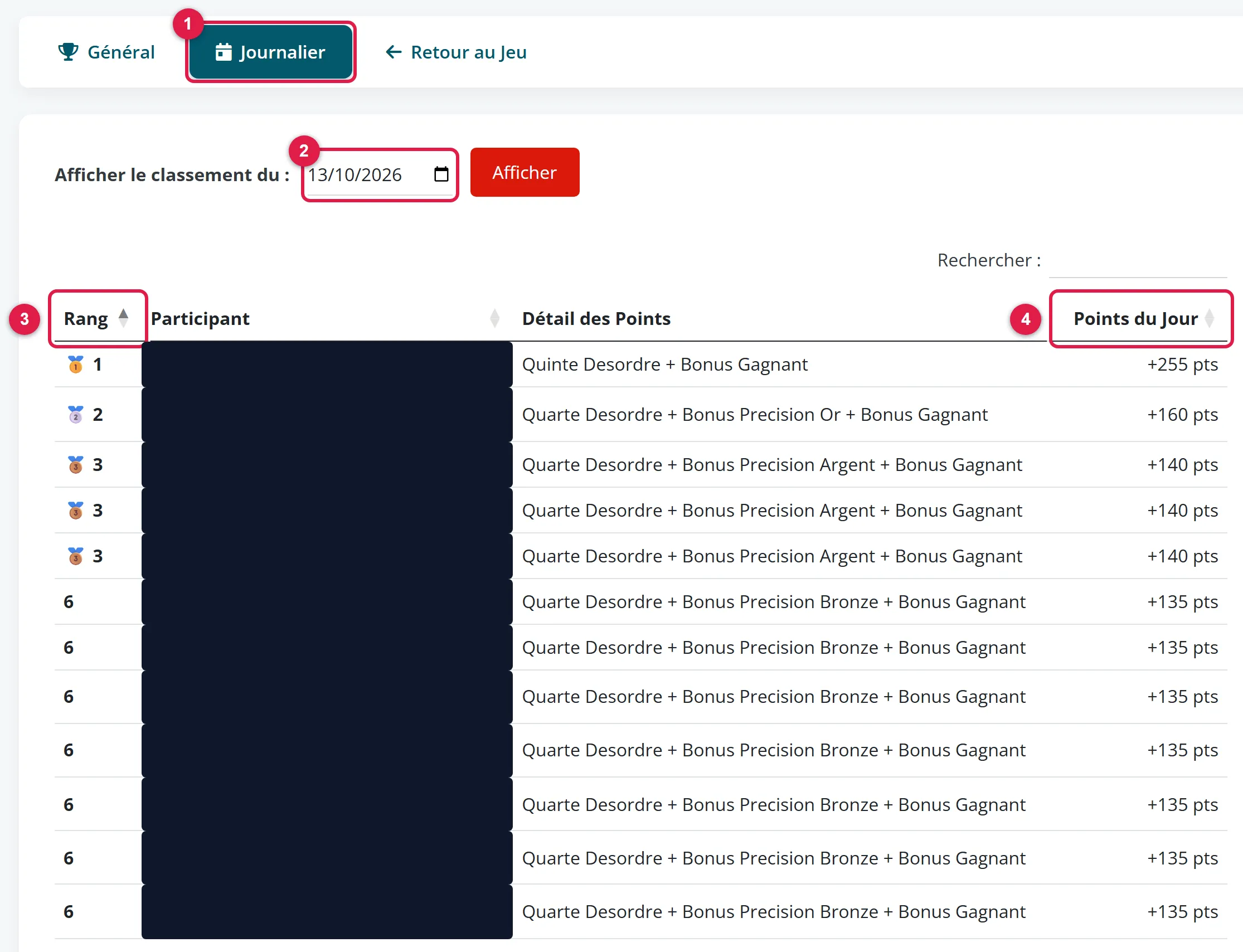 Agrandir
L'onglet « Journalier » (1) affiche la journée choisie dans le sélecteur de date (2), uniquement pour les participants qui ont marqué des points. Le rang (3) est partagé en cas d'égalité de points, et le rang suivant est sauté. La colonne « Détail des Points » explique le calcul, et « Points du Jour » (4) donne le total. L'onglet « Général » cumule les points de la saison avec l'évolution du rang depuis la veille et la forme récente.
Le mot Ex aequo (dead-heat)
2 chevaux déclarés à égalité à l'arrivée. Chacune des combinaisons possibles est valable : votre grille compte si elle contient l'un ou l'autre cheval, et la combinaison qui vous donne le meilleur bonus de précision est retenue.
Étape 6Revoir une journée
La page « Revoir une journée » rassemble l'arrivée officielle, le classement du jour, la grille jouée par chaque participant et les badges gagnés. Elle est ouverte à tous et se parcourt avec les boutons « Veille » et « Lendemain », ou par le sélecteur « Choisir une journée ».
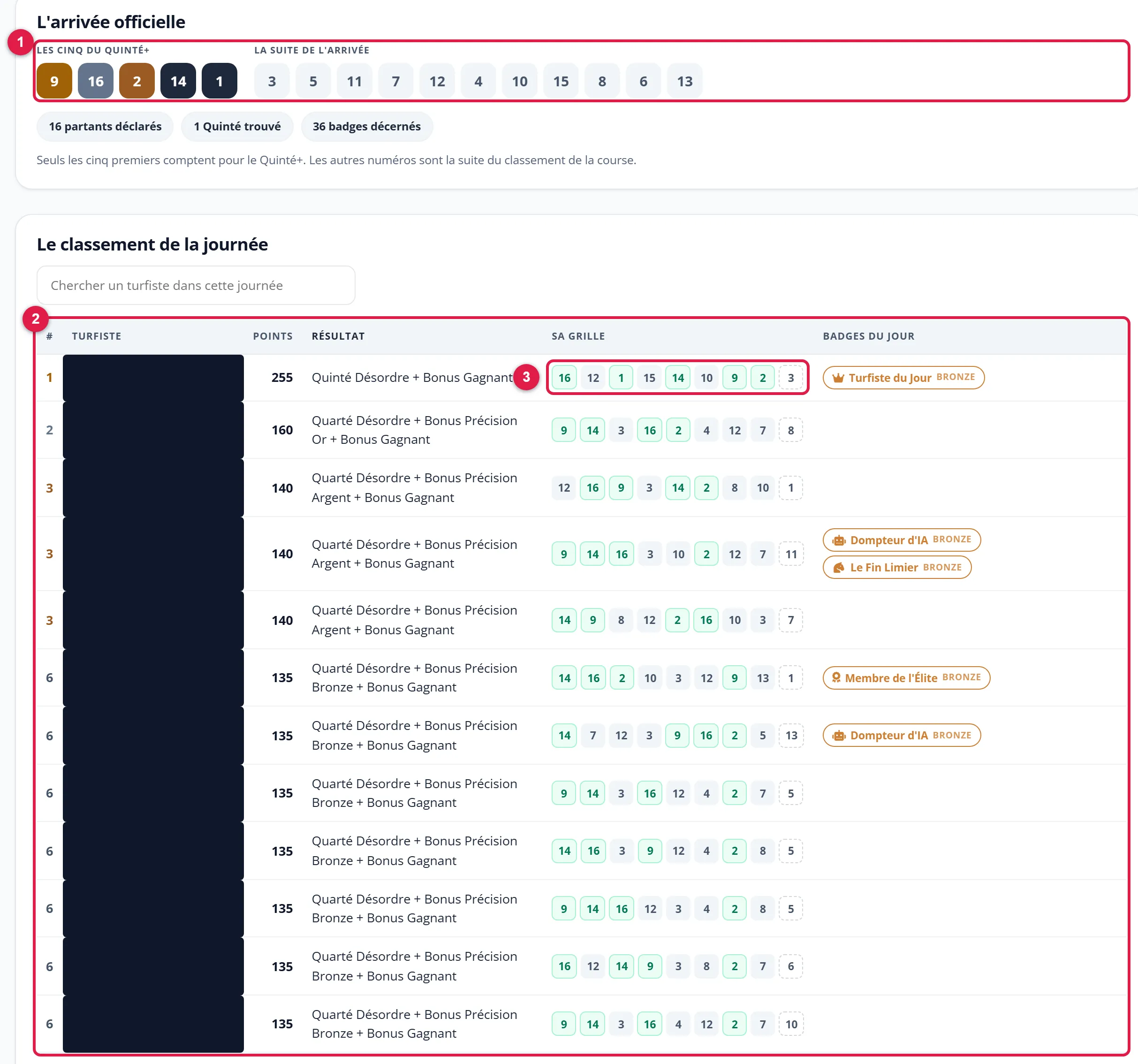 Agrandir
L'arrivée officielle (1) présente les 5 chevaux du Quinté+, les 3 premiers colorés, ainsi que la suite de l'arrivée et les non-partants. Le classement de la journée (2) inclut tous les participants, y compris ceux à 0 point, classés en bas. Dans la colonne « Sa grille » (3), les chevaux présents dans les 5 premiers de l'arrivée sont en vert et le complément est encadré en pointillés. Le résultat et les points de chaque participant s'y lisent à côté de sa grille.
Les badges récompensent des performances, par exemple trouver un Quinté+ dans l'ordre ou battre Le Renifleur. Ils se décernent par niveaux Bronze, Argent et Or, selon un compteur remis à zéro à chaque saison.
Étape 7Comprendre les lots et l'échéance des crédits
L'onglet « Règles & Lots » détaille les dotations. Le « Sprint quotidien » verse 1 000 crédits IA, utilisables sur ChatBZH, à chaque participant qui trouve le Quinté+ du jour, dans l'ordre ou dans le désordre, après le traitement de l'arrivée. À la fin de la saison, le Top 10 du classement général reçoit des lots : un abonnement Premium et des crédits IA pour les 5 premiers, des crédits IA pour les places 6 à 10 ; un bonus de 40 000 crédits IA revient au participant qui a gagné le plus de badges différents. Les participants virtuels ne reçoivent aucun lot.
Les crédits gagnés au Challenge sont valables 6 mois au moins. L'article 8 du règlement fixe la règle : un crédit expire le 1er du 7e mois qui suit le mois du gain, et aucun crédit n'expire avant le 01/01/2027.
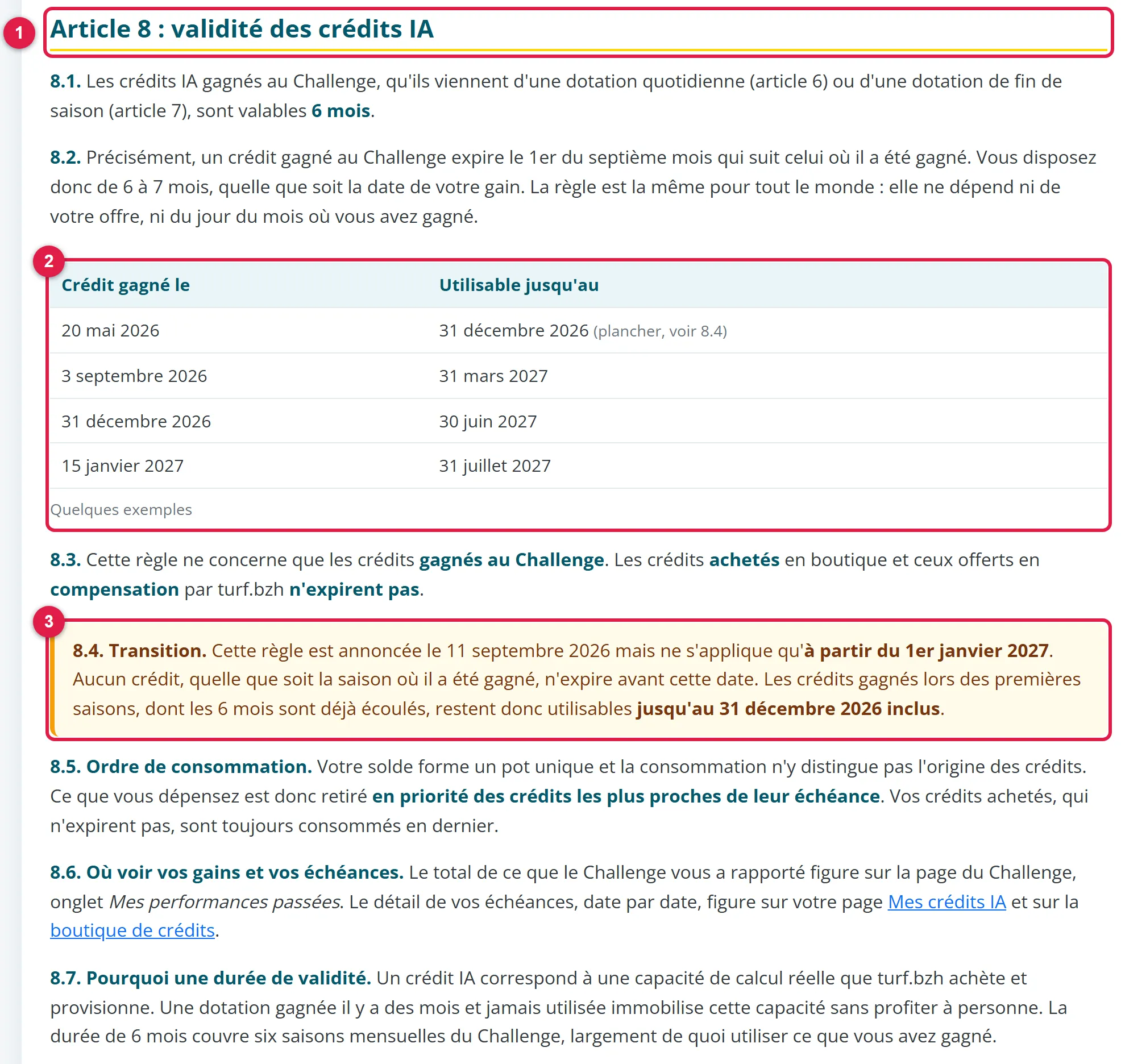 Agrandir
L'article 8 (1) énonce la règle, et son tableau d'exemples (2) donne le dernier jour d'usage selon la date du gain. La note de transition (3) précise le point de départ du 01/01/2027.
| Crédits gagnés le | Dernier jour d'usage |
|---|---|
| 20/05/2026 | 31/12/2026 |
| 03/09/2026 | 31/03/2027 |
| 31/12/2026 | 30/06/2027 |
| 15/01/2027 | 31/07/2027 |
Les crédits achetés n'expirent jamais. Les crédits les plus proches de l'échéance sont consommés en premier, les crédits achetés en dernier. L'onglet « Historique » du Challenge affiche le total des crédits gagnés, utilisés et encore disponibles, avec la date limite d'usage, et la page « Mes crédits IA » (chapitre 5.5) en donne le détail.
À retenir
- Le Challenge est un jeu-concours gratuit, sans mise : une grille se compose de 8 chevaux classés et d'un complément.
- La clôture tombe 1 minute avant le départ : validez puis vérifiez le bloc « Rappel de mon pronostic ».
- Le gain de base est unique par journée ; la précision et le Bonus Gagnant s'y ajoutent, jusqu'à 535 points.
- Le classement et les journées passées sont ouverts à tous, sans compte.
- Un Quinté+ trouvé rapporte 1 000 crédits IA, valables 6 mois au moins, sans expiration avant le 01/01/2027.
Le chapitre suivant présente les Infos Premium du jour et le bilan de sélection.
Les erreurs fréquentes
| Ce que vous voyez | Pourquoi | Ce qu'il faut faire |
|---|---|---|
| « Désolé, la clôture est dépassée » | L'envoi est arrivé après l'heure limite | La grille du jour est perdue : jouer le lendemain |
| Le bouton « Valider mon Pronostic » reste grisé et « Sélection incomplète » s'affiche | La grille n'a pas 8 chevaux ou pas de complément | Compléter la sélection et choisir un complément |
| « Le complément ne peut pas être dans la sélection principale » | Le complément figure déjà parmi les 8 chevaux | Choisir un autre cheval comme complément |
| « Ce pseudonyme est déjà utilisé » ou « Pseudonyme invalide » | Le pseudonyme est pris, ou contient un accent ou un caractère non permis | Choisir un autre pseudonyme, de 3 à 20 caractères, sans accent |
| « Aucun prono enregistré » alors que vous pensez avoir joué | La validation n'a pas eu lieu | Cliquer sur « Valider mon Pronostic » avant la clôture, puis sur « Re-vérifier » |
| « Il n'y a pas de Quinté+ programmé pour aujourd'hui » ou « Aucun résultat disponible » | Pas de Quinté+ ce jour-là, ou les résultats ne sont pas encore traités | Revenir le jour d'un Quinté+, ou après le traitement de l'arrivée |
Chapitre 5.7Les Infos Premium du jour et le bilan de sélection
L'objectif. Retrouver les sélections IA d'une journée, lire le bilan qui les mesure sur la période de votre choix et télécharger l'historique.
Accès. Les jours passés sont ouverts à tous, sans compte : les 6 sections, leurs 7 tableaux et les 4 bilans de sélection s'affichent complets. Pour le jour même et les dates à venir, les sélections demandent un abonnement Premium, tandis que les bilans, le bouton de l'historique Excel et le choix de la date restent libres. Un compte gratuit a les mêmes droits qu'un visiteur. L'export multi-dates en CSV est réservé aux abonnés Premium.
- Lecture
- 8 minutes
- Devant l'écran
- 10 minutes
- Course d'exemple
- journée du 12/10/2026
- Captures
- du 15/10/2026, sans compte, sauf la fenêtre d'export multi-dates (accès Premium)
- Source
- page Infos Premium du jour et son bilan de performance en production, relevé du 14/10/2026
La page « Infos Premium du jour » rassemble les analyses IA course par course : les meilleures probabilités au gagnant et au placé, la sélection Top Chance, la sélection du Renifleur, les engagements multi-hippodromes et les chevaux les plus rapides. Pour 4 des 6 sections, un bilan de performance mesure les résultats de la sélection sur la période choisie. Ce chapitre explique comment lire la page et ses bilans ; il ne cite aucune valeur, car les chiffres changent chaque jour et se lisent à l'écran.
Le mot SG et SP
Simple gagnant et simple placé, les 2 paris sur lesquels le bilan est calculé. Chaque cheval d'une sélection est compté pour une mise fixe de 1 € au gagnant (SG) et de 1 € au placé (SP). Le bilan mesure donc la sélection elle-même, indépendamment de ce qu'un joueur aurait misé.
Étape 1Ouvrir la page et choisir la date
Ouvrez la page « Infos Premium du jour ». Elle affiche la journée en cours. Pour consulter un jour passé, utilisez la barre de date.
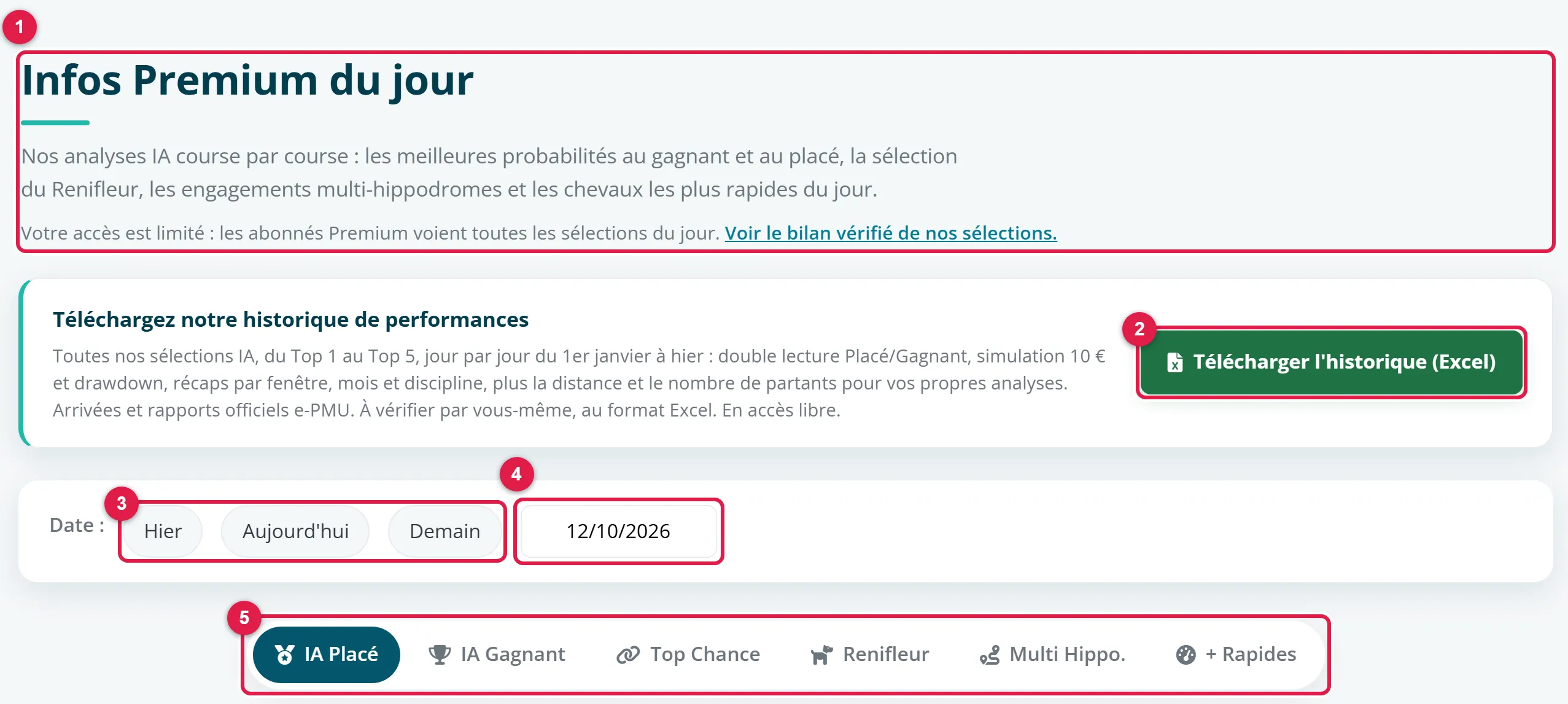 Agrandir
Le titre et la note d'accès (1) précisent ce que votre compte permet de voir. Le bloc « Téléchargez notre historique de performances » (2) donne accès à l'historique en Excel (étape 5). La barre de date propose les boutons « Hier », « Aujourd'hui » et « Demain » (3) et un calendrier (4) au format JJ/MM/AAAA. La navigation (5) saute directement à une section : « IA Placé », « IA Gagnant », « Top Chance », « Renifleur », « Multi Hippo. » et « + Rapides ».
Quand les données du lendemain n'existent pas encore, la page affiche la dernière journée disponible : vérifiez toujours la date affichée dans le champ.
Étape 3Choisir la période du bilan
Sous le titre de chacune des 4 sections IA Placé, IA Gagnant, Top Chance et Renifleur se trouve le bloc du bilan. Les sections « Multi Hippo. » et « + Rapides » n'ont pas de bilan.
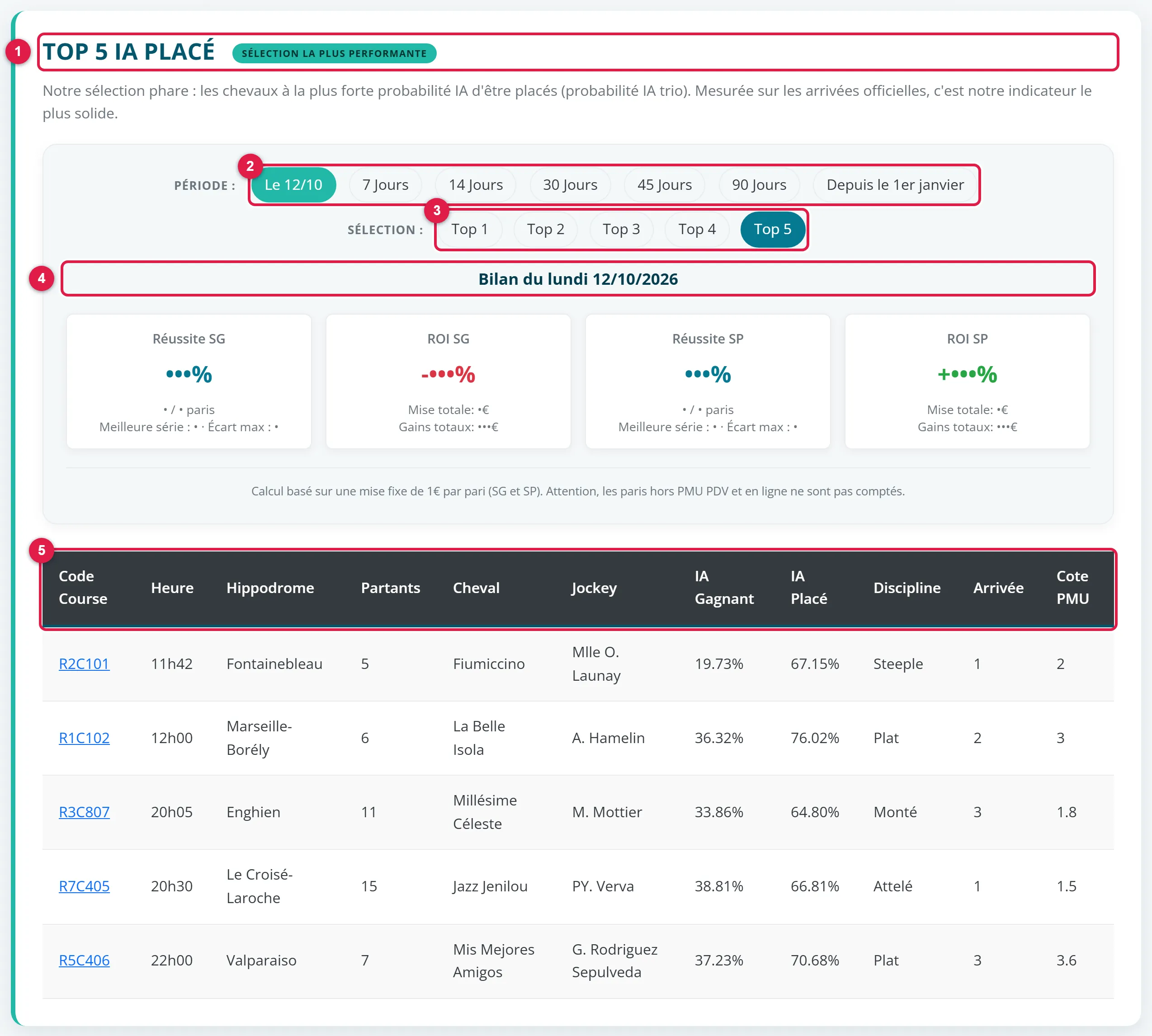 Agrandir
Le titre de la section (1) et les boutons de période (2) se trouvent en tête du bloc. Les boutons proposent « Le 12/10 » (le jour affiché), « 7 Jours », « 14 Jours », « 30 Jours », « 45 Jours », « 90 Jours » et « Depuis le 1er janvier ». Les boutons « Top 1 » à « Top 5 » (3) choisissent le nombre de chevaux comptés. Le titre du bilan (4) rappelle la période. Le tableau de la sélection (5) suit.
Le choix de la période est commun aux 4 rubriques : un clic recharge les 4 blocs. Le choix « Top » est propre à chaque rubrique, et les valeurs de départ sont 1 jour et « Top 5 ». Une période de N jours se termine à la date de la page, au plus tard hier, et couvre N jours de calendrier : pour une page du 13/10, le bouton « 7 Jours » couvre du 07/10 au 13/10. Si la page affiche le jour même, le premier bouton s'appelle « Hier (J-1) ».
Le bloc de bilan se charge quand il entre dans l'écran : le message « Chargement des performances… » disparaît après un court instant.
Étape 4Lire les 4 cartes du bilan
Une fois la période choisie, le bloc affiche un titre, par exemple « Bilan des performances sur 7 jours », et la ligne « Période du … au … ». Le résultat se détaille en 4 cartes.
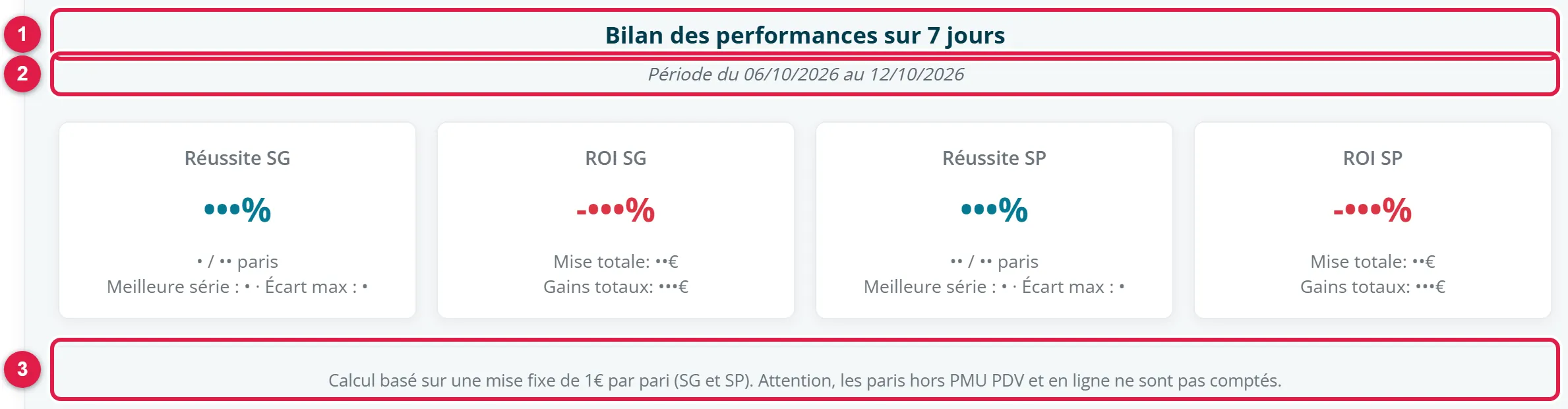 Agrandir
Le titre (1) et les dates de la période (2) cadrent le bilan. Les 4 cartes se nomment « Réussite SG », « ROI SG », « Réussite SP » et « ROI SP ». Chaque carte de réussite indique le nombre de paris gagnés sur le nombre de paris, avec la meilleure série de réussites et l'écart maximal, c'est-à-dire la plus longue suite d'échecs. Chaque carte de ROI indique la mise totale et les gains totaux de la période : le ROI est le rapport entre le résultat net et les mises. La ligne de pied (3) rappelle la règle de calcul : une mise fixe de 1 € par pari, au simple gagnant et au simple placé.
Les règles de comptage sont les mêmes pour les 4 rubriques. Un cheval non partant sort de la sélection et n'est pas compté. Un cheval qui n'a pas de classement dans une course dont l'arrivée est connue compte comme perdant. Le bilan ne retient que les résultats enregistrés avec les rapports officiels.
Attention
Un bilan mesure les résultats d'une sélection sur une période passée, avec une mise fixe. Il ne prévoit rien. Le bilan d'une période courte varie beaucoup d'un jour à l'autre, et seule une période longue donne un ordre de grandeur : comparez toujours plusieurs périodes avant de conclure.
Étape 5Comprendre la date de fin du bilan, puis télécharger
Le bilan s'arrête à la veille. Les arrivées et les rapports officiels n'entrent en base que la nuit suivante, parfois avec 1 à 2 jours de retard pour les courses tardives. Le jour même, la page l'indique : « Les courses du jour entrent dans ce bilan le lendemain matin, après l'enregistrement des rapports officiels. »
Pour le jour même et les dates à venir, un visiteur ou un compte gratuit voit un bandeau et des tableaux verrouillés, mais les bilans restent affichés.
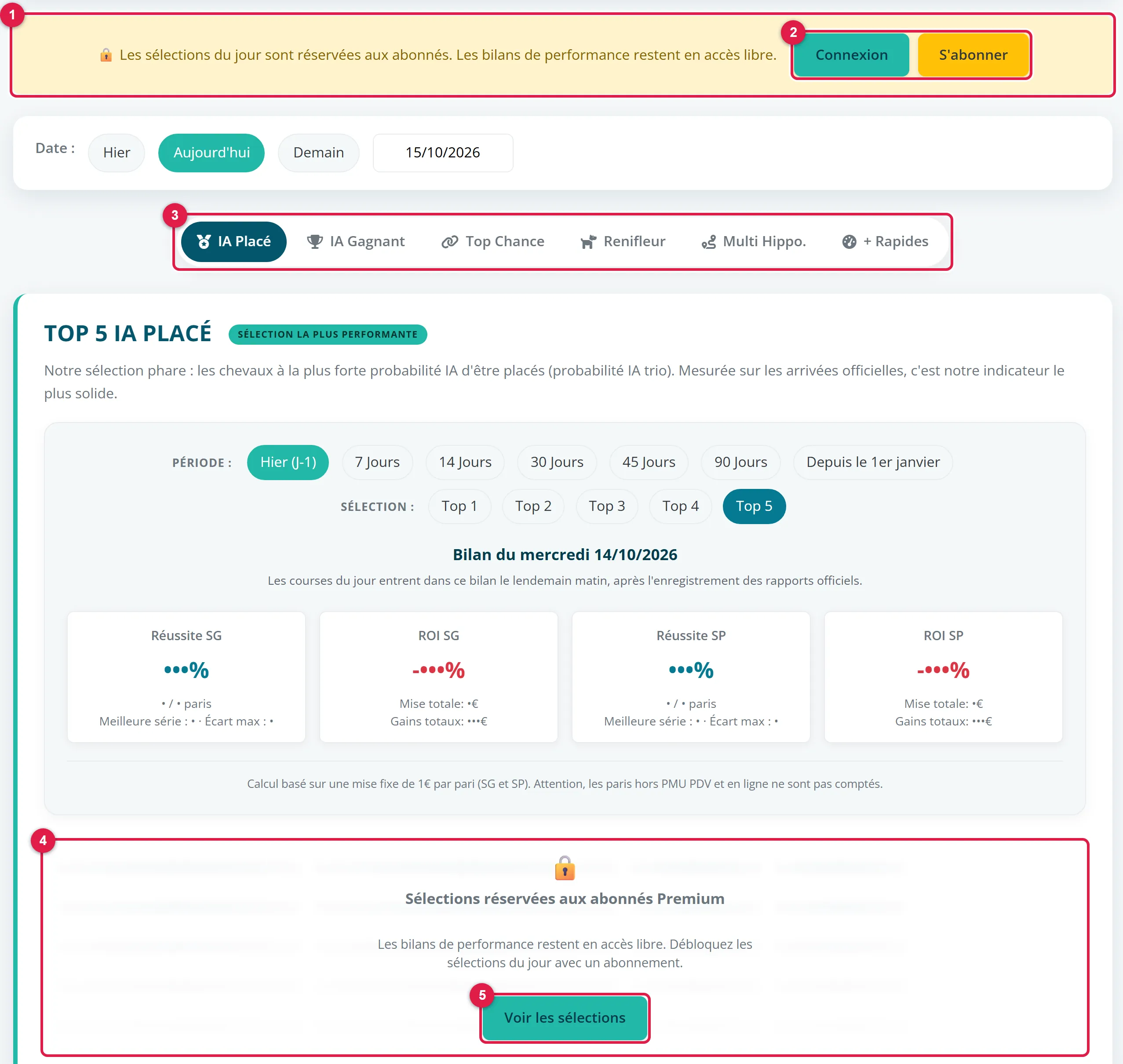 Agrandir
Le bandeau (1) rappelle que les sélections du jour sont réservées aux abonnés et que les bilans restent en accès libre, avec les boutons « Connexion » et « S'abonner » (2). La navigation (3) reste visible, et chaque tableau verrouillé (4) affiche « Sélections réservées aux abonnés Premium » avec un bouton « Voir les sélections » (5). Aucune donnée réelle ne se cache sous le flou : les sélections ne sont pas envoyées au navigateur.
La page propose 2 téléchargements.
- « Télécharger l'historique (Excel) » : ouvert à tous. Il contient les sélections IA, du Top 1 au Top 5, jour par jour depuis le 1er janvier jusqu'à hier, pour l'IA Placé et l'IA Gagnant, avec des récapitulatifs par fenêtre, par mois et par discipline. La sélection Top Chance et celle du Renifleur n'y figurent pas.
- « Export Multi-Dates (CSV) » : réservé aux abonnés Premium, il exporte les 4 tableaux du jour (IA Gagnant, IA Placé, Top Chance et Renifleur) pour chaque date d'une plage de 30 jours au plus.
 Agrandir
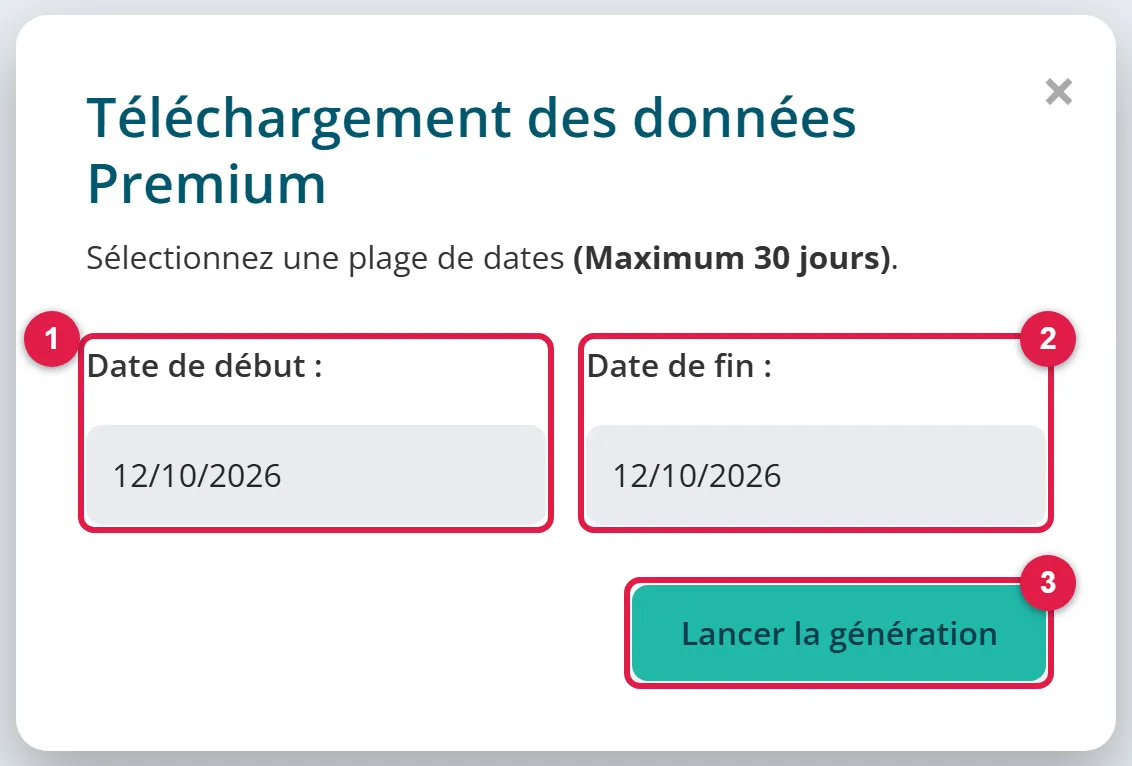
Cliquez sur « Export Multi-Dates (CSV) », puis, dans la fenêtre qui s'ouvre, renseignez la date de début (1) et la date de fin (2), et cliquez sur « Lancer la génération » (3). Si la plage dépasse 30 jours, la page affiche le message « La période sélectionnée (N jours) dépasse la limite de 30 jours. » Le fichier est un CSV à séparateur point-virgule, dont les colonnes sont « Date », « Tableau », « Course », « Heure », « Hippodrome », « Partants », « Cheval », « Jockey », « % IA Gagnant », « % IA Placé », « Discipline », « Arrivée » et « Cote PMU ».
À retenir
- Les jours passés sont ouverts à tous ; le jour même et les dates à venir demandent un abonnement Premium pour les sélections.
- 4 rubriques ont un bilan : IA Placé, IA Gagnant, Top Chance et Renifleur ; la période est commune, le Top N est propre à chaque rubrique.
- Le bilan compte une mise fixe de 1 € au gagnant et au placé et s'arrête à la veille.
- L'historique Excel est ouvert à tous ; l'export CSV multi-dates, limité à 30 jours, est réservé aux abonnés Premium.
Le chapitre suivant présente les Stats Premium des favoris.
Chapitre 5.8Les Stats Premium des favoris : lire l'échantillon, le périmètre et les 4 cases
L'objectif. Savoir ce que chaque case des Stats Premium mesure, sur quel échantillon de courses, et retrouver les mêmes repères pour toute une journée dans le programme.
Accès. Le bloc « Stats Premium » est ouvert à tous : un visiteur, un compte gratuit et un abonné Premium voient exactement les mêmes chiffres, sur chaque page de course et dans le programme du jour. Le mot « Premium » fait partie du nom du bloc et n'indique aucune restriction d'accès.
- Lecture
- 6 minutes
- Devant l'écran
- 8 minutes
- Course d'exemple
- R4C3 du 13/10/2026 (Vincennes, 2 850 m, attelé, 17 partants), et R7C4 du 12/10/2026 pour un périmètre élargi
- Captures
- du 15/10/2026, sans compte (le bloc est ouvert à tous)
- Source
- onglet « Stats Premium » des pages de course et colonne « Stats Premium » du programme en production, relevé du 14/10/2026
Les Stats Premium répondent à une question simple : sur des courses comparables à celle que vous regardez, que font habituellement les 3 favoris du public ? Le bloc décrit le passé de courses du même type, et non les chevaux de la course affichée. Ce chapitre explique comment lire le bloc ; il ne cite aucun pourcentage, car ces valeurs changent d'une course à l'autre.
Le mot Favori
L'un des 3 chevaux qui partent avec les cotes PMU les plus basses d'une course, c'est-à-dire ceux que le public juge les plus susceptibles de gagner. Les non-partants sont exclus.
Le mot Course de référence
Une course passée, comparable à la course affichée, et toujours antérieure à sa date. Le bloc n'utilise jamais une course postérieure, ce qui évite de mesurer avec des résultats que la course affichée n'aurait pas pu connaître.
Étape 1Ouvrir l'onglet « Stats Premium »
Ouvrez la page d'une course, par exemple la R4C3 du 13/10/2026. Le bloc de la page propose 3 onglets : « Stats Premium », « Arrivée & Rapports » et « Outils Rapides ». Tant que la course n'est pas terminée, « Stats Premium » est l'onglet actif. Une fois l'arrivée publiée, « Arrivée & Rapports » s'ouvre en premier : cliquez alors sur « Stats Premium ».
 Agrandir
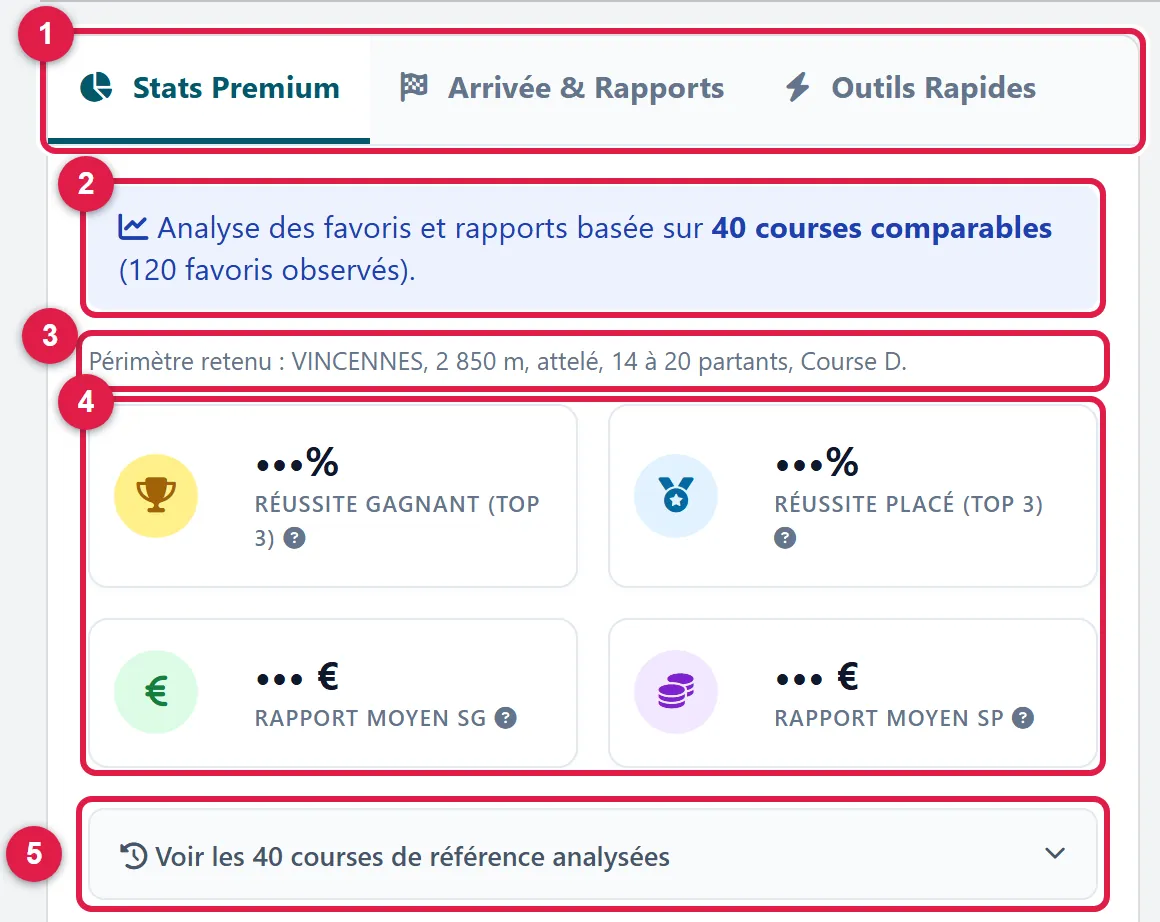
Le bloc s'ouvre sur ses onglets (1). Le bandeau d'échantillon (2) annonce le nombre de courses comparables et de favoris observés. Le périmètre retenu (3) décrit ce que ces courses ont en commun. Les 4 cases (4) donnent les mesures. Le bouton « Voir les N courses de référence analysées » (5) ouvre la liste de ces courses.
Étape 3Lire le périmètre retenu
La ligne « Périmètre retenu » liste les critères des courses de référence : l'hippodrome, la distance, la discipline, le nombre de partants et la catégorie. Pour la R4C3 du 13/10/2026, elle indique « VINCENNES, 2 850 m, attelé, 14 à 20 partants, Course D ».
Le bloc cherche d'abord les courses les plus proches de la vôtre, puis élargit la comparaison jusqu'à réunir au moins 12 courses de référence. Il s'arrête au premier niveau qui suffit, du plus précis au plus large.
- Même hippodrome, même distance, même catégorie
La comparaison la plus précise : des courses semblables à la vôtre, sur le même parcours.
- Même hippodrome, distance voisine, même catégorie
La distance s'élargit de 400 m en plus ou en moins.
- Même hippodrome, distance voisine, toutes catégories
La catégorie n'est plus exigée. Ce niveau n'existe que si la catégorie de la course est connue.
- Toutes réunions, distance proche, toutes catégories
Le niveau le plus large : tous les hippodromes sont admis, et la distance doit rester proche, à 200 m en plus ou en moins.
Les niveaux ne portent pas de nom à l'écran : seul le périmètre indique celui qui a servi. Un périmètre qui commence par un hippodrome précis signale une comparaison étroite, et la mention « toutes réunions » une comparaison large.
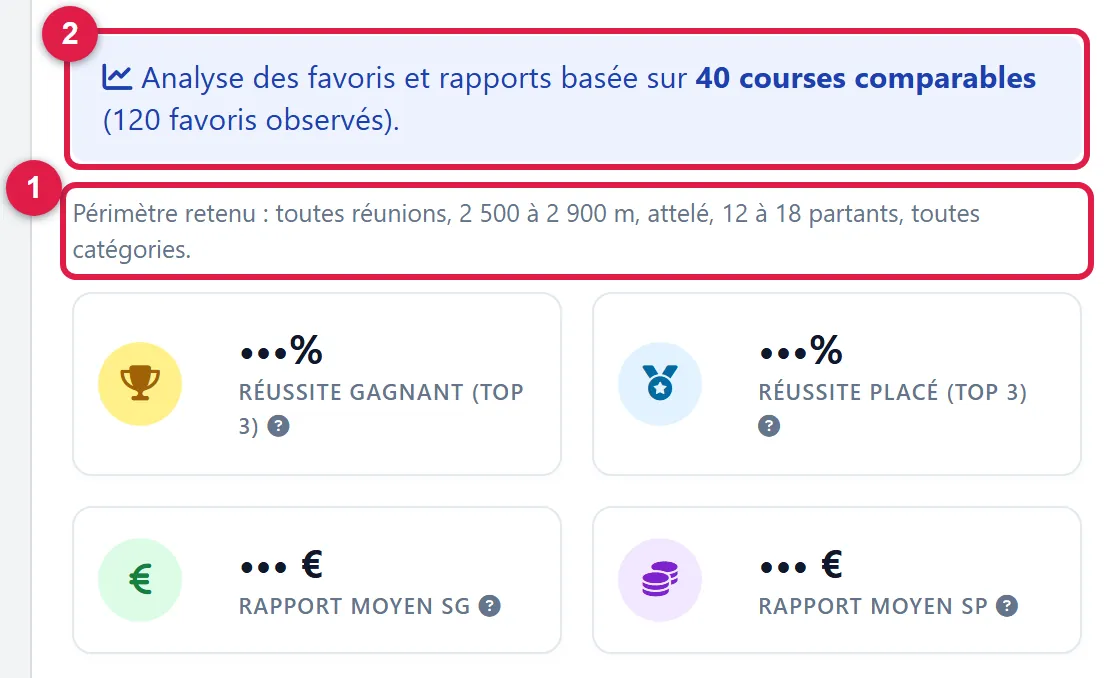 Agrandir
Ici, le périmètre retenu (1) indique « toutes réunions, 2 500 à 2 900 m, attelé, 12 à 18 partants, toutes catégories » : les courses du même hippodrome n'étaient pas assez nombreuses : la comparaison s'est élargie à tous les hippodromes. Le bandeau (2) annonce néanmoins 40 courses. Lisez toujours le périmètre pour savoir si les chiffres décrivent votre parcours ou seulement un type de course.
Étape 4Lire les 4 cases
Sous le périmètre, 4 cases mesurent les courses de référence et leurs favoris.
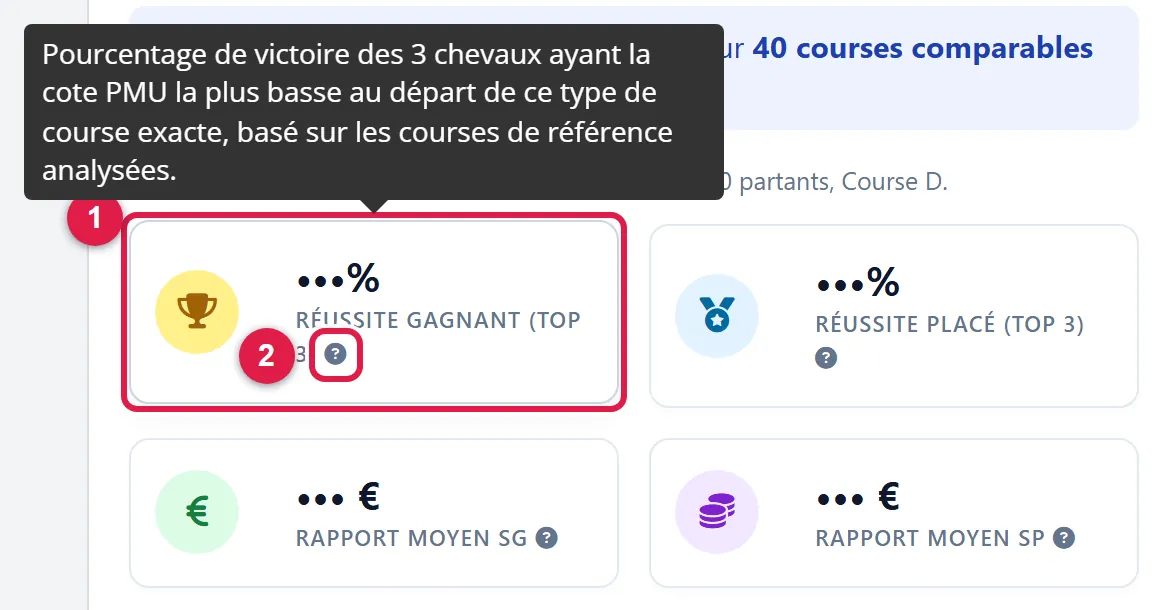 Agrandir
- Réussite Gagnant (Top 3) (1) : la part des favoris observés qui ont gagné. Le calcul se fait par favori : sur 120 favoris observés, on compte combien sont arrivés premiers. Elle ne mesure donc pas la part des courses où l'un des 3 favoris a gagné : ce chiffre serait environ 3 fois plus élevé.
- Réussite Placé (Top 3) : la part des favoris observés arrivés dans les places. Les places sont les 2 premières dans une course de moins de 8 partants, les 3 premières sinon.
- Rapport Moyen SG : la moyenne des rapports Simple Gagnant du vainqueur de chaque course de référence, pour 1 € misé.
- Rapport Moyen SP : la moyenne des rapports Simple Placé des chevaux classés de la 1re à la 3e place, pour 1 € misé.
Le bouton « ? » (2) de chaque case ouvre une infobulle qui rappelle la définition. Les 2 rapports moyens portent sur l'ensemble des courses de référence, pas seulement sur les favoris. Pour les comparer à ceux de la course affichée, retrouvez les rapports réels dans l'onglet « Arrivée & Rapports ».
Attention
Les Stats Premium décrivent le passé de courses comparables : elles ne prédisent pas la course affichée. Le bloc le rappelle lui-même (« Indicatif »). Elles servent à situer une course, par exemple à voir si le type de course est plutôt ouvert ou plutôt dominé par ses favoris, jamais à désigner un gagnant.
Le bouton « Voir les N courses de référence analysées » déplie la liste de ces courses.
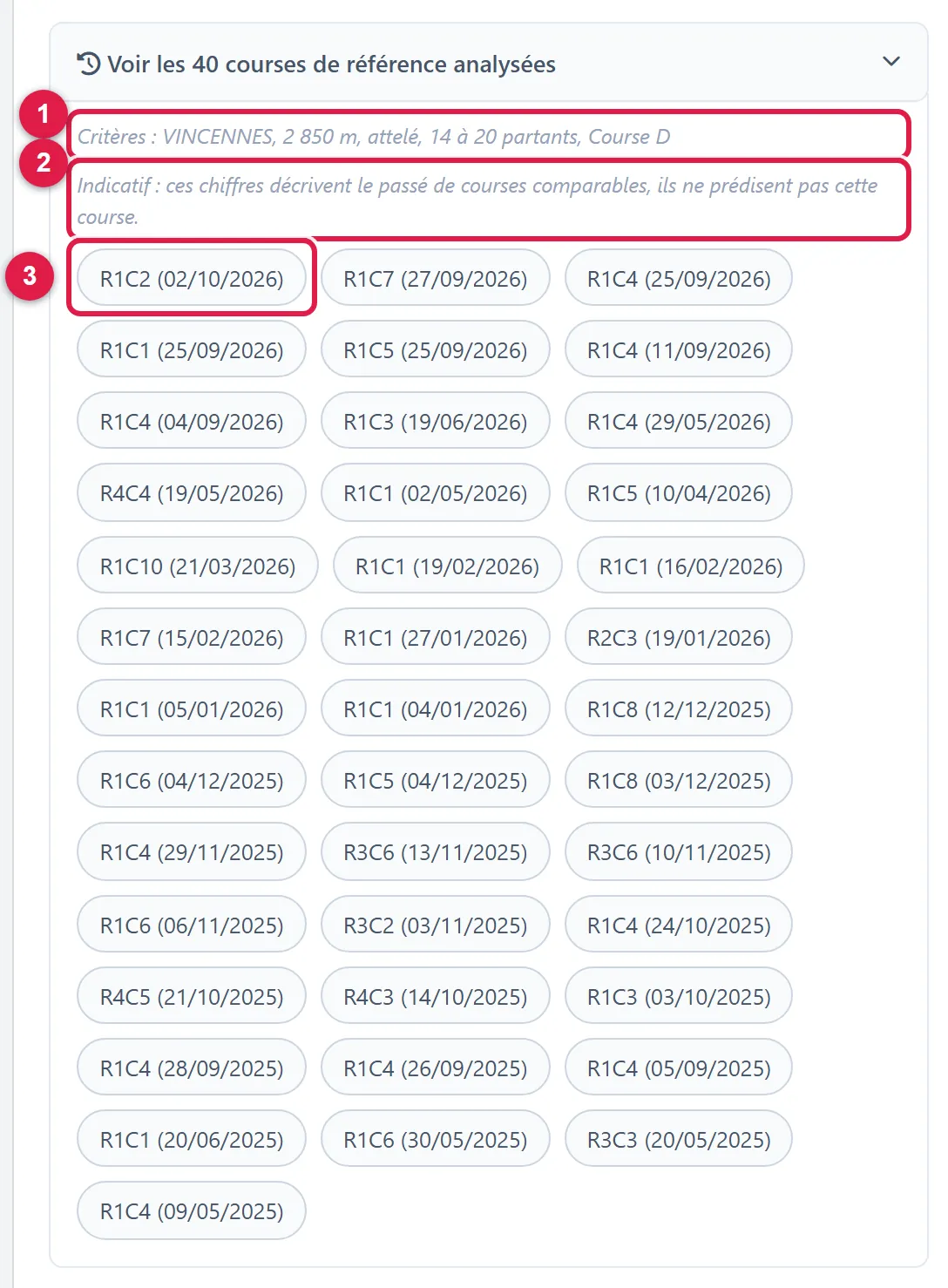 Agrandir
La liste rappelle les critères (1), la mention « Indicatif » (2) et une pastille par course de référence (3), de la forme « R3C3 (27/07/2025) ». Un clic sur une pastille ouvre la page de cette course dans un nouvel onglet : vous pouvez vérifier vous-même l'échantillon.
Étape 5Retrouver les repères dans le programme
La page « Programme du jour » reprend les Stats Premium pour toutes les courses de la journée, dans une colonne « Stats Premium ».
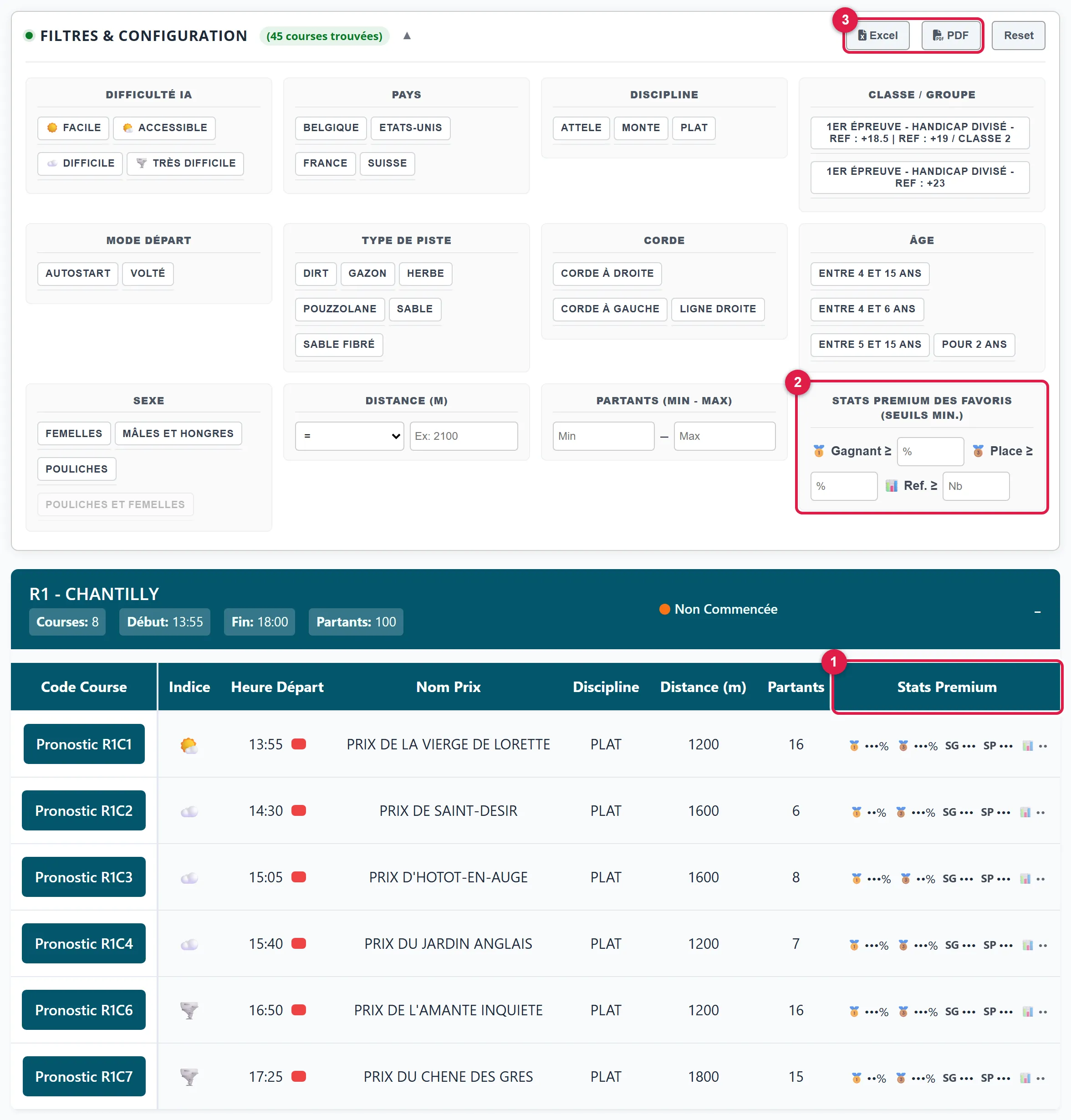 Agrandir
La colonne « Stats Premium » (1) affiche 5 repères compacts : la réussite gagnant, la réussite placé, les rapports moyens SG et SP, et le nombre de courses de référence. Une cellule « - » signale qu'il n'y a pas assez de courses comparables pour cette épreuve. Les filtres avancés (2) proposent 3 seuils minimaux, « Gagnant ≥ », « Place ≥ » et « Ref. ≥ » : une course sans statistique disparaît dès qu'un seuil est renseigné. Les boutons « Excel » et « PDF » (3) exportent le programme affiché, filtres compris, avec les colonnes des Stats Premium.
Le programme enregistre ses chiffres une fois par jour, alors que la page d'une course les recalcule : en cas d'écart, la page de la course fait référence.
À retenir
- Le bloc « Stats Premium » est ouvert à tous, sur la page de chaque course et dans le programme.
- Il décrit le passé de courses comparables, 40 au plus : il ne prédit pas la course affichée.
- « Réussite Gagnant » et « Réussite Placé » se calculent par favori observé, pas par course.
- Lisez le bandeau et le périmètre avant les cases : ils disent ce que les chiffres décrivent.
Le chapitre suivant présente la page « Challenge IA Quinté+ ».
Chapitre 5.9Le Challenge IA Quinté+ : lire le consensus des 10 IA
L'objectif. Ouvrir la page du Quinté+ du jour, lire le consensus des 10 IA, puis comparer leurs pronostics cheval par cheval avec les filtres et l'export.
Accès. La page est ouverte à tous : un visiteur, un compte gratuit et un abonné Premium voient le même contenu, sans inscription.
- Lecture
- 5 minutes
- Devant l'écran
- 6 minutes
- Course d'exemple
- Quinté+ du 13/10/2026 (ParisLongchamp, R1C1, plat)
- Captures
- du 15/10/2026, sans compte (la page est ouverte à tous)
- Source
- page « Challenge IA Quinté+ » en production, relevé du 14/10/2026
Chaque jour où un Quinté+ est programmé, 10 intelligences artificielles le pronostiquent sur la page « Challenge IA Quinté+ ». Ce chapitre montre comment lire leur consensus, puis comment comparer leurs pronostics cheval par cheval. La page décrit le Quinté+ du jour : elle ne sélectionne aucun cheval à votre place. Le chapitre ne cite ni classement ni résultat d'une IA, car ces valeurs changent chaque jour et se lisent à l'écran.
Le mot Consensus
La mise en commun de plusieurs classements en un seul. Sur cette page, chaque IA classe 8 chevaux : son 1er reçoit 8 points, son 8e reçoit 1 point, et le consensus additionne les points de chaque cheval. C'est le principe de la méthode Borda (chapitre 4.1), avec ici un barème fixe de 8 à 1.
Le mot Indice de confiance (IC)
La note sur 5 que chaque IA attribue à son propre pronostic. Pour la ligne du consensus, c'est la moyenne des notes des 10 IA.
Étape 1Ouvrir le Quinté+ du jour
Dans le menu « Quinté+ », choisissez « Challenge IA Quinté+ », ou « Le Quinté+ » dans la barre de navigation rapide. L'adresse sans date mène toujours au Quinté+ en cours : c'est celui du jour, jusqu'à 1 heure après son départ, puis celui du lendemain. Mettez cette adresse en favori.
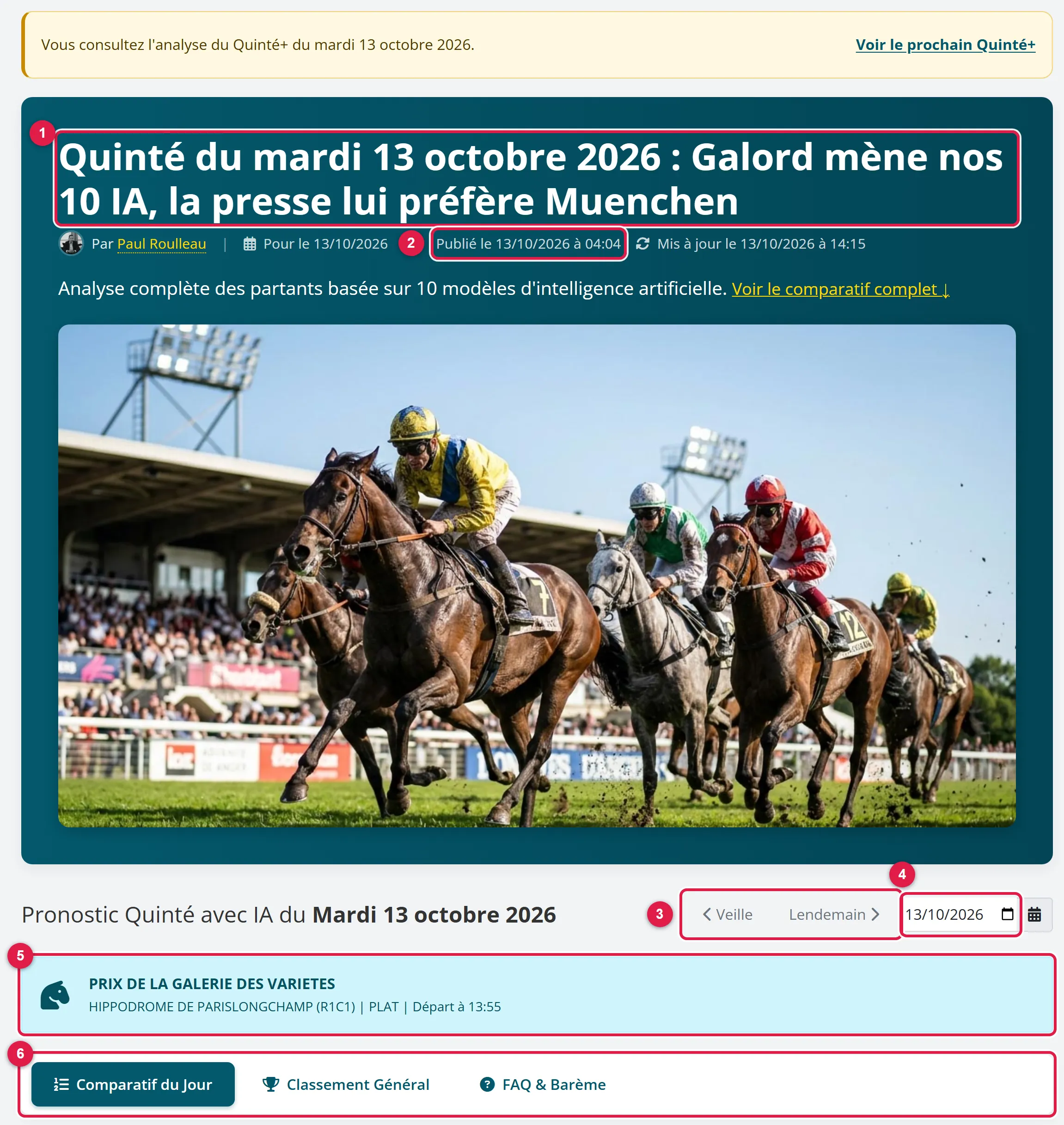 Agrandir
Le titre (1) est celui de l'article du jour. En dessous, la ligne « Publié le » (2) donne l'heure de publication, en général avant 7 h le jour de la course. La barre de dates (3) propose « Veille » et « Lendemain », et le calendrier (4) permet de choisir un jour : la page ne va pas au-delà du lendemain. Le bandeau de la course (5) indique l'hippodrome, le code de la course, la discipline et l'heure de départ. Les 3 onglets (6) sont « Comparatif du Jour », « Classement Général » et « FAQ & Barème ».
La capture montre le Quinté+ du 13/10/2026, déjà couru : un bandeau « Vous consultez l'analyse du Quinté+ du … » le signale et propose le lien « Voir le prochain Quinté+ », qui ramène au Quinté+ en cours.
Étape 2Lire le consensus des 10 IA
L'onglet « Comparatif du Jour » s'ouvre sur « Notre analyse », l'article du jour : il présente l'épreuve, les partants un par un et un pronostic. Plus bas, le bloc « Détail du Consensus des IA (Méthode Borda) » résume les 10 pronostics en un seul classement.
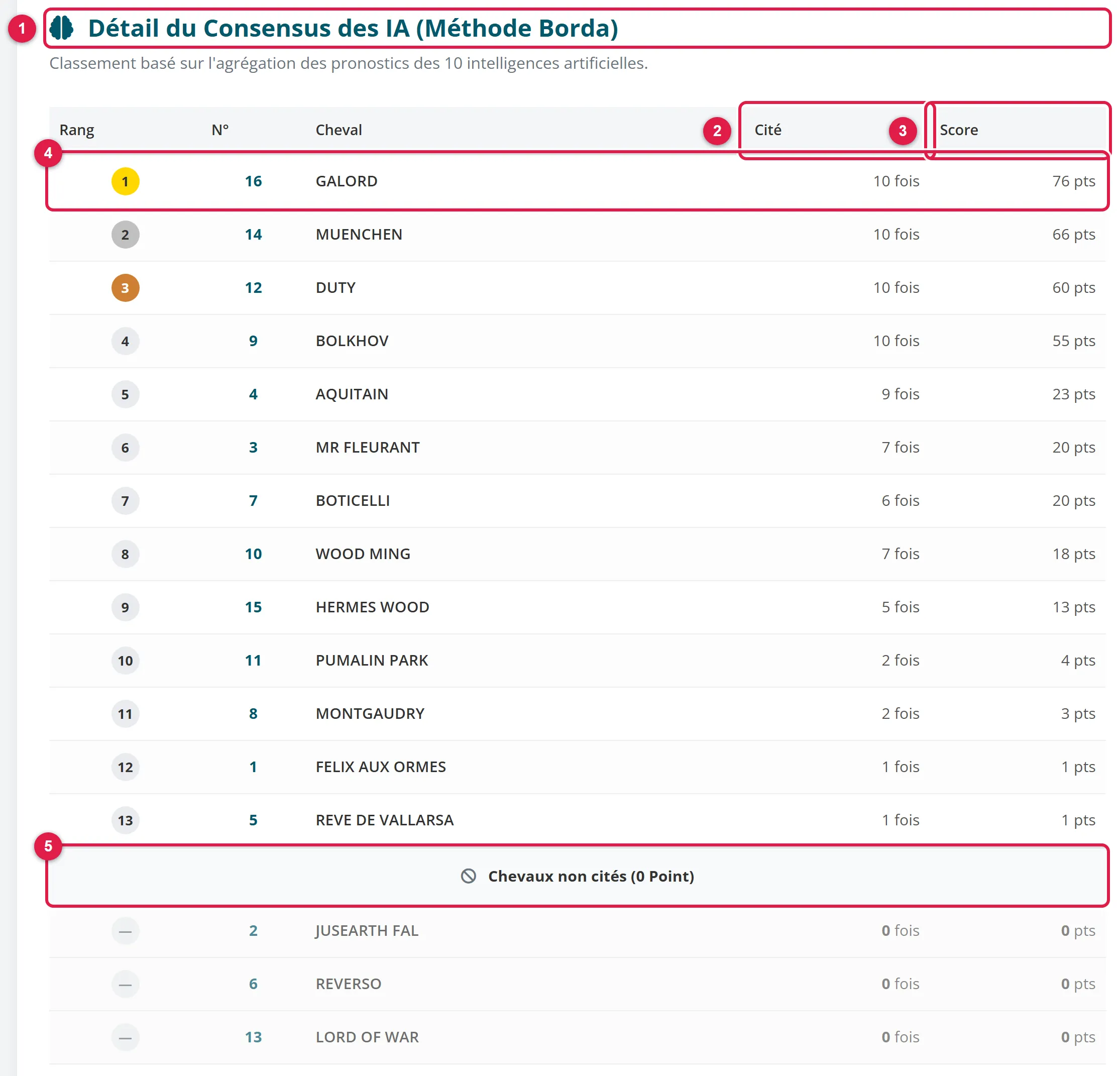 Agrandir
Le titre du bloc (1) rappelle que le classement agrège les pronostics des 10 IA. La colonne « Cité » (2) donne le nombre d'IA qui ont retenu le cheval, et la colonne « Score » (3) ses points Borda. Le tableau est classé par score décroissant : le cheval de la première ligne (4) est celui qui cumule le plus de points. La dernière ligne (5), « Chevaux non cités (0 Point) », liste les partants qu'aucune des 10 IA n'a retenus.
Un cheval cité par 7 IA mais loin dans leurs classements peut avoir moins de points qu'un cheval cité par 5 IA qui le placent en tête : lisez les 2 colonnes ensemble.
Étape 3Comparer les 10 IA cheval par cheval
Le bloc « Le détail des pronostics Quinté par IA en 8 chevaux » donne le pronostic de chaque IA.
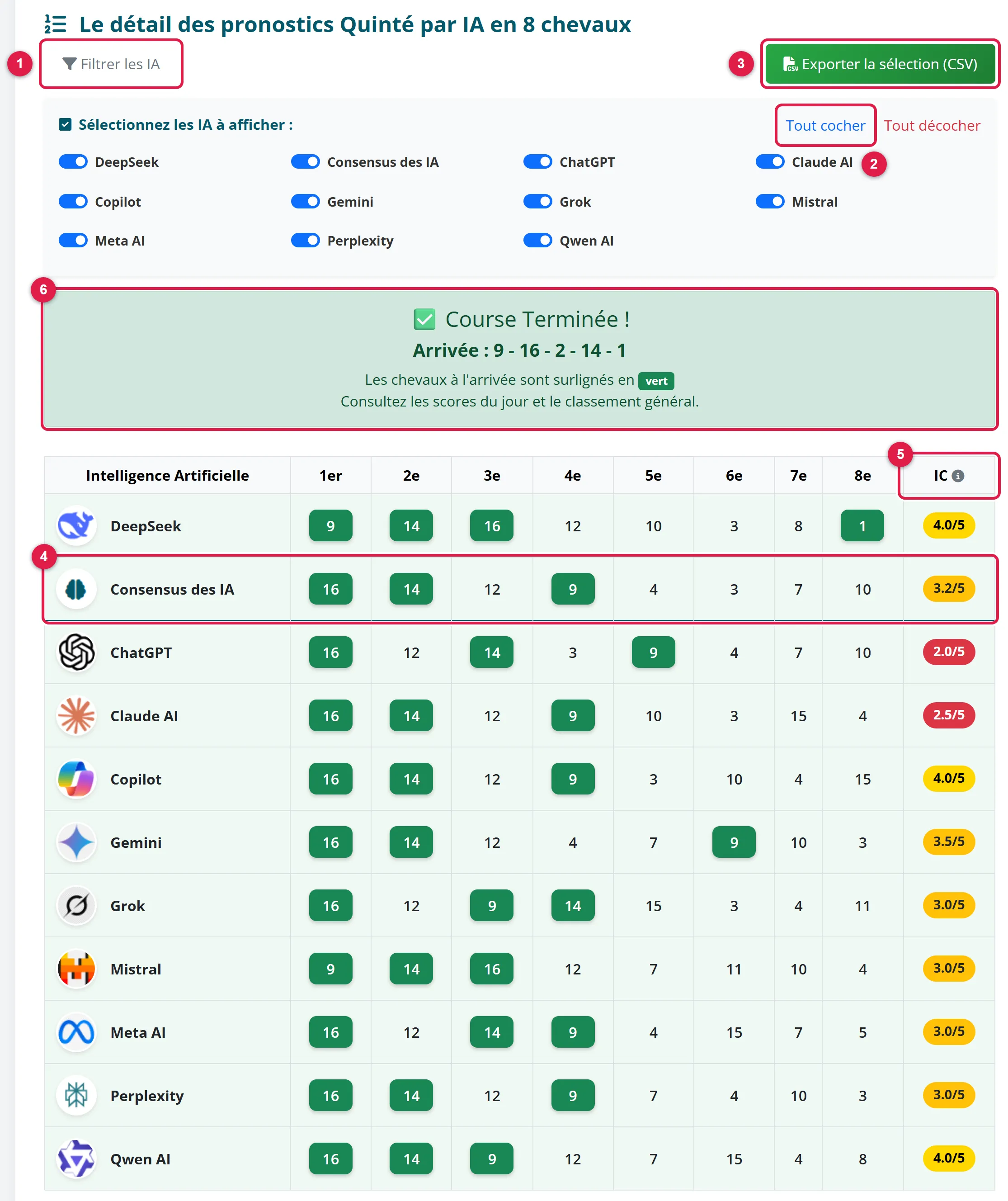 Agrandir
Le bouton « Filtrer les IA » (1) ouvre un panneau de 11 interrupteurs, « Consensus des IA » et les 10 IA, avec les liens « Tout cocher » (2) et « Tout décocher ». Le bouton « Exporter la sélection (CSV) » (3) télécharge les lignes affichées. Dans le tableau, la ligne « Consensus des IA » (4) vient en tête, puis une ligne par IA : les colonnes « 1er » à « 8e » donnent les 8 chevaux dans l'ordre choisi par l'IA, et la colonne « IC » (5) son indice de confiance, en pastille verte à partir de 4 sur 5, jaune à partir de 3, rouge en dessous. Une infobulle sur l'en-tête « IC » rappelle la définition.
Après l'arrivée, le bandeau « Course Terminée ! » (6) affiche l'arrivée officielle ; les chevaux arrivés sont surlignés en vert dans chaque ligne et une colonne « Score » ajoute les points du jour de chaque IA, avec le détail en infobulle. Ces points suivent le barème de l'onglet « FAQ & Barème ».
Le navigateur retient les IA que vous avez décochées. Si une ligne manque un autre jour, rouvrez « Filtrer les IA » et cliquez sur « Tout cocher ».
L'onglet « Classement Général » cumule les points des IA depuis le 1er janvier. C'est un classement de jeu, dont les valeurs évoluent chaque jour.
Attention
Une IA, ou le consensus des 10, ne désigne pas un gagnant : la page classe des chevaux, elle ne garantit aucune arrivée. Un cheval en tête du consensus peut finir hors de l'arrivée.
À retenir
- La page « Challenge IA Quinté+ » est ouverte à tous, sans inscription ; l'adresse sans date mène toujours au Quinté+ en cours.
- Le consensus des 10 IA additionne 8 points au 1er de chaque IA et 1 point au 8e : lisez « Cité » et « Score » ensemble.
- « Filtrer les IA » et « Exporter la sélection (CSV) » permettent de comparer les IA entre elles et d'exporter les lignes affichées.
- Le tableau sert à comparer des avis : il ne garantit aucune arrivée.
Le chapitre suivant présente les statistiques du site et clôt la partie 5.
Les erreurs fréquentes
| Ce que vous voyez | Pourquoi | Ce qu'il faut faire |
|---|---|---|
| « Les pronostics ne sont pas encore disponibles pour le … » et « Les 10 IA sont en cours de consultation » | Les pronostics du jour ne sont pas encore importés | Revenir plus tard : la publication a lieu en général avant 7 h le jour J |
| « Vous consultez l'analyse du Quinté+ du … » | Vous avez ouvert l'adresse datée d'un Quinté+ déjà couru | Cliquer sur « Voir le prochain Quinté+ » et mettre en favori l'adresse sans date |
| Le bouton « Lendemain » est grisé | La page ne va pas au-delà du lendemain | Revenir le lendemain |
| Une ou plusieurs IA manquent dans le tableau | Elles ont été décochées dans « Filtrer les IA », et le navigateur s'en souvient | Cliquer sur « Filtrer les IA », puis sur « Tout cocher » |
Chapitre 5.10Les statistiques : trouver la bonne page, filtrer, lire un écart et emporter les chiffres
L'objectif. Savoir quelle page de statistiques répond à quelle question (corde, numéro, jockey, entraîneur, avis des entraîneurs), filtrer et lire une page, et retrouver ce que chaque accès permet d'emporter.
Accès. Les pages de statistiques se consultent sans compte : un visiteur, un compte gratuit et un abonné Premium voient les mêmes tableaux. Seuls certains exports (autostart, jeu complet des écarts du Quinté+) et l'alerte e-mail des avis des entraîneurs sont réservés aux abonnés Premium. L'étape 5 donne le détail page par page.
- Lecture
- 9 minutes
- Devant l'écran
- 12 minutes
- Course d'exemple
- Quinté+ du 13/10/2026 pour les écarts des numéros
- Captures
- du 15/10/2026, sans compte (toutes les pages de ce chapitre se consultent sans compte)
- Source
- pages de statistiques de turf.bzh et leur menu en production, relevé du 14/10/2026
Le site publie une dizaine de pages de statistiques, chacune consacrée à une question précise. Ce chapitre ne commente aucun chiffre, car les valeurs changent chaque jour. Il explique où chercher, comment filtrer et comment lire sans se tromper de sens. Les statistiques décrivent le passé ; elles ne prédisent aucune course.
Le mot Écart (EG, EC, EP)
Le nombre de courses écoulées depuis la dernière victoire (EG), la dernière arrivée dans les 2 premiers (EC) ou la dernière arrivée dans les 3 premiers (EP). Un écart décrit une série d'attente en cours : il n'annonce pas qu'elle va se terminer.
Le mot Corde et numéro derrière la voiture
Au plat, la corde est la stalle de départ, et non le numéro du cheval. Au trot attelé avec départ à l'autostart, le numéro est la place derrière la voiture.
Étape 1Repérer la bonne page dans le menu
Ouvrez le menu « Outils » du site. Il regroupe les pages de statistiques en colonnes.
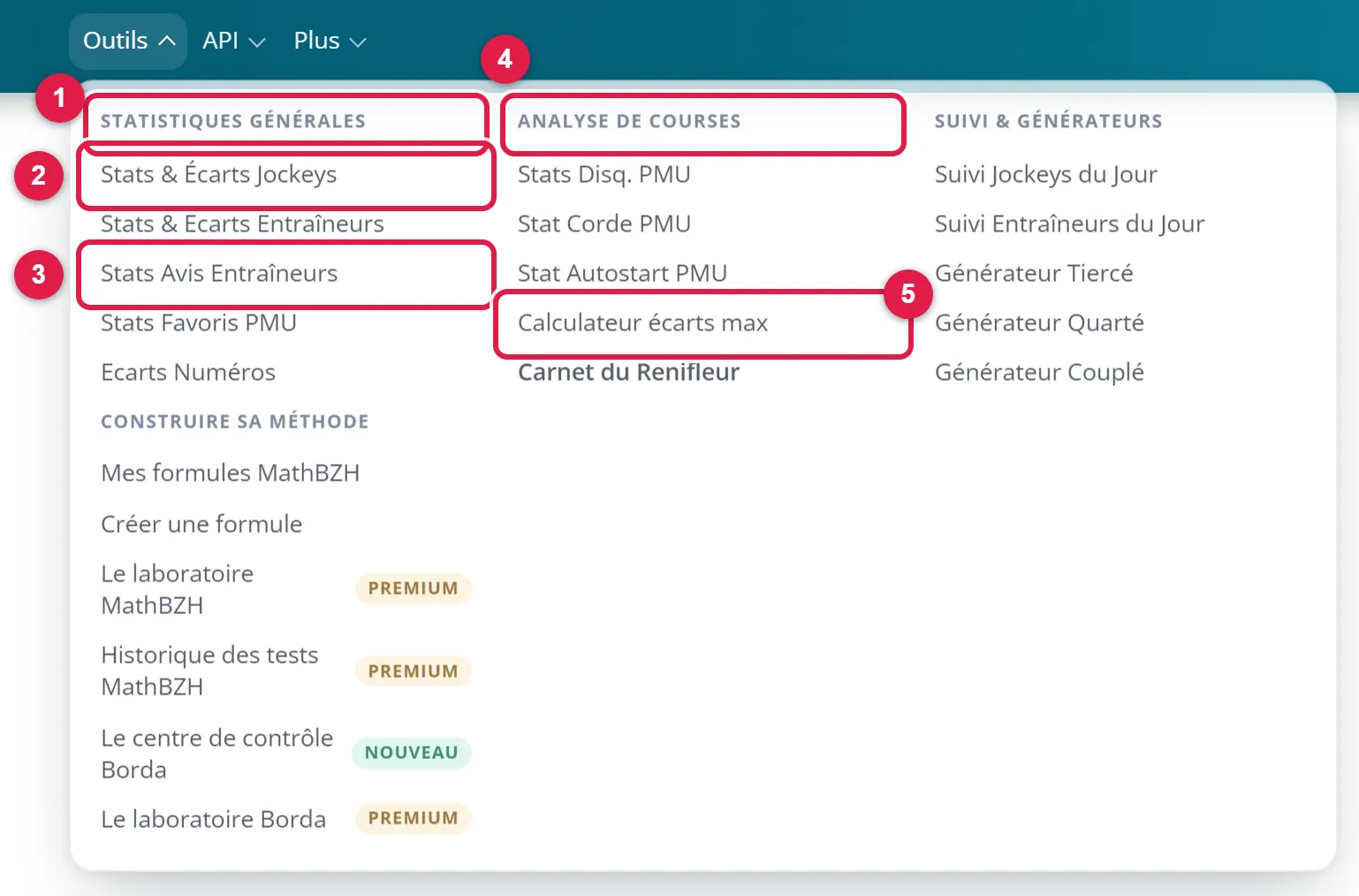 Agrandir
La colonne « Statistiques Générales » (1) contient notamment « Stats & Écarts Jockeys » (2), les écarts des numéros par code course et « Stats Avis Entraîneurs » (3). La colonne « Analyse de Courses » (4) regroupe les pages sur les conditions de course : « Stat Corde PMU », « Stat Autostart PMU », « Stats Disq. PMU » et « Calculateur écarts max » (5). Les statistiques propres au Quinté+ se trouvent dans le menu « Quinté+ », rubrique « Statistiques » : « Écarts Numéros » et « Écarts Jockeys/Entraîneurs ».
Voici la question que chaque page traite.
- Corde : au plat, le taux de victoire et de place de chaque corde, par hippodrome et par distance.
- Autostart : au trot attelé, la réussite de chaque place derrière la voiture, comparée à ce que laissait attendre la cote des chevaux qui l'occupaient.
- Disqualifications : ce qui fait monter le risque de disqualification au trot (âge, ferrure, changement de driver, sexe, distance, piste), avec les drivers et entraîneurs les plus réguliers et les plus exposés.
- Écarts des numéros du Quinté+ : l'écart de chaque numéro au Quinté+, dans le contexte de la course du jour.
- Écarts des numéros par code course : l'écart de chaque numéro pour un créneau comme la R1C1, comparé à l'écart attendu.
- Jockeys et entraîneurs : leurs écarts, leur bilan et leurs 10 dernières courses sur 90 jours glissants.
- Jockeys et entraîneurs du Quinté+ : les mêmes écarts, limités aux courses de Quinté+, pour ceux qui courent le Quinté+ du jour.
- Avis des entraîneurs : l'avis de chaque entraîneur sur son partant du Quinté+ du jour, et les résultats de chaque type d'avis.
- Calculateur d'écart maximal : la pire série de paris perdants qu'un taux de réussite et un nombre de paris laissent attendre (étape 6).
Étape 2Filtrer une page de conditions de course
Les pages Corde, Autostart et Disqualifications se filtrent de la même façon. L'exemple porte sur la corde au plat.
Ouvrez la page « Corde ». Le formulaire propose un hippodrome, une distance, une période et une case « Quinté+ seulement ».
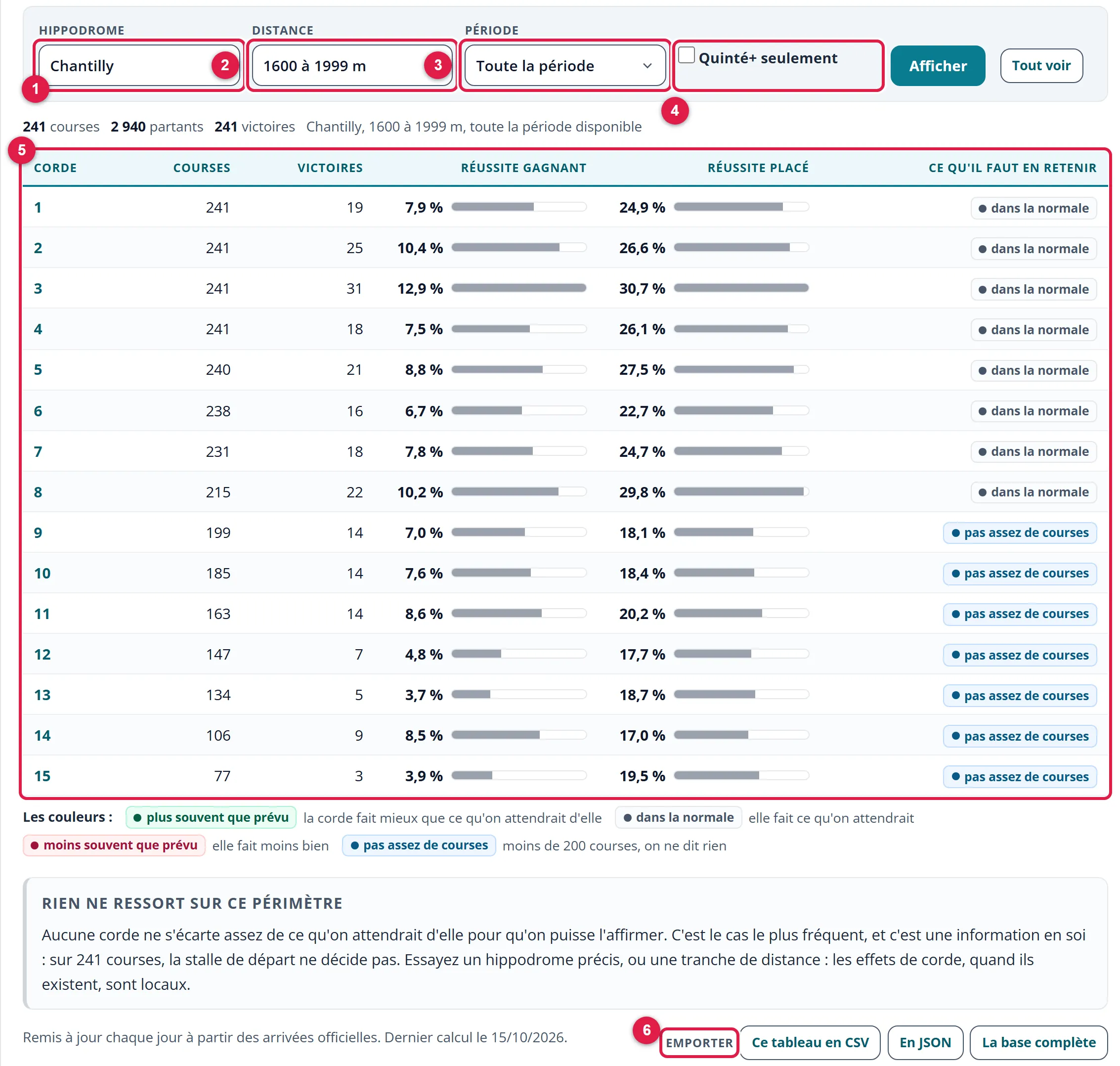 Agrandir
Choisissez l'hippodrome (1) et la distance (2). Les distances sont regroupées en 5 tranches, de « moins de 1300 m » à « 2400 m et plus ». La période (3) va de « Toute la période » aux « 3 derniers mois ». La case « Quinté+ seulement » (4) limite le calcul aux courses de Quinté+. Cliquez sur « Afficher » pour appliquer les filtres. Le premier tableau (5) donne les taux, corde par corde, comparés à ce que la taille du peloton laisse attendre : c'est cette comparaison, et non le taux brut, qui montre si une corde s'écarte de ce que donnerait le hasard. Le bloc « Emporter » (6) propose le tableau en CSV, en JSON ou la base complète.
La page Autostart se lit de la même façon, avec les colonnes « Numéro », « Courses », « Victoires », « Réussite gagnant », « Réussite placé » et « Face à la cote ». Une légende indique si un numéro fait « mieux que sa cote », s'il est « conforme à sa cote » ou s'il fait « moins bien que sa cote ». En France, la première ligne derrière la voiture n'est pas tirée au sort, ce que la rubrique « Bien lire ces chiffres » de la page explique.
Attention
Une combinaison rare d'hippodrome, de distance et de période peut ne contenir aucune course. La page l'indique par « Aucune course ne correspond » : élargissez la période ou choisissez « Toutes distances ».
Étape 3Lire les écarts du Quinté+ sans en tirer une prédiction
Ouvrez la page « Écarts des numéros du Quinté+ ». Elle présente le Quinté+ du jour, ou celui d'une journée de votre choix : le champ « Voir une autre journée » accepte toute date depuis le 01/01/2014, puis « Voir cette journée » charge le Quinté+ correspondant.
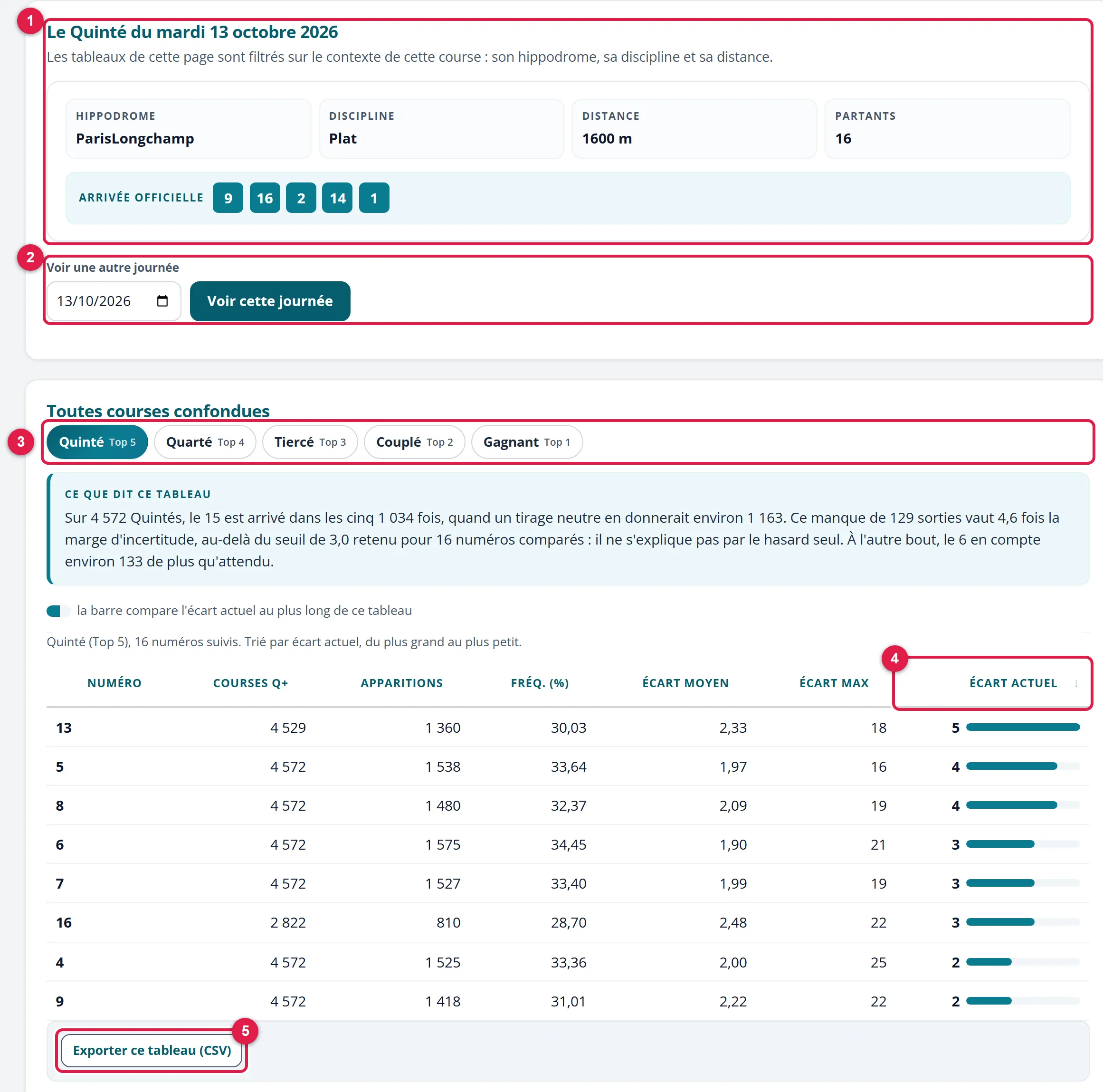 Agrandir
Le titre de la journée (1) rappelle l'hippodrome, la discipline, la distance, le nombre de partants et l'arrivée officielle, ou « pas encore connue ». Le champ de date (2) change de journée. Les tableaux se présentent par onglets (3) : « Quinté (Top 5) », « Quarté (Top 4) », « Tiercé (Top 3) », « Couplé (Top 2) » et « Gagnant (Top 1) ». Chaque tableau liste les numéros avec leurs apparitions, leur fréquence, leur écart moyen, leur écart maximal et leur écart actuel. Le tri par défaut porte sur l'« Écart actuel » (4), du plus long au plus court : un clic sur un autre en-tête change le tri. Le lien « Exporter ce tableau (CSV) » (5) emporte le tableau affiché.
Les tableaux existent à plusieurs échelles : toutes courses confondues, par hippodrome, par discipline, par distance, puis avec un filtre combiné. La page rappelle qu'un écart décrit une série en cours, jamais la date de sa fin.
La page « Écarts des numéros par code course » applique la même idée à un créneau comme la R1C1 : elle compare l'écart en cours de chaque numéro à l'écart attendu, et propose un simulateur de règle d'écart avec ses paramètres, « Seuil d'écart », « Type de pari » et « Période ». Lisez toujours la taille de l'échantillon que la page affiche avant de conclure.
Étape 4Régler l'étude des avis des entraîneurs
La page « Avis des entraîneurs » présente, pour chaque partant du Quinté+ du jour, l'avis donné par son entraîneur : positif, neutre ou négatif. Une étude permet de voir les résultats de chaque type d'avis, entraîneur par entraîneur, sur 90 jours glissants arrêtés la veille.
 Agrandir
La liste « Avis étudié » (1) propose « Tous les avis », « Positif », « Neutre » et « Négatif », avec « Positif » au départ. « Courses minimum » (2) écarte les entraîneurs qui ont peu de courses : 1, 3, 5, 10, 20 ou 30, avec 5 au départ. Le champ « Chercher un entraîneur » (3) filtre la liste par nom. Cliquez sur « Appliquer » (4) pour afficher le tableau, 25 entraîneurs par page. Sur un écran large, un clic sur l'en-tête d'une colonne trie le tableau ; sur un écran étroit, 2 listes « Trier par » et « Ordre » prennent le relais. Chaque tableau peut s'emporter en CSV, en JSON ou en Excel.
Les pages « Stats & Écarts Jockeys » et « Stats & Écarts Entraîneurs » se règlent plus simplement. Elles présentent 90 jours glissants avec le choix d'une date, un minimum de courses, l'interrupteur « Engagements du jour » et des onglets par discipline. Les boutons « Colonnes » et « Export Excel » permettent de choisir les colonnes et d'emporter le tableau. La page « Écarts des jockeys et des entraîneurs au Quinté+ » reprend ces écarts pour les seules courses de Quinté+, depuis le 1er janvier.
Étape 5Emporter les chiffres
Chaque page indique ce qu'elle permet d'emporter, souvent dans un bloc « Emporter » ou « Exporter ». Les accès diffèrent d'une page à l'autre.
| Page | Visiteur et compte gratuit | Abonné Premium |
|---|---|---|
| Corde | Tableau en CSV, JSON et base complète | Les mêmes exports |
| Autostart | Tableaux et filtres, exports verrouillés | Tableau en CSV, JSON et base complète |
| Disqualifications | Tous les tableaux en CSV et en JSON | Les mêmes exports |
| Écarts du Quinté+ | CSV de chaque tableau ; le jeu complet est refusé | Téléchargement du jeu complet en JSON |
| Écarts par code course | Tout, simulateur compris | Les mêmes accès |
| Jockeys et entraîneurs | Tout, Export Excel compris | Les mêmes accès |
| Jockeys et entraîneurs du Quinté+ | Tout, CSV compris | Les mêmes accès |
| Avis des entraîneurs | Tout, exports CSV, JSON et Excel compris | Les mêmes accès, plus l'alerte e-mail du matin |
| Calculateur d'écart maximal | Tout, sans compte | Les mêmes accès |
Un export est un fichier créé pour votre usage : le CSV s'ouvre directement dans Excel, avec le point-virgule comme séparateur.
Étape 6Mesurer sa pire série avec le calculateur d'écart maximal
Le « Calculateur d'écart maximal » répond à une question de gestion : avec un taux de réussite donné et un nombre de paris, quelle série de paris perdants consécutifs peut-on rencontrer ? Il fonctionne dans la page, sans compte, avec un calcul exact pari par pari, pour le simple gagnant comme pour le simple placé.
 Agrandir
Le champ « Taux de réussite » (1) reçoit le pourcentage de paris gagnants que vous supposez. « Nombre de paris » (2) fixe le volume, de 2 à 100 000. « Risque accepté » (3) propose 10 %, 5 %, 1 % ou 0,1 % : c'est la probabilité que vous acceptez de voir la série dépasser celle qu'on vous annonce. « Mise par pari » donne la mise en euros. Le calcul affiche 3 tuiles (4) : « Pire série attendue », « Série à couvrir » et « Capital à prévoir ». Le bouton « Copier l'adresse de ce calcul » (5) place vos réglages dans l'adresse de la page, pour retrouver ou partager le calcul. La courbe (6) donne la probabilité de vivre au moins une série de k paris perdants.
Le taux de réussite se saisit à la main : le calculateur traduit une hypothèse de votre part en risque de série, sans rien mesurer. Une hypothèse optimiste donne une série trop courte et un capital insuffisant.
À retenir
- Les pages de statistiques se consultent sans compte ; seuls certains exports et l'alerte e-mail des avis demandent un abonnement Premium.
- Un écart décrit une série d'attente en cours : il n'annonce pas sa fin.
- Sur les pages de conditions de course, le taux se lit par rapport à une référence (taille du peloton, cote), pas isolément.
- Avant de conclure, lisez la taille de l'échantillon et la période affichées par la page.
- Le calculateur d'écart maximal traduit un taux supposé en série de paris perdants ; il ne mesure aucun taux.
Ce chapitre clôt la partie 5.
Les erreurs fréquentes
| Ce que vous voyez | Pourquoi | Ce qu'il faut faire |
|---|---|---|
| « Données momentanément indisponibles » ou « Les chiffres n'ont pas pu être chargés » | Le calcul du jour n'est pas encore construit | Revenir un peu plus tard |
| « Aucune course ne correspond » sur la page Corde | La combinaison d'hippodrome, de distance et de période ne contient aucune course | Élargir la période ou choisir « Toutes distances » |
| « Les exports sont réservés aux abonnés Premium » sur la page Autostart | L'export demandé exige un abonnement | Lire le tableau à l'écran, qui reste consultable en entier |
| « Aucune donnée pour cette journée » ou « Le fichier d'écarts n'est pas disponible » | Pas de Quinté+ ce jour-là, ou le fichier du matin n'est pas encore produit | Choisir une autre journée |
| « Historique indisponible pour le JJ/MM/AAAA » sur les pages Jockeys et Entraîneurs | Le fichier de cette date est absent | Revenir à la date du jour |
| « Indiquez un taux entre 0,1 et 99,9 % » | La valeur saisie est hors bornes dans le calculateur | Corriger la saisie |
| « Indiquez un nombre entier de paris, de 2 à 100 000 » | Le nombre de paris est hors bornes | Saisir un entier compris dans ces bornes |
Version et contact
Version du . Les chiffres et les cotes des captures changent chaque jour ; la méthode de lecture reste la même.
Une question sur ce guide ? Écrivez-nous depuis la page de contact ou à contact@turf.bzh.