
Sommaire
Mode opératoire : Maîtrisez l'interface Borda
Dans la continuité de notre article détaillé sur l'explication du mode de fonctionnement de la méthode Borda, nous vous proposons aujourd'hui un mode opératoire pratique. Ce guide vise à vous permettre de comprendre et manipuler facilement l'interface de paramétrage.
Pour illustrer nos explications de manière concrète, nous nous appuierons sur l'exemple de la course du Quinté du vendredi 21 novembre sur l'hippodrome de Vincennes.
1. Basculer vers le système Borda
Par défaut, lorsque vous arrivez sur une page de course, l'interface de turf.bzh est paramétrée sur la méthodologie IA. Celle-ci présente un pronostic basé sur les 5 meilleurs taux de probabilité issus de la colonne "IA Gagnant" du tableau des partants.
Pour utiliser le système de points pondérés, vous devez cliquer sur le bouton IA/Borda. Ce bouton est matérialisé par une flèche à double sens, signifiant que vous pouvez basculer d'un système d'affichage à l'autre en un simple clic.
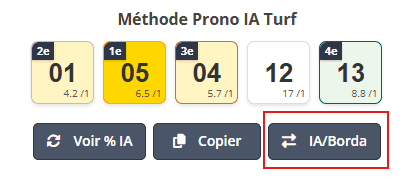
En cliquant sur ce bouton, l'interface bascule automatiquement sur l'affichage du système Borda. Si vous utilisez ce système pour la première fois, celui-ci est paramétré sur une configuration "par défaut" (une sélection standard d'indicateurs) que vous pourrez entièrement personnaliser par la suite selon vos propres critères.
2. Décryptage des informations de l'affichage Borda
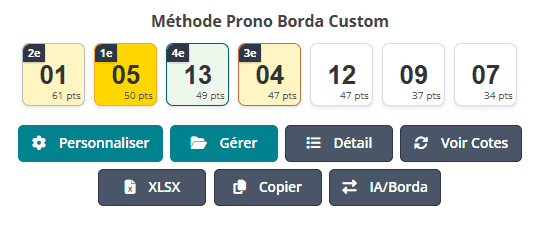
Une fois activé, la vue principale affiche le pronostic hiérarchisé par nombre de points totalisés selon la méthode Borda. Sur la capture d'écran ci-dessus, nous observons par exemple en tête du pronostic le numéro 1, lequel totalise 61 points, suivi du numéro 5 avec 50 points, et ainsi de suite.
Astuce d'affichage : Vous avez la possibilité d'afficher, à la place du nombre de points, la cote PMU du cheval en cliquant sur le bouton "Voir Cotes". Pour revenir à l'affichage des scores, cliquez simplement sur "Voir Points".
Voici la fonction précise des quatre boutons de commande disponibles au-dessus du tableau :
| Bouton | Fonctionnalité |
|---|---|
| Personnaliser | Constitue le véritable moteur du système Borda. Il ouvre le panneau de réglage des indicateurs (détaillé dans la section 3). |
| Gérer | Vous permet de sauvegarder vos configurations préférées et de les charger ultérieurement sur d'autres courses. |
| Détail | Ouvre l'affichage exhaustif des points comptabilisés par le système pour chaque indicateur. Vous pouvez également télécharger ces données au format Excel via le bouton "XLSX" (fonctionnalité réservée aux abonnés Premium). |
| Copier | Permet de copier le pronostic affiché dans votre presse-papier. En utilisant la combinaison de touches "Ctrl + V" dans un logiciel (Excel, Word, Bloc-notes), le pronostic sera collé directement. |
Enfin, le dernier bouton à droite, "IA/Borda", vous permet de revenir à l'affichage initial "Méthode Prono IA" à tout moment.
3. Personnalisation de la méthode Borda
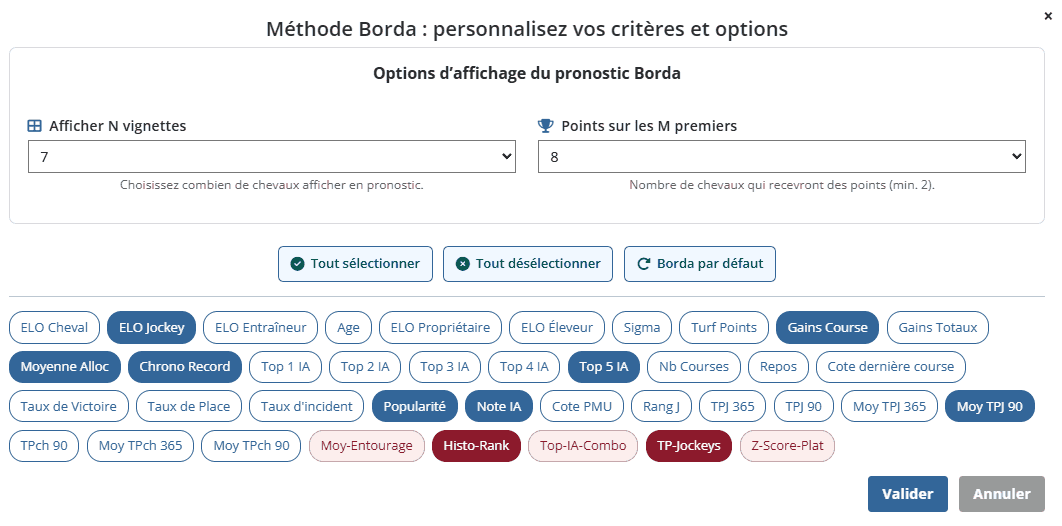
C'est ici que vous prenez la main sur l'algorithme. Lorsque vous cliquez sur le bouton Personnaliser, le panneau de configuration s'ouvre avec le paramétrage par défaut actif.
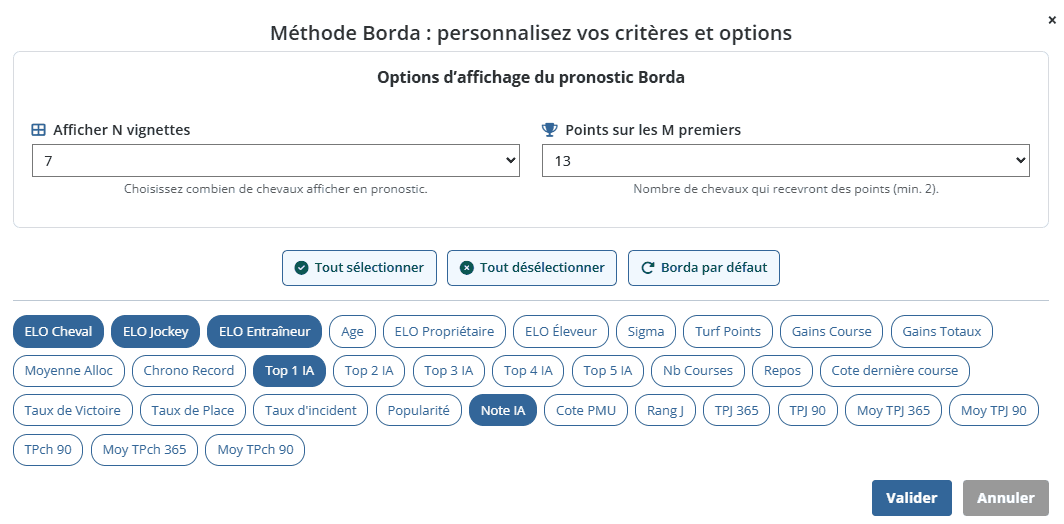
Deux menus déroulants principaux vous permettent d'ajuster le calcul :
A. Le réglage d'affichage ("Afficher N vignettes")
Ce premier paramètre, intitulé "Afficher N vignettes", gère simplement la présentation visuelle. Par défaut, le système affiche les 7 premiers chevaux. Si vous souhaitez restreindre votre pronostic à 5 chevaux, cliquez sur le menu déroulant et sélectionnez 5. A l'inverse, vous pouvez l'étendre au delà des 7 premiers chevaux.
B. Le réglage du calcul ("Points sur les M premiers")
Ce second paramètre est fondamental pour la logique mathématique. Par défaut, il affiche le nombre total de partants de la course (dans notre exemple : 13 partants).
Cela signifie que le calcul Borda va octroyer des points à la totalité des partants selon leur rang pour chaque indicateur :
- Le cheval le mieux classé sur un critère obtiendra le maximum de points (ex: 13 points).
- Le cheval le moins bien classé obtiendra le minimum (ex: 1 point).
L'impact de la modification de cette valeur :
En modifiant la valeur de "Points sur les M premiers", vous durcissez la sélection. Si vous choisissez "5" dans le menu déroulant :
- Seuls les 5 meilleurs chevaux de chaque critère recevront des points.
- Le 1er reçoit 13 pts, le 2ème 12 pts, etc.
- Tous les autres chevaux (du 6ème au dernier) reçoivent 0 point.
C. Les outils de sélection rapide
Sous ces menus, trois boutons facilitent votre sélection :
- Tout sélectionner : Active tous les indicateurs disponibles. Lorsqu'un indicateur est actif, il apparaît sur un fond de couleur bleue.
- Tout désélectionner : Désactive l'ensemble des indicateurs pour repartir de zéro.
- Borda par défaut : Réinitialise la sélection sur les indicateurs de base ("ELO Cheval", "ELO Jockey", "ELO Entraîneur", "Top 1 IA" et "Note IA").
Information complémentaire pour les utilisateurs avancés :
Comme illustré ci-dessous, les indicateurs proposés intègrent également vos propres formules MathBZH si celles-ci sont activées. Elles apparaissent spécifiquement en couleur rouge dans l'écran de personnalisation.
4. Comment choisir mes indicateurs et Détails des points
Le choix des indicateurs est laissé à la libre appréciation du turfiste, selon son profil (prudent ou spéculatif) et sa méthode personnelle. Cependant, pour un turfiste découvrant l'outil, il est essentiel d'adapter les indicateurs à la typologie de la course.
Voici deux cas de figure pour vous guider :
Cas 1 : Course avec Inédits
Pour une course de plat avec de jeunes chevaux n'ayant jamais couru, l'indicateur ELO Cheval ou les historiques de gains seront inutiles (valeur nulle).
Conseil : Optez pour les indicateurs "ELO Jockey" et "ELO Entraîneur", complétés par "Note IA" et "Top 1 IA".
Cas 2 : Course de Trot (Vieux chevaux)
Pour des chevaux d'âge qui ont une longue carrière, la "musique" et la régularité sont primordiales.
Conseil : Activez les indicateurs basés sur l'historique comme "ELO Cheval" et les indicateurs de réussite, par exemple "Taux de Place" et de vitesse "chrono Record".
Une fois vos indicateurs cochés, cliquez sur le bouton "Valider". La fenêtre se ferme et votre pronostic Borda personnalisé s'affiche instantanément.
Comprendre le tableau de Détail
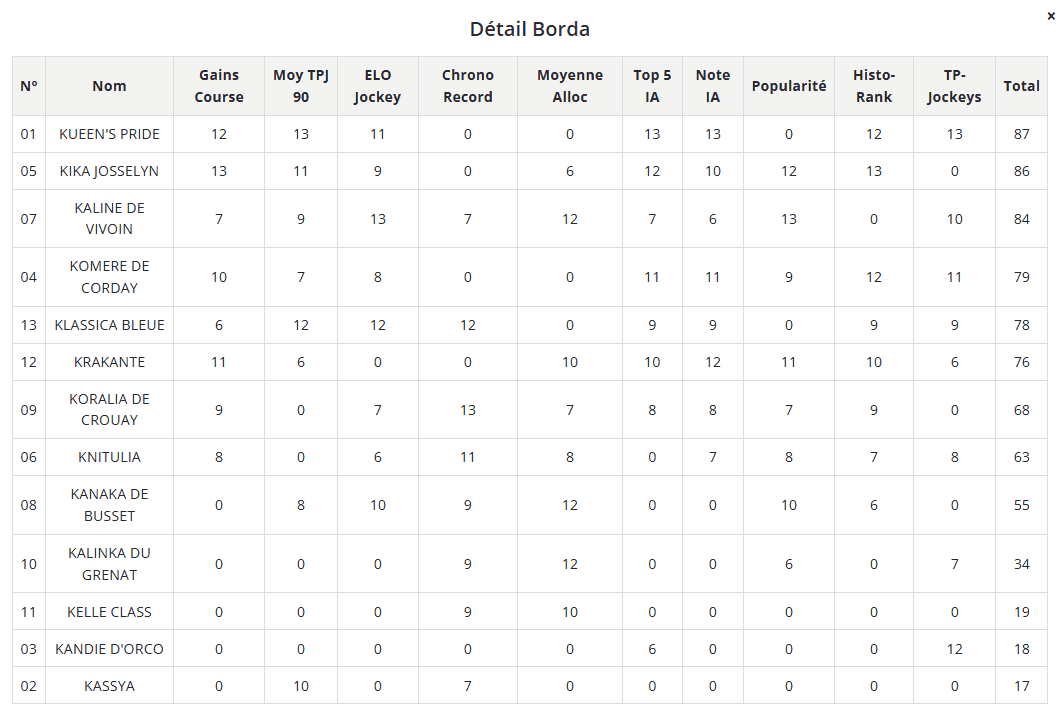
En cliquant sur le bouton "Détail", vous accédez à la transparence du calcul. Chaque ligne correspond à un cheval et chaque colonne à un indicateur choisi.
Le système comptabilise les points selon la règle des "M premiers" définie plus tôt. La dernière colonne, "Total", réalise la somme pour chaque cheval. C'est ce tableau que vous pouvez exporter via le bouton "XLSX".
5. Gérer et sauvegarder mes configurations
Si vous avez élaboré une configuration Borda performante pour un type de course précis, il est inutile de la reconfigurer chaque jour. Vous avez la possibilité de la mémoriser dans votre espace turf.bzh via le bouton "Gérer".
Sauvegarder une configuration
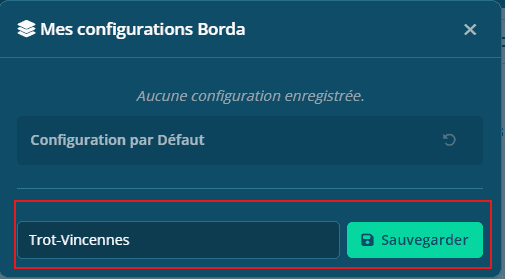
- Cliquez sur "Gérer".
- Saisissez un nom clair dans le champ de texte (dans notre exemple ci-dessous : "Trot-Vincennes").
- Cliquez sur le bouton "Sauvegarder".
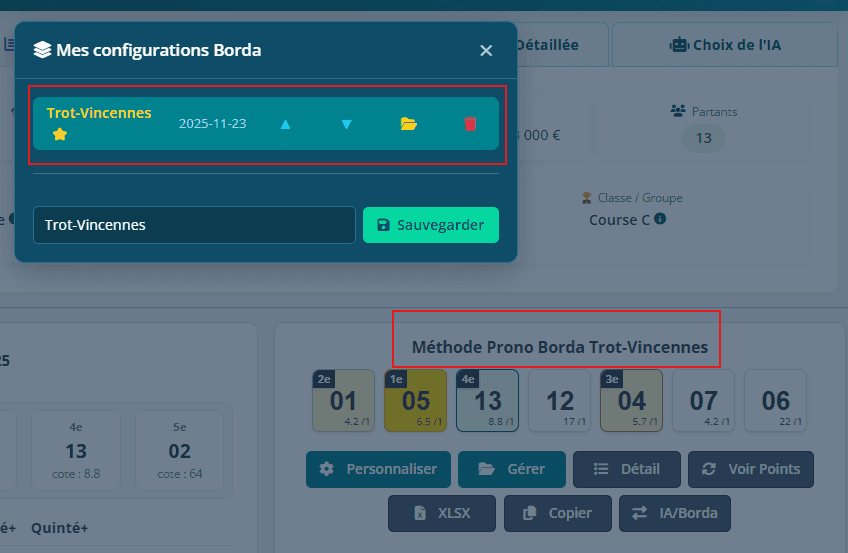
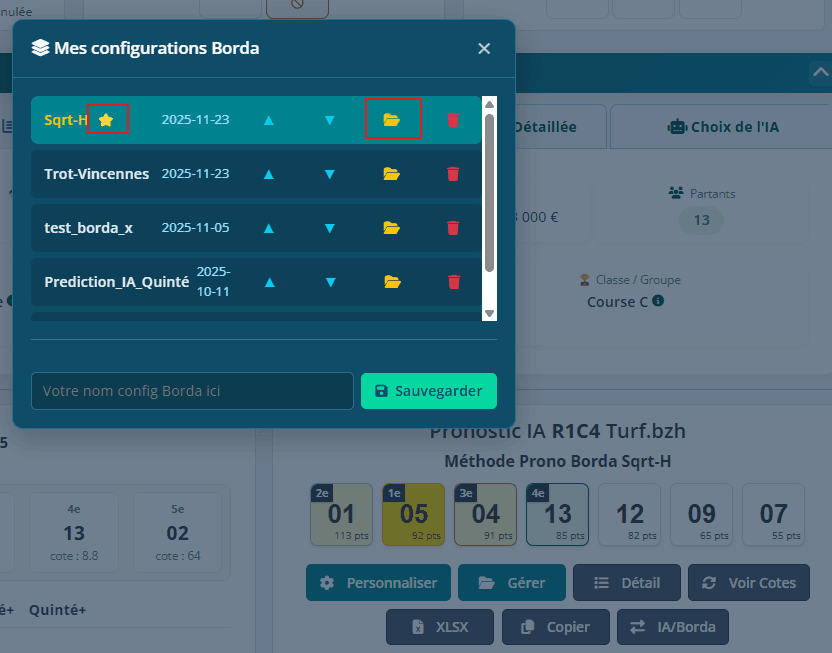
Votre configuration personnalisée apparaît désormais dans votre liste :
Charger une configuration existante
Pour appliquer une de vos sauvegardes sur une nouvelle course :
- Cliquez sur le bouton "Gérer".
- Repérez votre configuration dans la liste.
- Cliquez sur l'icône Dossier (📂) pour la charger.
L'icône Étoile vous signale quelle configuration est actuellement active sur la page. Les icônes "chevrons" (haut/bas) servent à ordonner votre liste, et la "corbeille rouge" à supprimer une configuration obsolète.
Conclusion
Nous arrivons au terme de ce mode opératoire. En maîtrisant ces paramétrages, vous ne subissez plus le pronostic : vous le construisez avec une autre approche. Pour approfondir la théorie mathématique derrière cet outil, n'oubliez pas de consulter notre article expliquant l'origine et le concept de la méthode Borda.