
Pack Excel turf.bzh
Le pack Excel turf.bzh, pas à pas
Le tutoriel complet du classeur : coller sa clé, actualiser les données, choisir la date, cibler une course ou un cheval, lire les tableaux et corriger les erreurs. Chaque étape s'appuie sur une capture ou une animation d'Excel.
- 9 chapitres pas à pas
- 17 minutes de lecture
- 2 animations et 13 captures
Sommaire (9 chapitres)
Chapitre 1Ce qu'il faut avant de commencer
L'objectif. Vérifier que votre Excel convient, réunir la licence et la clé, puis télécharger et ouvrir le classeur.
Accès. Le classeur est un fichier à télécharger. Il ne fonctionne qu'avec une clé API personnelle, que la Licence API débloque pour les abonnés turf.bzh.
Le pack Excel réunit tous les points d'accès de l'API 1.4.0 dans un seul classeur : 42 feuilles visibles, dont 38 feuilles de données. Chacune de ces 38 feuilles est alimentée par une requête Power Query, la fonction d'Excel qui va chercher des données sur le web. Vous collez votre clé une fois, vous choisissez une date, vous actualisez : Excel va chercher les données sur turf.bzh et remplit les tableaux. Rien ne s'installe en dehors d'Excel.
Étape 1Vérifier votre version d'Excel
Le classeur est conçu pour Excel pour Windows : Microsoft 365, Excel 2021, 2019 ou 2016, dont Power Query fait partie d'origine (onglet Données, groupe Récupérer et transformer les données). Les captures et les animations de ce tutoriel viennent d'Excel pour Microsoft 365, en thème sombre : les couleurs d'Excel peuvent différer chez vous, les noms des boutons et des onglets restent les mêmes.
Attention
Excel pour Mac, Excel en ligne, LibreOffice et Google Sheets ne sont pas pris en charge : les requêtes Power Query de ce classeur nécessitent Excel pour Windows. Les adresses de la feuille Catalogue (voir le chapitre 4) restent utilisables depuis tout outil capable d'appeler une adresse web avec votre clé, et le format CSV de l'API se charge directement dans Google Sheets.
Étape 2Réunir la licence et la clé
Le classeur lit l'API avec votre clé personnelle. Elle suppose 2 conditions : la Licence API, achetée une seule fois, et un abonnement turf.bzh actif. La clé se génère sur la page Ma clé API, où elle ne s'affiche qu'une fois : copiez-la tout de suite. Le chapitre 6.2 du guide détaille cette page, captures à l'appui.
Attention
La clé vaut mot de passe. Collez-la uniquement dans le classeur, sur votre ordinateur. Ne la collez jamais dans une capture d'écran, un forum, un dépôt public ou une conversation avec un assistant. Dans ce tutoriel, elle est toujours masquée.
Étape 3Télécharger et ouvrir le classeur
Depuis la page Modèles prêts à l'emploi, cliquez sur « Télécharger le pack Excel ». Enregistrez le fichier turfbzh-pack-excel.xlsx sur votre ordinateur, par exemple dans le dossier Documents, puis ouvrez-le avec Excel. Si Excel affiche le bandeau « Affichage protégé », cliquez sur « Activer la modification » : sans cela, les requêtes ne peuvent pas s'actualiser.
À retenir
- Excel pour Windows est nécessaire ; Mac, Excel en ligne, LibreOffice et Google Sheets ne conviennent pas à ce classeur.
- La clé API demande la Licence API et un abonnement turf.bzh actif.
- Le fichier se télécharge depuis la page des modèles et s'ouvre avec la modification activée.
Chapitre 2Coller sa clé et actualiser une première fois
L'objectif. Coller la clé dans l'onglet Réglages, lancer la première actualisation, répondre à la fenêtre d'Excel et lire le premier tableau.
Accès. Cette séquence se fait une seule fois. Elle demande la clé de la chapitre 1 et une connexion à internet.
L'animation ci-dessous résume le parcours en 6 vues : la clé, le bouton Actualiser tout, la fenêtre d'accès, le chargement et le premier tableau. Les étapes qui suivent reprennent chaque vue avec son explication.
Les étapes de l'animation en texte
- Ouvrez l'onglet Réglages : la cellule jaune Clé API attend votre clé.
- Collez la clé : le contrôle affiche « Format correct » (clé masquée sur la capture).
- Dans l'onglet Données, cliquez sur Actualiser tout.
- À la première actualisation, gardez Anonyme, puis cliquez sur Se connecter.
- Le volet Requêtes et connexions indique le nombre de lignes chargées par tableau.
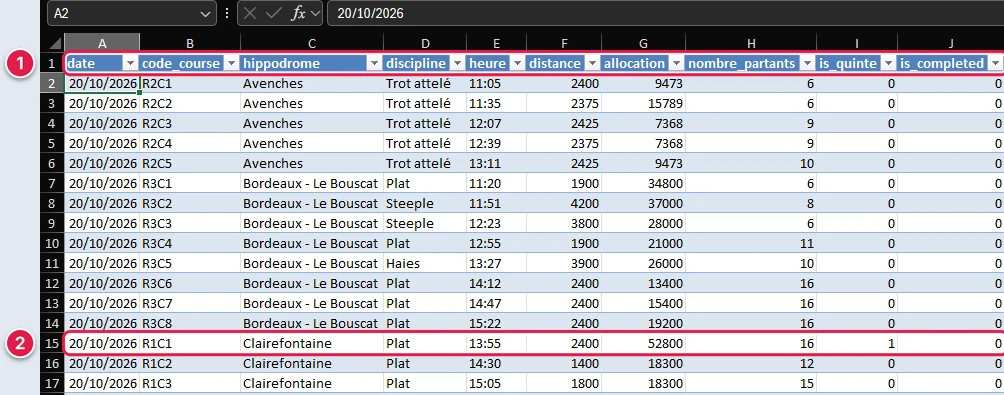
- Chaque feuille contient son tableau, ici le programme du 20/10/2026.
Étape 1Ouvrir l'onglet Réglages
À l'ouverture, le classeur affiche la feuille Réglages. Les 3 premiers onglets (repères 1 à 3) sont des feuilles de service : Réglages, Mode d'emploi et Catalogue. Les onglets bleus (repère 4) sont les feuilles de données, une par point d'accès de l'API ; ils portent un préfixe qui désigne leur groupe (J, P, C, H, N ou R, voir le chapitre 4). Dans Réglages, seules les cellules jaunes de la colonne B se modifient.
 Agrandir
Étape 2Coller la clé
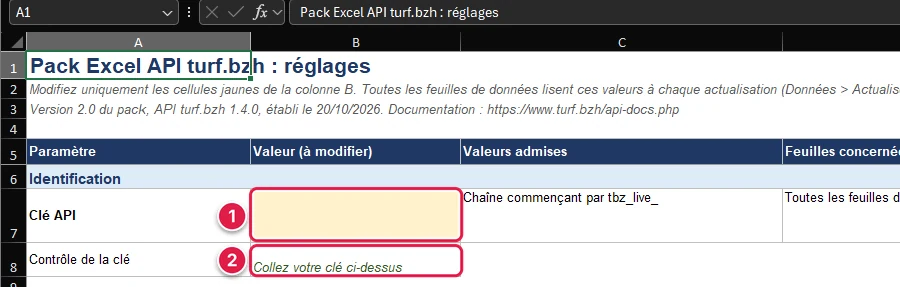
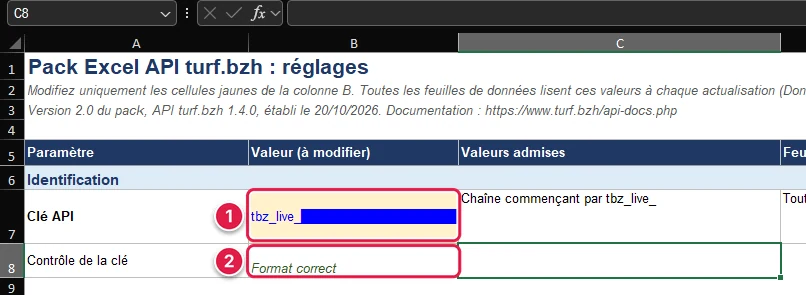
Cliquez dans la cellule jaune Clé API (repère 1 de la première capture), collez la clé, puis validez par Entrée. Le contrôle de la clé (repère 2) passe de « Collez votre clé ci-dessus » à « Format correct ». Ce contrôle ne porte que sur la forme de la clé, qui commence par tbz_live_ ; sa validité est confirmée à la première actualisation.
 Agrandir
 Agrandir
Attention
Collez la clé seule, sans espace ni guillemets autour. Si le contrôle affiche « Vérifiez la clé : elle commence par tbz_live_ », la clé est incomplète ou mal copiée ; recopiez-la depuis la page Ma clé API.
Étape 3Lancer l'actualisation
Ouvrez l'onglet Données du ruban (repère 1), puis cliquez sur Actualiser tout (repère 2). Le bouton Requêtes et connexions (repère 3) ouvre le volet qui suit le chargement.
 Agrandir
Pour une première fois, une voie plus prudente existe : actualisez d'abord la seule feuille R Compte. Cliquez dans son tableau, puis dans Données, ouvrez la flèche sous Actualiser tout et choisissez Actualiser. Votre licence et votre abonnement s'affichent et la clé est confirmée en 1 seul appel. Ensuite, chaque feuille s'actualise de la même façon, ou toutes d'un coup avec Actualiser tout.
Étape 4Répondre à la fenêtre d'accès au contenu web
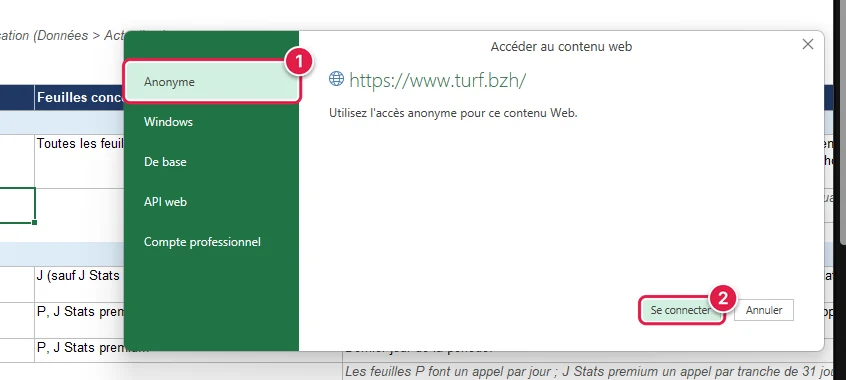
À la première actualisation, Excel demande comment accéder à https://www.turf.bzh (fenêtre « Accéder au contenu web »). Gardez Anonyme, sélectionné par défaut (repère 1), puis cliquez sur Se connecter (repère 2). Si une liste de niveaux est proposée, gardez https://www.turf.bzh/. La clé n'a pas à être saisie dans cette fenêtre : le classeur la transmet lui-même, dans l'en-tête Authorization de chaque appel.
 Agrandir
Si Excel demande aussi un niveau de confidentialité, choisissez Public, ou cochez Ignorer les niveaux de confidentialité. Excel mémorise ces réponses sur votre poste, jamais dans le classeur.
Étape 5Suivre le chargement
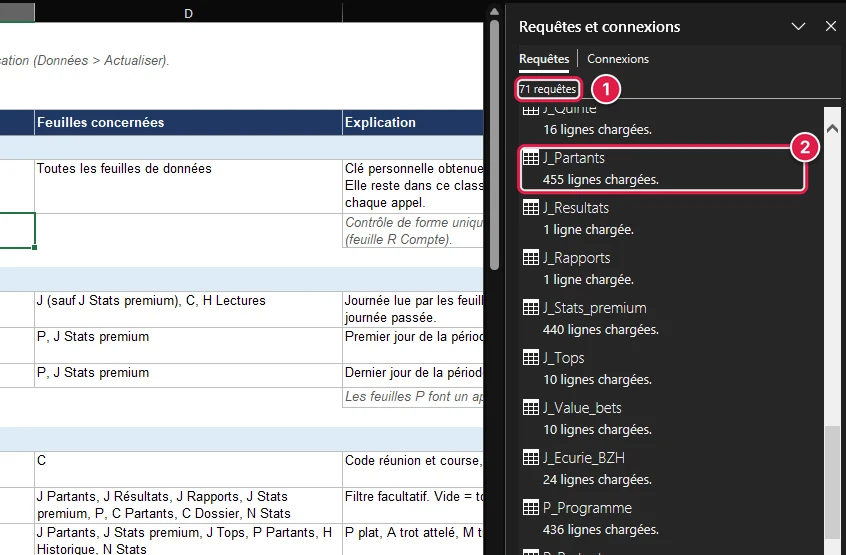
Le volet Requêtes et connexions s'ouvre à droite. Il annonce le nombre de requêtes du classeur (repère 1 : 71, expliquées au chapitre 8) et, pour chacune, le nombre de lignes chargées (repère 2 : 455 lignes pour J_Partants au 20/10/2026). Une requête qui indique « 1 ligne chargée » a répondu sans donnée à afficher : au moment de la capture, les résultats du jour n'étaient pas publiés, comme l'explique le chapitre 5.
 Agrandir
Étape 6Lire le premier tableau
Ouvrez la feuille J Programme : elle contient les courses du jour, une ligne par course. La ligne d'en-tête (repère 1) porte les boutons de tri et de filtre d'Excel. La course du Quinté+ (repère 2) se reconnaît à la valeur 1 dans la colonne is_quinte. Le tableau se nomme J_Programme, le nom de la feuille avec un tiret bas, et commence à la cellule A1.
 Agrandir
À retenir
- La clé se colle dans la cellule jaune Clé API de la feuille Réglages, et nulle part ailleurs.
- À la première actualisation, gardez Anonyme dans la fenêtre d'Excel, puis cliquez sur Se connecter.
- Le volet Requêtes et connexions montre le nombre de lignes chargées par tableau.
- Chaque feuille de données ne contient que son tableau, à partir de A1.
Chapitre 3Choisir la date et la période
L'objectif. Changer la journée lue par les feuilles, régler la période des feuilles P et choisir ce qu'il faut actualiser.
Toutes les feuilles de données lisent les cellules jaunes de Réglages à chaque actualisation. La date est le réglage que vous changerez le plus souvent : elle désigne la journée lue par les feuilles J et C.
Étape 1Changer la date du jour
Par défaut, la cellule Date du jour contient la date courante (la formule =AUJOURDHUI()), donc le classeur lit la journée en cours. Pour consulter une journée passée, saisissez une autre date, dans le format de votre Excel (ici 19/10/2026), puis validez par Entrée. La période se recalcule d'elle-même : Période : au reprend la date du jour et Période : du recule de 6 jours. Il reste à actualiser la feuille voulue : l'animation montre le geste complet, avec J Programme.
Les étapes de l'animation en texte
- Le tableau J Programme affiche les courses du 20/10/2026.
- Ouvrez l'onglet Réglages, puis cliquez dans la cellule jaune Date du jour.
- Saisissez la date voulue, ici 19/10/2026, puis validez par Entrée.
- La période Du et Au suit la date du jour.
- Revenez dans la feuille J Programme et cliquez dans son tableau.
- Ouvrez Données, Actualiser tout, puis choisissez Actualiser.
- Le tableau est actualisé : il affiche les courses du 19/10/2026.
Attention
Les tableaux ne se recalculent pas seuls : après chaque changement de réglage, actualisez. Pour revenir à la date courante, saisissez de nouveau =AUJOURDHUI() dans la cellule Date du jour.
Étape 2Régler la période des feuilles P
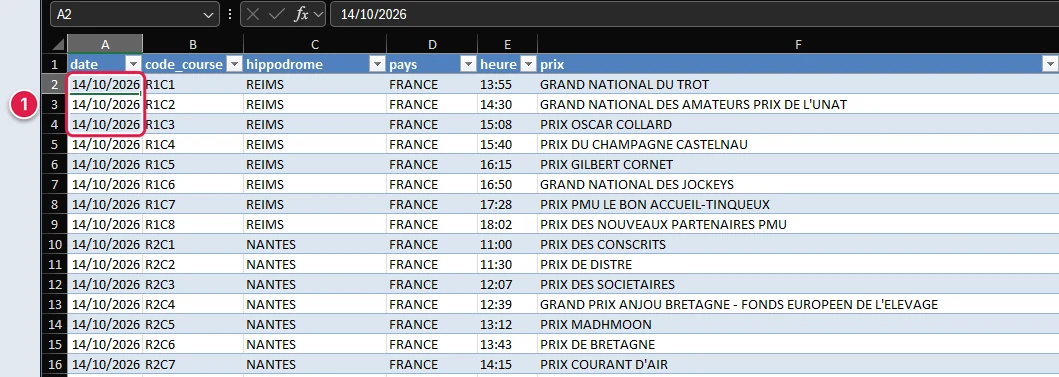
Les feuilles P (P Programme, P Partants, P Résultats et P Rapports) lisent la période définie par Période : du et Période : au, avec un appel par jour. La période compte 93 jours au plus. La ligne Contrôle des dates de Réglages indique le nombre de jours et d'appels d'une feuille P, ou signale une période invalide (« Au doit être postérieur à Du », « Plage trop longue (93 jours au plus) »).
La feuille J Stats premium lit aussi la période, par tranches de 31 jours. Sur la capture, la période par défaut commence 6 jours avant la date du jour, soit le 14/10/2026.
 Agrandir
Étape 3Actualiser une feuille, ou toutes
Pour une seule feuille, cliquez dans son tableau, puis dans Données, ouvrez la flèche sous Actualiser tout et choisissez Actualiser. Un clic droit sur le tableau, puis Actualiser, fait la même chose. Actualiser tout lance toutes les feuilles d'un coup : comptez une soixantaine d'appels avec la période par défaut de 7 jours, et quelques minutes si le quota de 60 appels par minute est atteint (le classeur attend et reprend tout seul).
À retenir
- La date du jour désigne la journée lue par les feuilles J et C ; la période Du et Au désigne celle des feuilles P.
- La période compte 93 jours au plus, avec un appel par jour et par feuille P.
- Actualisez feuille par feuille : c'est plus léger pour votre quota que Actualiser tout.
Chapitre 4S'y retrouver parmi les 42 feuilles
L'objectif. Savoir ce que contient chaque groupe de feuilles et où lire le détail de chaque point d'accès.
Le classeur compte 42 feuilles visibles : 38 feuilles de données et 4 feuilles de service (Réglages, Mode d'emploi, Catalogue et Suivi de bankroll). Une feuille Listes, masquée, contient les valeurs des listes déroulantes de Réglages.
Étape 1Les 6 groupes de feuilles de données
Le nom de chaque feuille de données commence par une lettre qui désigne son groupe.
| Groupe | Ce que la feuille lit | Feuilles |
|---|---|---|
| J (9 feuilles) | La journée de la date du jour | J Programme, J Quinté, J Partants, J Résultats, J Rapports, J Stats premium, J Tops, J Value bets, J Écurie BZH |
| P (4 feuilles) | La période Du à Au, un appel par jour | P Programme, P Partants, P Résultats, P Rapports |
| C (12 feuilles) | Une course, désignée par la date du jour et le code course | C Partants, C Indicateurs, C Cotes, C Cotes historique, C Mouvements, C Rapports, C Arrivée, C Analyse, C Écarts, C Renifleur, C Dossier, C Stats premium |
| H (5 feuilles) | Un cheval | H Recherche, H Historique, H Stats, H Lectures, H Renifleur |
| N (2 feuilles) | Une personne : jockey, driver, entraîneur, propriétaire ou éleveur | N Recherche, N Stats |
| R (6 feuilles) | Votre compte et l'état de la base | R Compte, R Schéma, R Exports, R Méthodes, R Performances, R Chat BZH |
Étape 2Lire le Catalogue
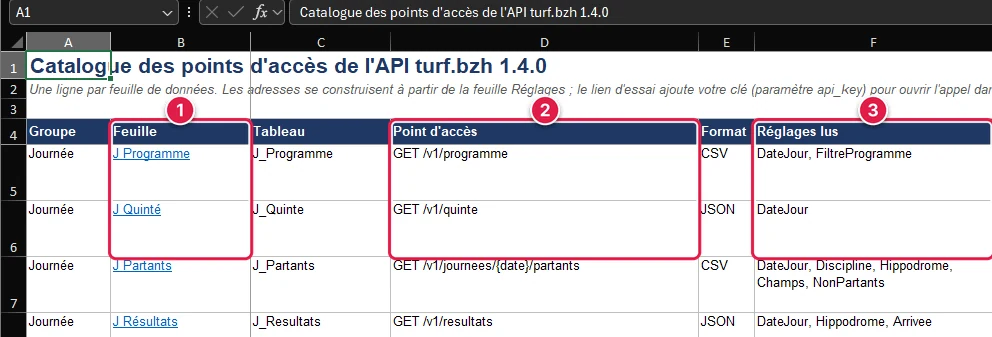
La feuille Catalogue détaille chaque feuille de données sur une ligne. La colonne Feuille (repère 1) est un lien qui ouvre la feuille. La colonne Point d'accès (repère 2) donne l'adresse de l'API appelée, par exemple GET /v1/programme. La colonne Réglages lus (repère 3) liste les cellules de Réglages dont dépend la feuille. Plus à droite, le Catalogue donne le contenu, les colonnes, l'adresse sans la clé et un lien d'essai pour rejouer l'appel dans un navigateur.
 Agrandir
Attention
Le lien d'essai du Catalogue ajoute votre clé à l'adresse (paramètre api_key). Une adresse qui contient la clé vaut mot de passe : ne la partagez pas, ne la collez dans aucune page publique.
Étape 3Relire le mode d'emploi du classeur
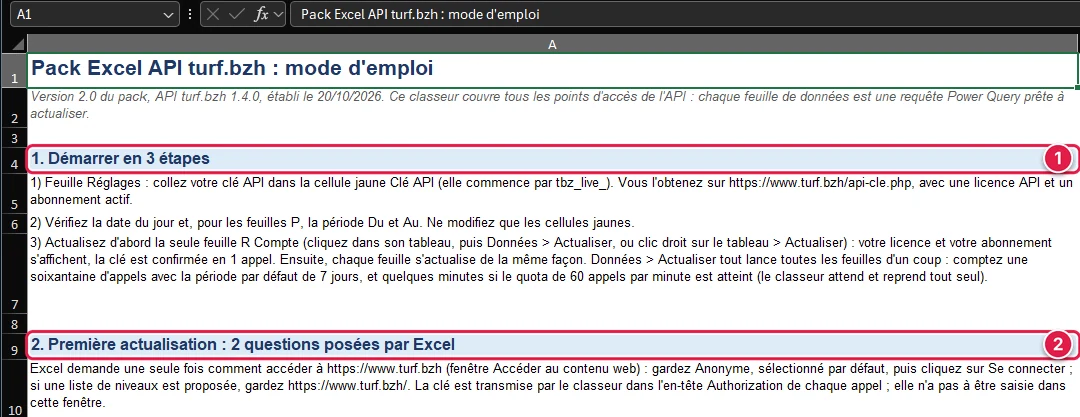
La feuille Mode d'emploi reprend l'essentiel de ce tutoriel en 8 sections numérotées : démarrer en 3 étapes (repère 1), la première actualisation (repère 2), lire une feuille de données, les groupes de feuilles, les quotas, l'adaptation du classeur, les questions fréquentes et l'assistance.
 Agrandir
Chapitre 5Lire et exploiter une feuille de données
L'objectif. Trier, filtrer et calculer sur un tableau, comprendre ce que dit la colonne info et afficher correctement les identifiants.
Étape 1Trier, filtrer et calculer
Chaque feuille de données ne contient que son tableau, à partir de la cellule A1 : Excel insère ou supprime des colonnes entières à chaque changement de structure, c'est pourquoi rien d'autre n'y est placé. Les nombres sont typés en nombres et les dates en dates : vous pouvez trier, filtrer et calculer directement. Le nom du tableau (par exemple J_Partants) s'utilise dans vos formules et vos tableaux croisés dynamiques.
Pour vos propres calculs, ouvrez une feuille vierge et faites-y référence au tableau, plutôt que d'écrire dans la feuille de données.
Étape 2Comprendre les messages de la colonne info
Avant la première actualisation, chaque tableau ne contient qu'une colonne info, avec une consigne. Après actualisation, une seule colonne info signifie que l'appel a abouti mais que rien n'est disponible pour ces réglages : une date sans course, une course sans cotes. Le message l'explique (repère 1).
 Agrandir
Si le tableau affiche les colonnes statut_http, erreur_code, erreur_message, conseil et adresse, l'API a refusé l'appel. Le conseil indique quoi corriger ; l'adresse permet de rejouer l'appel dans un navigateur. Le chapitre 9 récapitule les cas.
Étape 3Afficher correctement les identifiants
Excel affiche parfois en notation scientifique (par exemple 1,23E+11) un identifiant très long, comme ceux des colonnes idcheval ou idjockey. Sélectionnez la colonne, ouvrez Accueil, puis le menu Format de nombre, choisissez Nombre et réglez 0 décimale. La valeur n'est pas modifiée, seul son affichage change.
Chapitre 6Cibler une course, un cheval ou une personne
L'objectif. Désigner une course, un cheval ou une personne dans Réglages, puis lire les feuilles C, H et N.
Étape 1Désigner une course
Les feuilles C lisent la date du jour et le réglage Course, un code de réunion et de course compris entre R1C1 et R9C16. Ce code est celui de la colonne code_course de J Programme (chapitre 2). Saisissez-le dans la cellule jaune Course, puis actualisez la feuille C voulue : C Partants pour les engagés, C Cotes pour les cotes, C Arrivée pour l'arrivée, C Dossier pour le dossier de la course. Pour une course passée, changez d'abord la date du jour (chapitre 3).
Étape 2Trouver un cheval
Saisissez un nom, ou un début de nom, dans Recherche cheval, puis actualisez H Recherche. Repérez le cheval et reportez son identifiant (colonne idcheval) dans la cellule Identifiant cheval. Les feuilles H Historique, H Stats, H Lectures et H Renifleur lisent alors ce cheval. L'identifiant figure aussi dans la colonne idcheval de J Partants et de J Quinté.
Étape 3Trouver une personne
Choisissez le Type de personne dans la liste de Réglages (jockey, driver, entraîneur, propriétaire ou éleveur), saisissez un nom dans Recherche personne et actualisez N Recherche. Reportez la valeur de sa colonne id dans Identifiant personne, puis actualisez N Stats.
Étape 4Affiner avec les filtres facultatifs
Plusieurs réglages sont facultatifs : laissés vides, ils ne filtrent rien. La colonne « Valeurs admises » de Réglages rappelle ce que chacun accepte.
| Réglage | Valeurs admises | Ce qu'il fait |
|---|---|---|
| Hippodrome | Le nom tel qu'affiché (exemple : Vincennes), ou vide | Limite à un hippodrome les feuilles listées dans la colonne « Feuilles concernées » de Réglages. Vide : tous. |
| Discipline | P, A, M, H, S, C, ou vide | P plat, A trot attelé, M trot monté, H haies, S steeple-chase, C cross. Vide : toutes. |
| Champs | base, indicateurs, tout | Étendue des colonnes de J Partants, P Partants, C Partants et C Indicateurs : base (identité et cotes), indicateurs (ELO, IA, popularité) ou tout. |
| Non-partants | inclus, exclus, seuls | Traitement des non-partants déclarés. |
| Filtre du programme | all, upcoming, completed | Toutes les courses, les courses à venir ou les courses terminées (J Programme et P Programme). |
| Arrivée | complete, top5 | L'arrivée entière ou les 5 premiers (J Résultats et P Résultats). |
Attention
Une valeur hors de la liste des valeurs admises est refusée par l'API (erreur 422). Corrigez le réglage, puis actualisez de nouveau la feuille.
Chapitre 7Tenir son suivi de bankroll
L'objectif. Tenir un journal de ses mises et suivre son solde dans la feuille Suivi de bankroll.
Cette feuille est un journal personnel, indépendant de l'API : elle n'appelle rien et se remplit à la main. Elle n'anticipe aucun gain.
Étape 1Saisir ses paris
Saisissez le solde de départ (cellule B3, à remplacer), puis un pari par ligne dans les colonnes A à G, qui sont les cellules claires (repère 1) : Date, Course, Type de pari, Sélection, Mise, Cote et Gain brut. Les colonnes Résultat net et Solde (repère 2) se calculent seules : le résultat net est le gain brut moins la mise, et le solde est le solde de départ plus la somme des résultats nets. La feuille compte 200 lignes de paris. La ligne 5 est un exemple à remplacer.
 Agrandir
Attention
Aucune donnée ni aucun indicateur ne garantit un gain : jouez de manière responsable, avec une mise que vous pouvez perdre.
Chapitre 8Quotas, sécurité et personnalisation
L'objectif. Rester dans les quotas de l'API, protéger sa clé et adapter le classeur à ses besoins.
Étape 1Respecter les quotas
L'API accepte 60 appels par minute et 10 000 par jour. Au-delà, elle répond 429 : le classeur attend le délai demandé et réessaie jusqu'à 3 fois. Si l'erreur persiste, patientez une minute et actualisez la seule feuille utile.
Pour constituer un historique, avancez par périodes de 31 jours avec les feuilles P, en copiant les valeurs obtenues dans un autre classeur entre 2 périodes. Pour de gros volumes, les exports mensuels de la feuille R Exports fournissent des fichiers complets et scellés : c'est la voie la plus économe. Chaque appel à ChatBZH consomme des crédits IA : la feuille R Chat BZH ne lance rien tant que le réglage ChatBZH actif vaut Non.
Étape 2Protéger sa clé
Le classeur contient votre clé en clair dans la cellule Clé API, et ne la transmet qu'à www.turf.bzh. Gardez-le sur votre ordinateur. Avant de l'envoyer à quelqu'un ou de le publier, effacez cette cellule. En cas de doute, régénérez la clé sur la page Ma clé API : l'ancienne est révoquée aussitôt, et la nouvelle se colle dans Réglages.
Attention
Un classeur enregistré avec votre clé la garde. Ne l'envoyez pas par e-mail, ne le déposez pas dans un dossier partagé et ne le publiez pas sur un site de partage.
Étape 3Adapter le classeur
Dans Données, le bouton Requêtes et connexions affiche les 71 requêtes du classeur (repère 1) : les 38 requêtes de données, 31 fonctions partagées et 2 requêtes d'appui. Les fonctions, dont le nom commence par fn (repère 2), gèrent les réglages, l'appel, les erreurs et le typage. Une requête de données tient en quelques lignes.
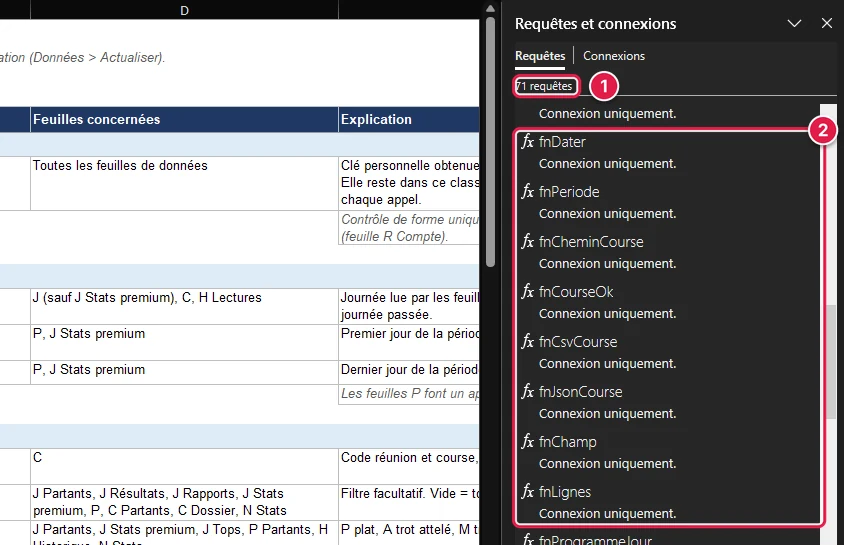 Agrandir
Un clic droit sur une requête, puis Modifier, ouvre l'éditeur Power Query ; Dupliquer crée une copie pour un autre usage. Pour ajouter un réglage, nommez une cellule de la feuille Réglages (Formules, puis Gestionnaire de noms) et lisez-la dans une requête avec fnTexte("NomDeLaCellule").
À retenir
- 60 appels par minute et 10 000 par jour ; au-delà, le classeur attend et réessaie jusqu'à 3 fois.
- Actualisez feuille par feuille, et utilisez les exports mensuels pour les gros volumes.
- La clé est en clair dans le classeur : gardez-le chez vous, et régénérez la clé au moindre doute.
Chapitre 9Les erreurs fréquentes
L'objectif. Reconnaître ce que vous voyez, comprendre pourquoi et savoir quoi faire.
Étape 1Le tableau des erreurs et de leurs remèdes
| Ce que vous voyez | Pourquoi | Ce qu'il faut faire |
|---|---|---|
| Chaque tableau affiche la consigne de coller la clé | Aucune clé n'est collée dans Réglages | Coller la clé dans la cellule jaune Clé API, puis actualiser |
| Excel ouvre la fenêtre « Accéder au contenu web » avec un message d'authentification, puis une erreur d'autorisation, une fois par feuille actualisée | La clé est refusée (401) : incomplète, mal copiée ou révoquée | Cliquer sur Annuler puis OK, vérifier que la clé est complète et que l'abonnement est actif, la régénérer au besoin, puis actualiser la seule feuille R Compte pour confirmer |
Les colonnes statut_http et conseil affichent 403 | L'abonnement turf.bzh n'est pas actif, ou la licence n'est pas débloquée sur ce compte | Vous réabonner : la licence reste acquise ; sinon, vérifier le compte qui a acheté la licence |
| 404 | Aucune donnée pour cette date ou ce code course | Vérifier dans J Programme que la course existe à cette date, et que le code est bien saisi (R1C1) |
| 422 | Un réglage est hors des valeurs admises | Lire la colonne « Valeurs admises » de Réglages et corriger le réglage |
| 429 | Le quota est atteint : 60 appels par minute ou 10 000 par jour | Laisser le classeur réessayer ; si l'erreur persiste, patienter une minute et actualiser la seule feuille utile |
| Une erreur 5xx | Le serveur n'a pas pu répondre | Patienter quelques minutes, puis actualiser de nouveau la feuille |
Un tableau d'une seule colonne info | L'appel a abouti, mais rien n'est disponible pour ces réglages | Lire le message, puis changer la date ou le réglage concerné |
| Les réglages modifiés ne sont pas pris en compte | Les tableaux ne se recalculent pas seuls | Actualiser après chaque modification |
| Le bouton Actualiser est grisé, ou le tableau reste vide | Excel a ouvert le fichier téléchargé en Affichage protégé | Cliquer sur « Activer la modification » dans le bandeau, puis actualiser |
Des identifiants en notation scientifique (1,23E+11) | Le format Standard d'Excel abrège les nombres de plus de 11 chiffres | Appliquer le format Nombre, sans décimale (chapitre 5) |
| Excel pour Mac, Excel en ligne, LibreOffice ou Google Sheets ne chargent rien | Les requêtes Power Query nécessitent Excel pour Windows | Utiliser Excel pour Windows, ou les adresses du Catalogue depuis un outil de votre choix |
Version et contact
Version du , pour le classeur v2.0 et l'API 1.4.0. Les chiffres des captures changent chaque jour ; la méthode reste la même. Les animations sont composées de captures et d'un enregistrement réels d'Excel pour Microsoft 365, annotés ; la clé y est toujours masquée.
Une question sur ce tutoriel ? Écrivez-nous depuis la page de contact ou à contact@turf.bzh.